听说Visual Studio Code(VS Code)的诸多好处,了解了一下果真很喜欢,我喜欢它的缘由主要有3个,一是VS Code开源且跨平台,二是由于其界面很是酷,三是能够知足个人大所属代码需求,除此以外固然还有强大的好奇心。html
使用VScode编写第一个Python程序“one.py”,并将其打包成.exe文件。python
演示使用的程序版本:python36,VScode1.27.1,pyinstaller3.4post
2、配置Python环境
点击左下角的吃了图标,在弹出的菜单中选择extensions,在左上方搜索框内输入“Python”,能够看到好多Python插件,选择安装喜欢的Python插件(配图两张)。spa
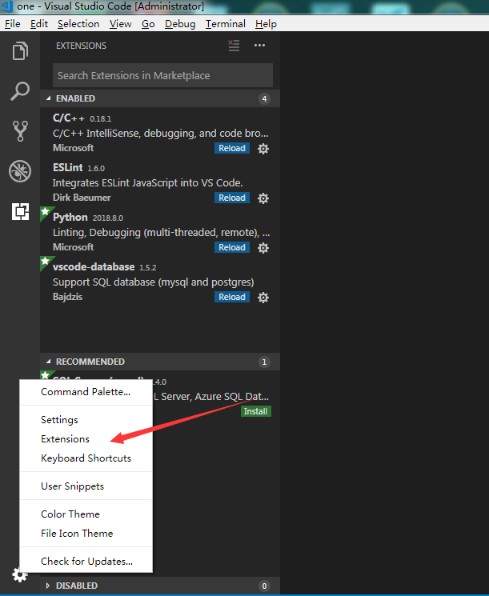
图1 安装Python插件之Step1插件
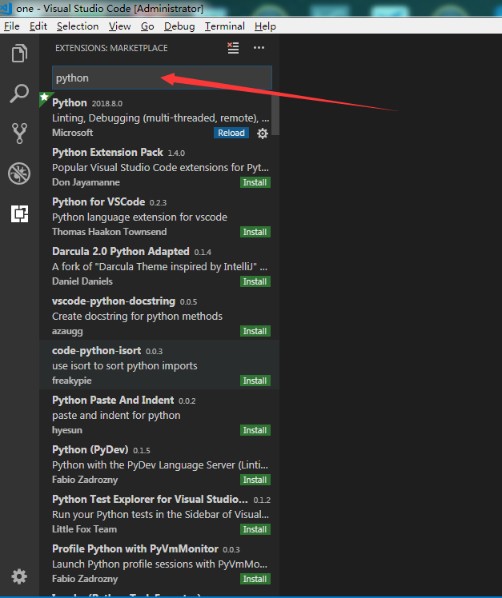
图二 安装Python之Step2code
另外,确保Python的安装目录必需要添加到系统环境变量插件才能正常运行。计算机->属性->高级系统设置->环境变量,在系统变量里找到“Path"双击打开,在“变量值”后面添加Python的安装路径,肯定保存便可。添加完成后Win+R,输入python开验证是否添加成功。(配图两张,来展现关键步骤)htm
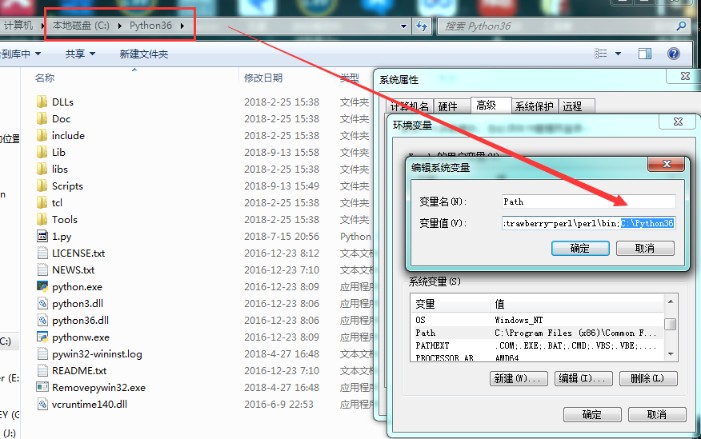
图3 设置python系统环境变量blog
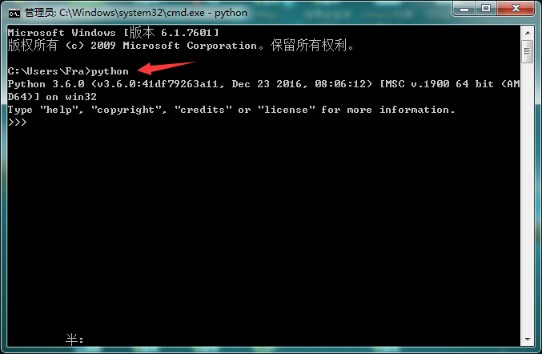
图4 验证Python环境变量是否添加成功(正常的界面)ip
3、使用VS Code编写第一个Python程序
下面的内容将换电脑来写了,截图风格不一致(如今用Windows10系统的电脑,以前是Windows7),敬请谅解!utf-8
1.建立一个文件夹,用于存放项目的源代码,我在e盘下建立了一个VScode/one的目录。
2.在welcome页面点击“Open folder”,选择刚才建立的目录e:/VScode/one。
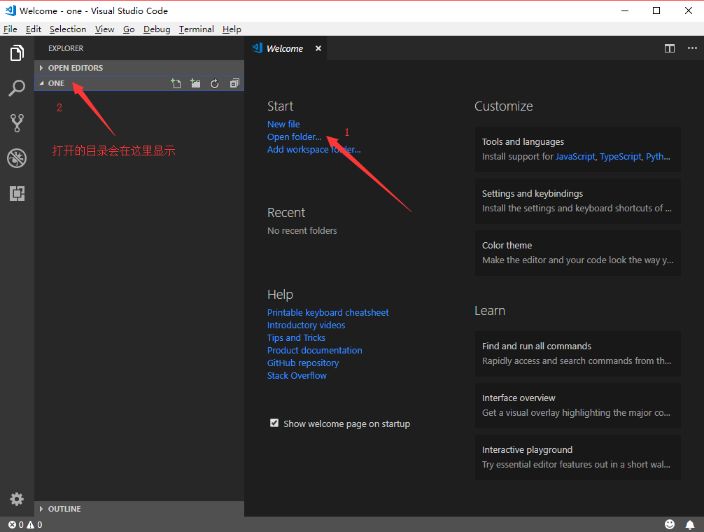
图5 打开目录e:\VScode\one的显示效果
3.点击下图所指位置“New File”,在输入框中输入文件名“one.py”,双击文件“one.py”能够看到代码书写区域。
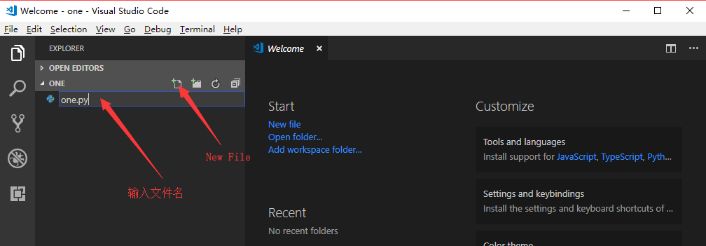
图6 新建文件“one.py”
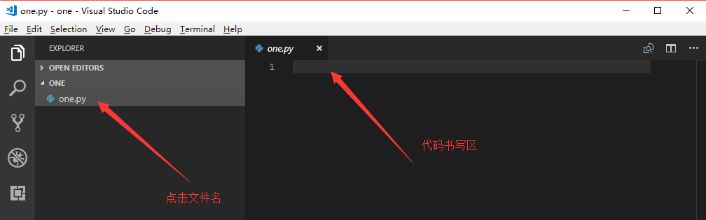
图7 打开文件“one.py”
4.书写示例代码,以下:
1 #coding:utf-8
2 '''
3 VS写的第一个Python程序4 '''
5
6 if __name__=="__main__":7 name = input("What\'s your name?\n")8 print("Hello %s"%name)9 input("按任意键结束")
5.按F5运行代码,运行效果以下图所示:
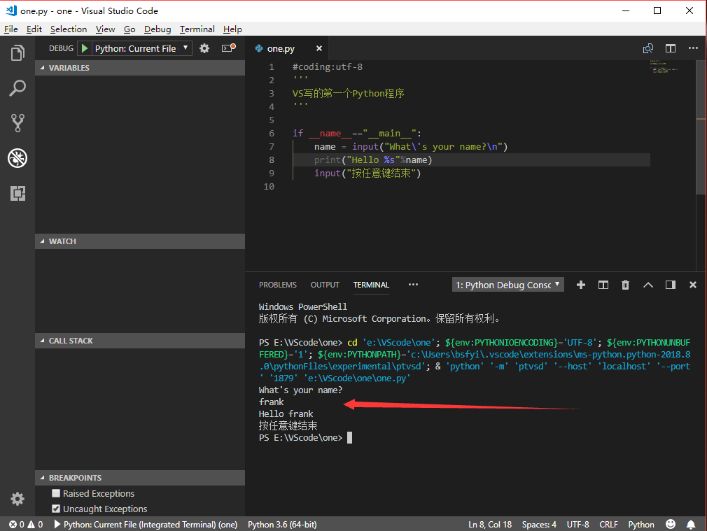
图8 代码执行效果
若是以前必要的Python插件未安装正确,在运行代码时可能会出错,VScode根据.py的文件类型自动查找到正确的插件,并提示须要安装(通常在屏幕右下角),点击“install”进行安装便可,按照提示安装完插件,就能够执行代码了。
4、将Python文件打包成.exe程序
使用pip安装pyinstaller,再使用pyinstaller打包python程序。
1.Win+R,用CD命令进入Python安装目录,再进入script目录,键入pip.exe install pyinstaller回车即开始安装pyinstaller。
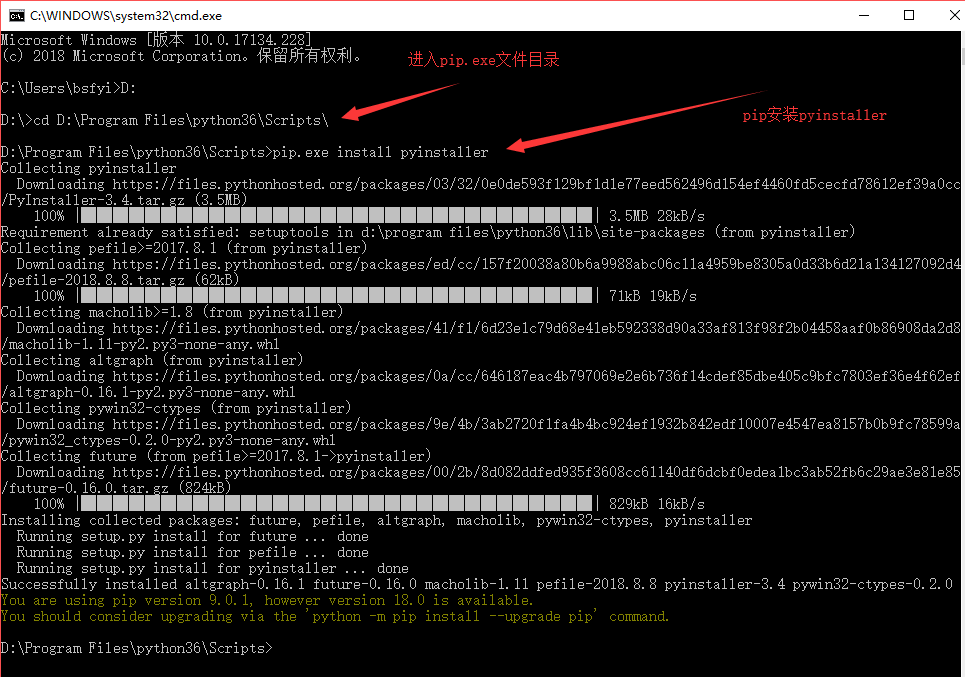
图9 pip安装pyinstaller
2.安装完成后,python36\Scripts目录下会有名为“pyinstaller.exe”的程序,将其所在路径添加到系统环境变量。方法与添加Python到系统环境变量方法同样,下图展现在Windows10下的添加效果。
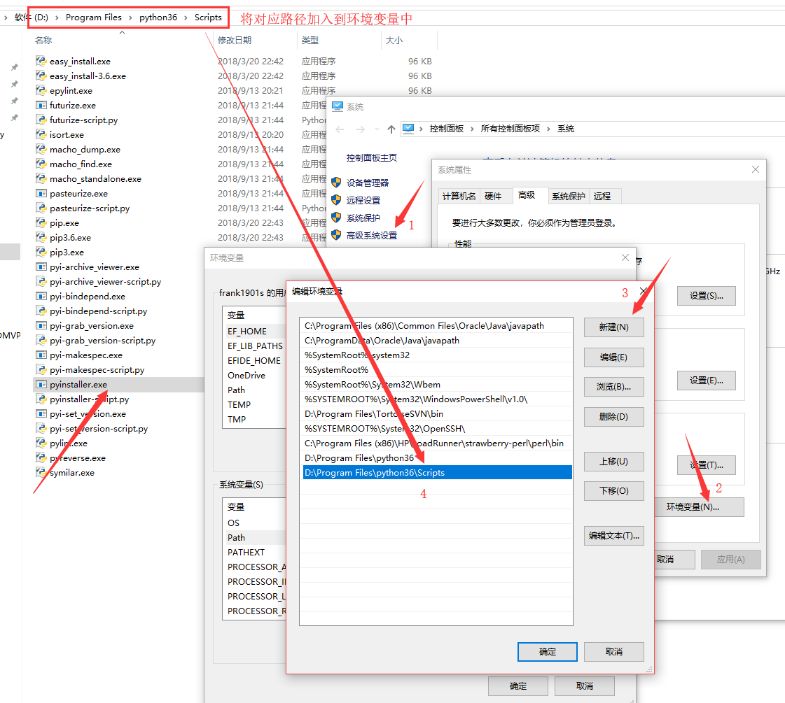
图10 pyinstaller添加环境变量
3.打包Python文件成.exe程序。Win+R切换到目标Python文件目录“VScode\one\”,键入pyinstaller -F one.py,按回车键开始打包文件。(此处“one.py”即为要打包的python文件,读者能够根据实际状况更换)
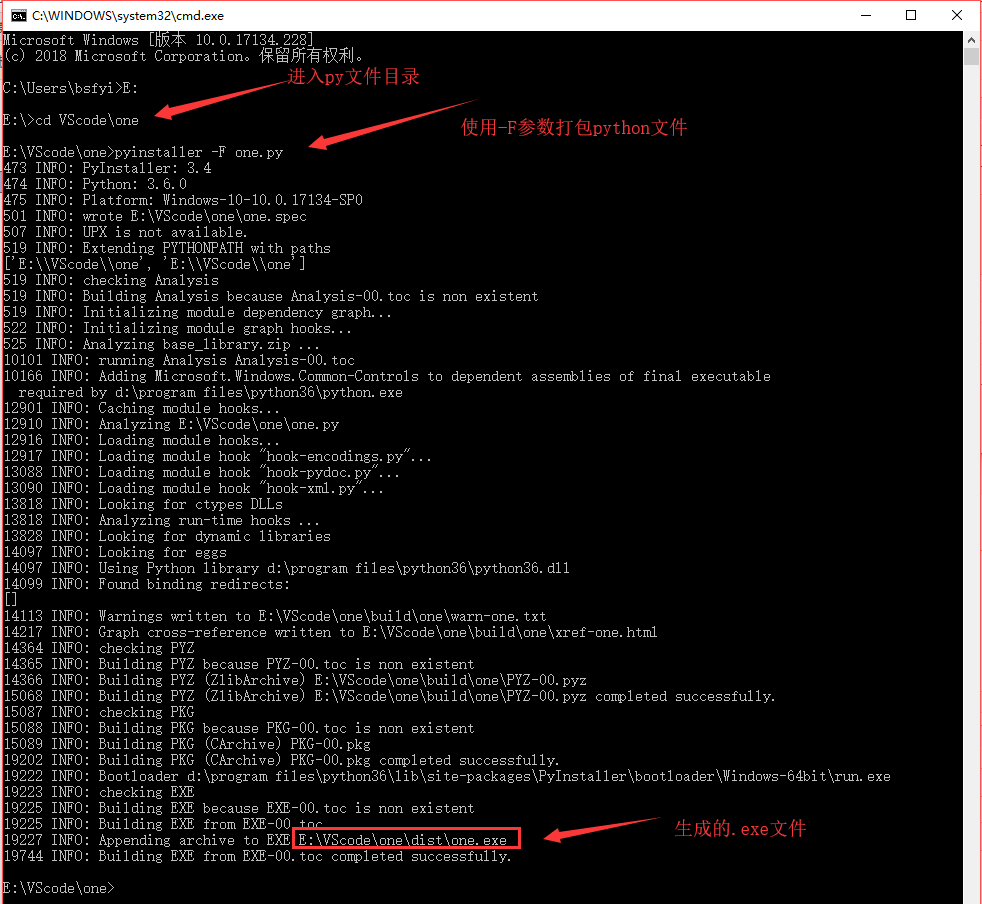
图11 使用pyinstaller打包python文件
4.结果验证,找到one.exe程序双击打开,能够看到跟以前在VScode中运行的效果彻底同样。
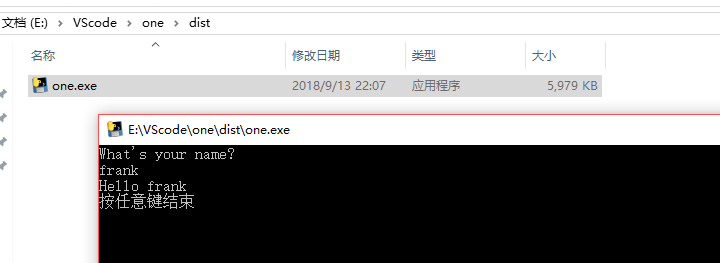
图12 one.exe程序执行效果
完毕!