上文已经安装好SVN了,那么接下来就是打包代码并部署。
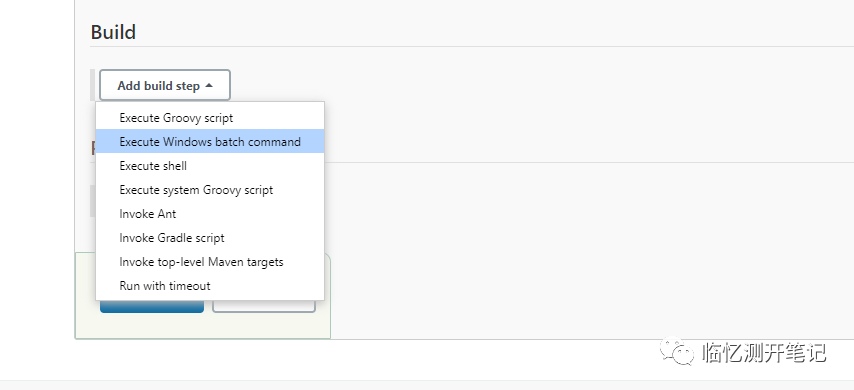
build出添加批处理文件路径。
在configure页面下拉到build处添加Execute windows batch command,也可以用其他的,就看你用什么打包工具和打包思路了。我的思路是用Jenkins只用来下拉代码,用VS在服务器打包部署,这样有个优势就是不会太依赖Jenkins,如果你用的是Jenkins插件打包,那么就必然会出现兼容性问题,独立部署可以避免这种情况发生,插件版本你还得百度都不一定能找到答案,服务器安装IDE只需跟开发一致即可。
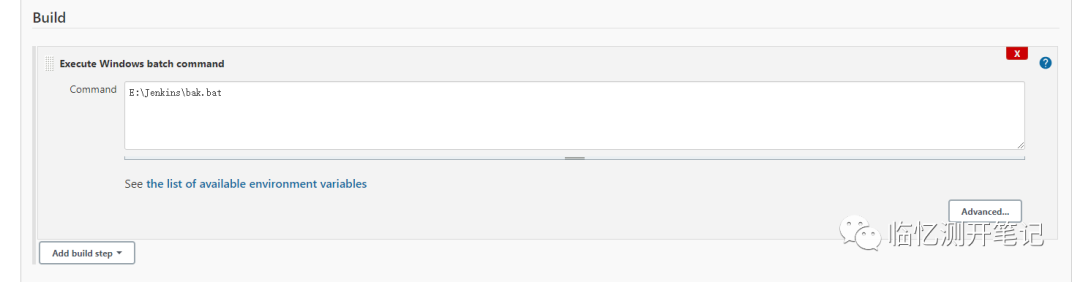
内容为批处理文件路径。
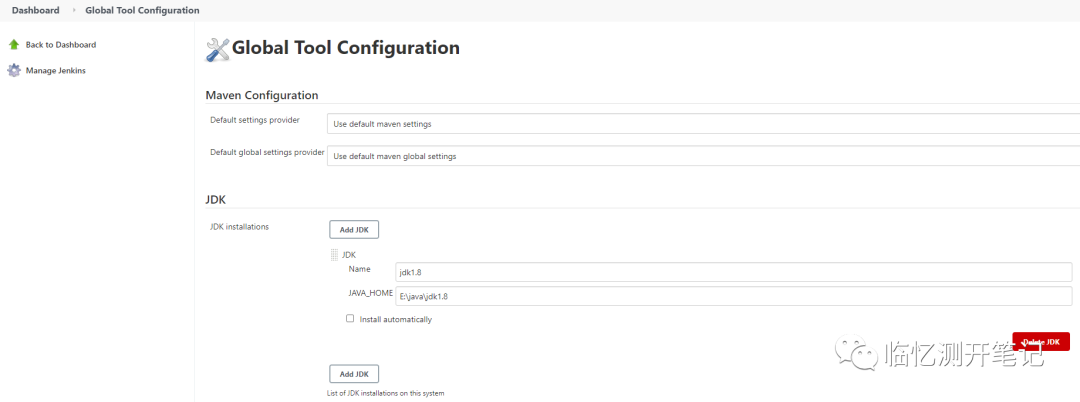
在Global Tool Configuration添加JDK
服务器安装Visual Studio 2019
在服务器安装好VS 2019(跟开发版本一致),安装好之后在DOS窗口执行命令dotnet restore,执行后可能会出现一些问题。
1.提示无法找到 .NET Core SDK
则要检查dotnet环境变量的配置,如果环境变量已经配置好了依然提示无法找到 .NET Core SDK,则表示dotnet的文件有缺失,最好还是去下载一个完整的dotnet替换一下。
2.提示无法加载源 https://api.nuget.org/v3/index.json 的服务索引
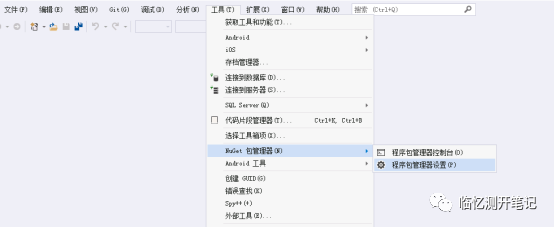
方法一:VS程序源管理中增加源https://www.nuget.org/api/v2/,并把这个源升到第一的位置,点击确定;
方法二:把https换成http;
方法三:把DNS改成8.8.8.8;
方法四:找开发了解源的地址,因公司一般都是内网,可能有一部分源是放在公司的私有服务器上,需要将私有服务器地址配置到VS程序源管理中,增加方法同方法一。
3.提示找不到指定的 SDK“Microsoft.NET.Sdk.Web”
打开VS installer,修改增加单个组件Windows 10 SDK,安装成功后重启即可。
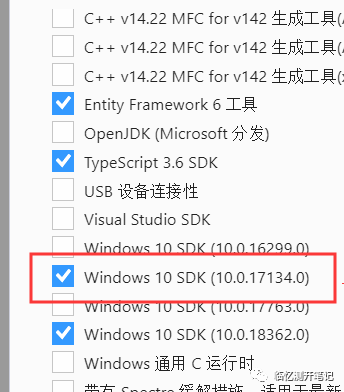
再执行dotnet publish,能正常还原代码并生成项目包则表示成功了。网上很多文章都写到要先执行dotnet restore,其实并不需要,因为dotnet publish已经包含了dotnet restore和dotnet build,所以只需执行dotnet publish即可(仅代表VS打包命令,MSBuild打包命令可能不一样)。
编写批处理文件
下拉的代码默认路径在C:\Users\Administrator\.jenkins\workspace\
不同项目的打包代码都不一样,所以也就介绍些常用的到的命令吧。
cd 路径(进入路径目录)
rd /s /q 文件夹名(删除该文件夹及内容)
winrar a -ag -k -r -s -ibck E:\Test\.rar "C:\test"(将test文件夹压缩到E盘Test目录并以当前时间命名)xcopy /y "C:\test\*.*" "E:\Test\" /s /h (将C盘test目录下所有文件及文件夹复制到E盘Tset目录下,存在同名的则覆盖),这里要注意有的文章写用copy,copy只会复制文件不会复制文件夹。
C:\Windows\System32\inetsrv\appcmd.exe stop site "Test"(停止IIS中的Test服务)
C:\Windows\System32\inetsrv\appcmd.exe start site "Test"(启动IIS中的Test服务)自此自动化部署就完成了。