一、简介与环境配置
(甲)简介
这是一个2D图形库,基于DirectX11,使用C++作为开发语言,最低支持Windows7和DirectX11显卡(如果显卡不支持,绘图效率会很低)。
主要的目的是开发2D游戏,大部分框架的功能已经完成,不过还在完善。不过我的目标就是使其成为商业级的2D游戏引擎,在这个过程中,用它做一些小游戏还是可行的,目前比较适合在校学生学习用。
希望学习C++和开发2D游戏的同学可以加群:170100866(我刚创建,希望感兴趣的加一加)
我可尽自己的能力解答关于C++编程的问题。关于DND的问题,我都会全力回答。关于更多学习资源和编程的经验,就请互相探讨。
(乙)环境配置
1.下载
我使用vs2015作为编译器,更高的版本应该也能支持,不过我建议还是使用vs2015企业版(序列号网上找一个就好了)。在后面的vs版本里,DirectX SDK(Software Development Kit)已经集成到Windows SDK里了,所以不需要装DirectX的SDK。
DND项目是开源的,我一般使用TortoiseSVN来控制版本,在它的官网下载就好了:
额外的可以下载一个简体中文语言包,安装后,在Setting里的Language选择中文简体就是中文的了。
由于某网的访问速度实在太慢,我现在迁移到了自己的服务器,检出地址为:
svn://lveyou.cc/DND
最基础的工具下载安装完成后,接下来在vs里配置环境。
2.配置环境
接下来是配置动态链接库的常规操作,第一次接触可能会觉得很麻烦,其实是最基本的操作,熟系就好了(老师一般不会教这个),如果弄不对,可以参考检出后的Tutorial_01项目怎么配置的(我已经配置好了,如果要创建新项目就要执行下面的操作)。
打开此路径的解决方案:DND\DND\DND\DND.sln
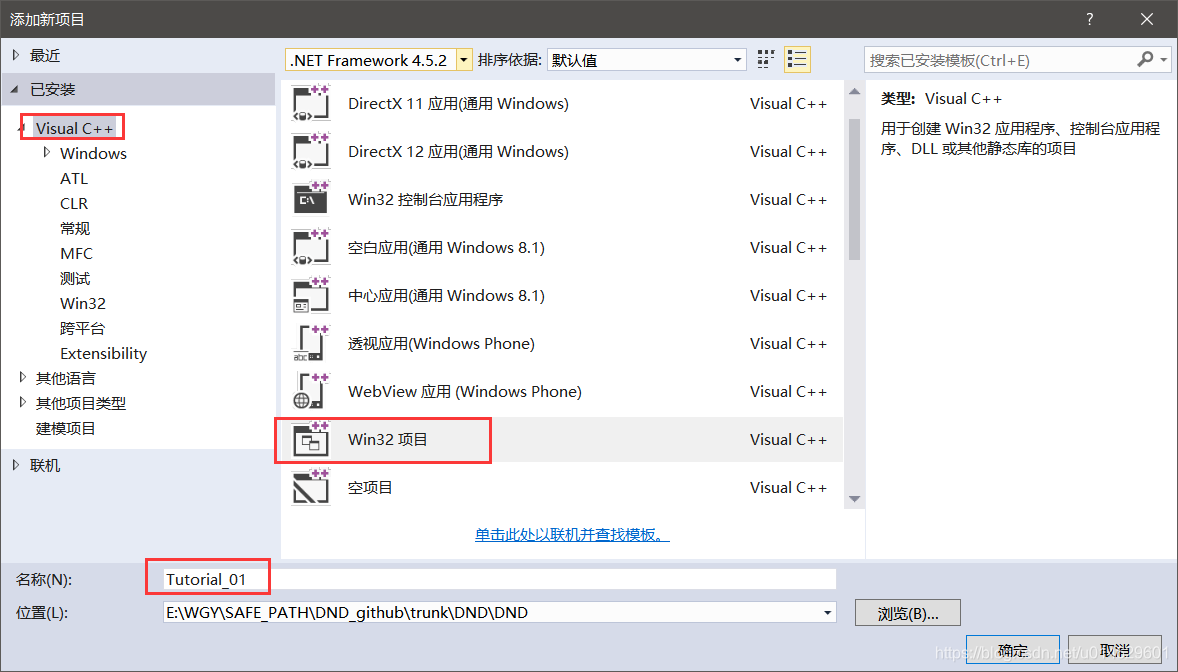
右键解决方案,添加新项目,选择Win32项目(下一步中勾选空项目),如图所示:
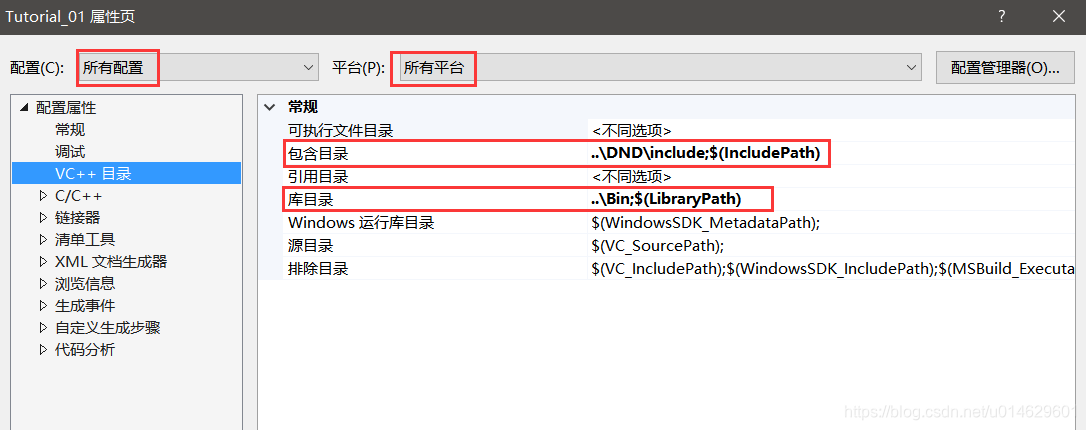
接着右键项目属性,在VC++目录里配置两条内容(选择所有配置,所有平台,以后不需要更改就可以生成发布版本和64位版本,可以直接复制下面的内容):
包含目录:..\DND\include;$(IncludePath)
库目录:..\Bin;$(LibraryPath)
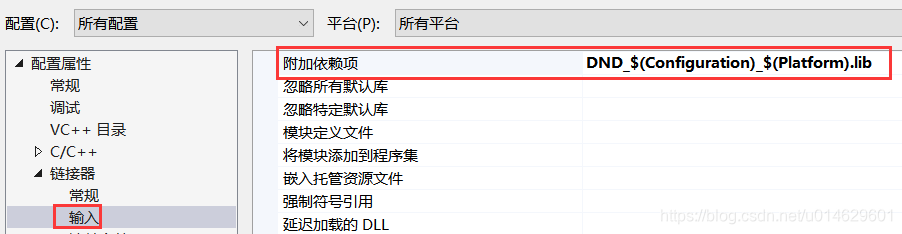
接着在链接器->输入->附加依赖性里添加:DND_$(Configuration)_$(Platform).lib,如图所示:
接着右键源文件文件夹添加一个C++文件(.cpp)作为我们的程序入口,在里面输入:
#include <DND.h>
using namespace DND;

DNDMain()
{
	MessageBox(NULL, L"Hello World!", L"标题栏", MB_OK);
}接着右键我们刚创建的项目,选择设为启动项目,接着点击上方的调试执行按钮(绿色的),就可编译链接并执行程序结果如下:
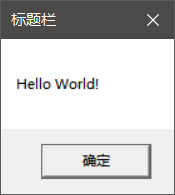
到这里终于表示DND环境配置好了,下一章我们就可以进一步创建窗口,创建游戏循环和绘制图像。在这之前,我再解释一下上面代码的含义,这看上去是不是很像C++教程的第一课。我们包含了(#include)DND的头文件,接着使用了DND命名空间,接着DNDMain作为入口函数,并执行了MessageBox函数。
MessageBox函数是Windows API,作用是弹出一个窗口,至于更详细的解释,我建议直接看MSDN,而不要百度搜索(除非看微软的文档自己还理解不了,可以看其他人的解释帮助理解)。英语不好的同学,可以直接用谷歌浏览器的翻译网页功能,也很方便的。