WDS服务搭建与概述
WDS的全称为Windows部署服务,主要应用于大中型网络中的计算机操作系统的批量化部署。通过使用WDS可以管理映像以及无人参与安装脚本的方式,大大提升部署操作系统的速度。
使用WDS的主要优势:
1.降低部署难度以及手动安装效率低而付出的成本
2.允许基于网络安装Windows操作系统
3.可以讲操作系统安装到未安装操作系统的计算机上
WDS工作原理
1. 客户端在启动过程中,通过DHCP服务器得到IP地址配置信息。
2. 客户端通过广播或DHCP查找到WDS服务器,并尝试连接它,启动特定的启动映像,就是Windows7 xp。
3. 客户端开始安装WDS服务器上的操作系统映像,完成所有安装工作。
注意:如果要保证WDS完成系统的自动分发,至少要保证以下几个组件的正常安装。
1. DNS:域名解析服务,主要用于查找域控制器和名称的解析服务
2. DHCP:动态主机配置协议,主要用于向需要安装操作系统的客户机分配IP地址
3. AD服务:活动目录服务,主要用于用户的身份验证
安装WDS服务
1.在WDS服务器上安装并部署AD、DHCP、DNS服务,前几篇博客已详细介绍不再赘述。
2. 打开服务器管理器,添加角色
3. 勾选“Windows部署服务”,下一步
4. 选择“部署服务器”、“传输服务器”下一步
5. 确认,安装,完成WDS的安装工作
安装完后,还不能实现分发的效果,需要对WDS服务进行相应的配置。
配置WDS服务
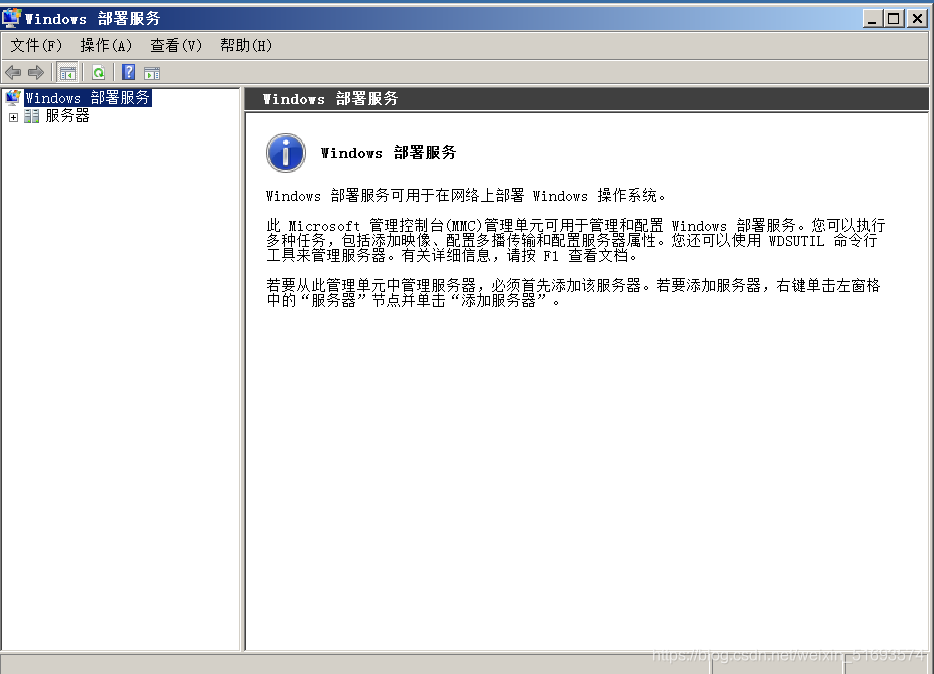
1.打开Windows部署服务,右击服务器添加服务器。
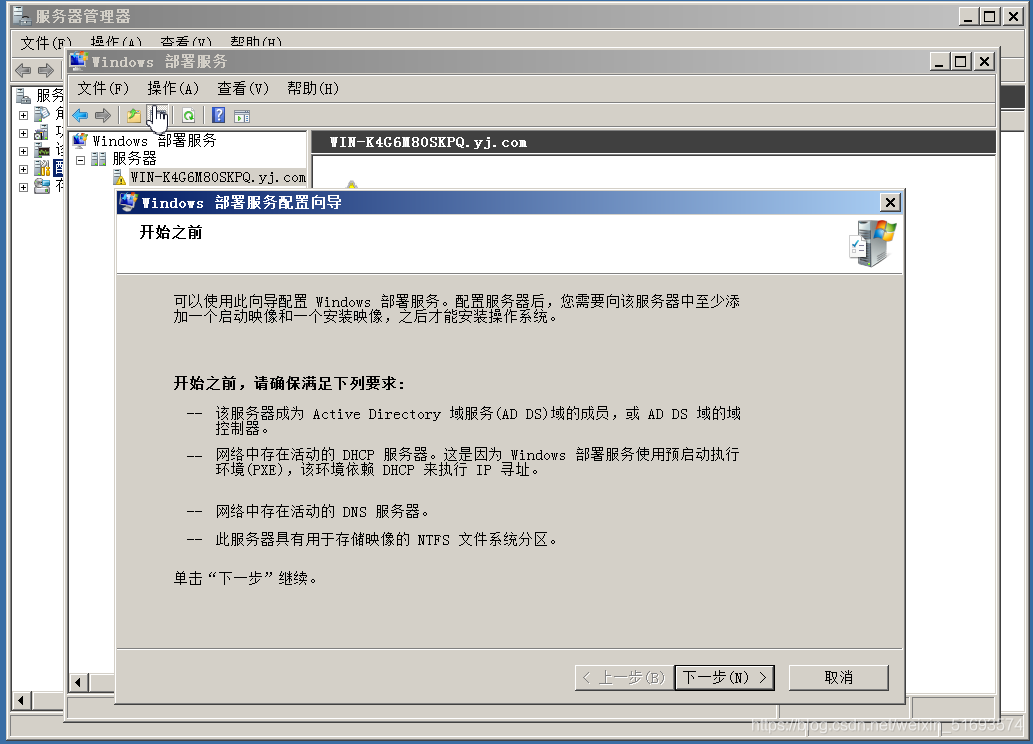
2.右击“配置服务器”,进入WDS服务器配置向导
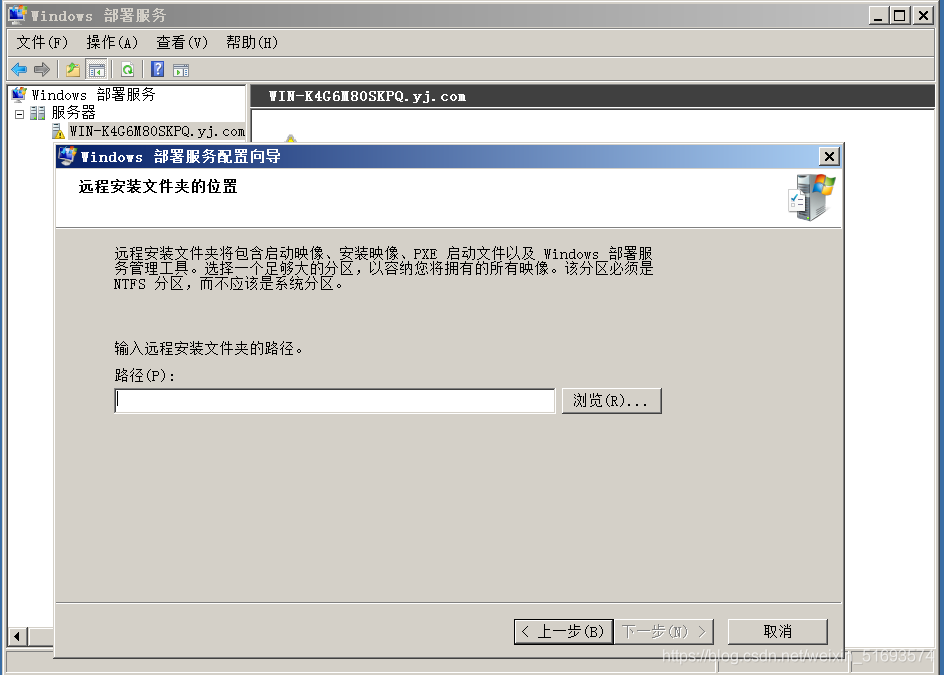
3.指定“远程安装文件夹”的路径
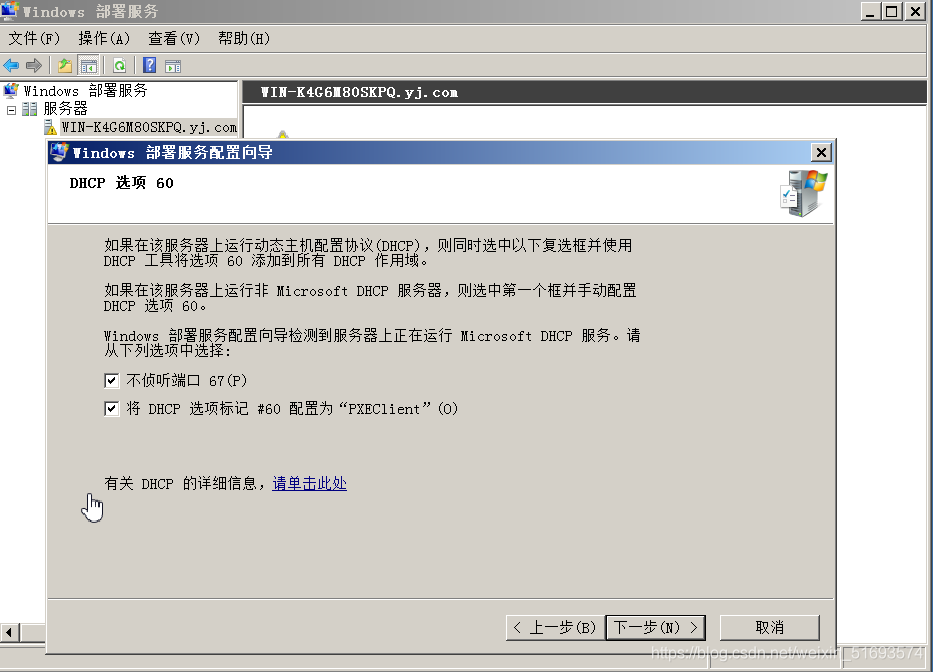
4.同时勾选“不侦听端口”和“DHCP选项”
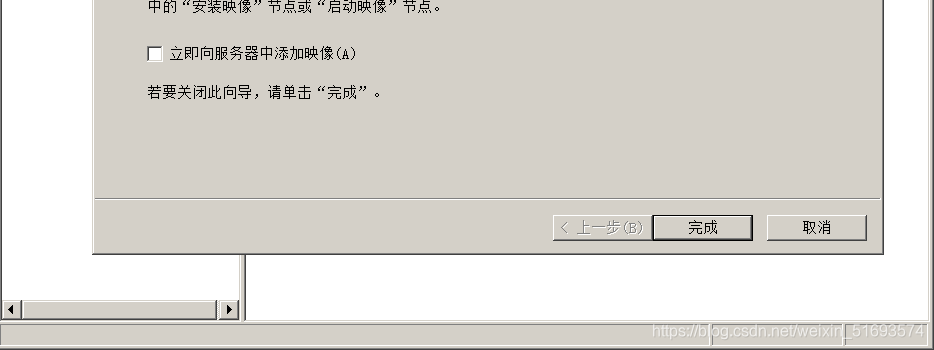
5.选择“响应所有客户端计算机” , 取消“立即向服务器添加镜像”的勾选,单击“完成”,这样就完成了对WDS基本服务的配置。

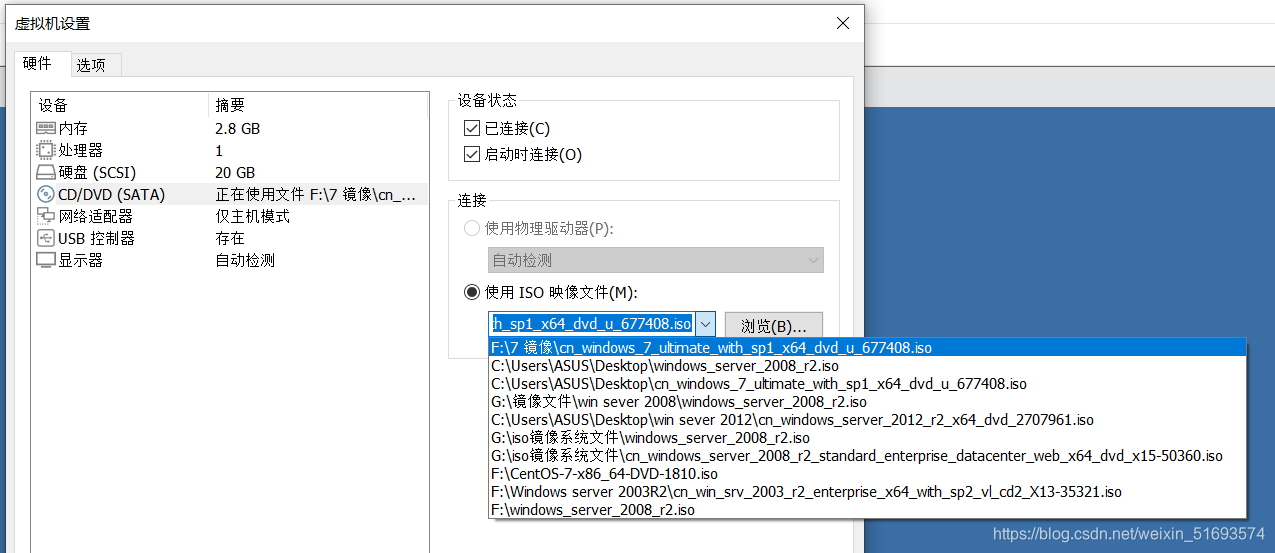
6.在虚拟机设置中添加windows7的镜像文件,勾选已连接。
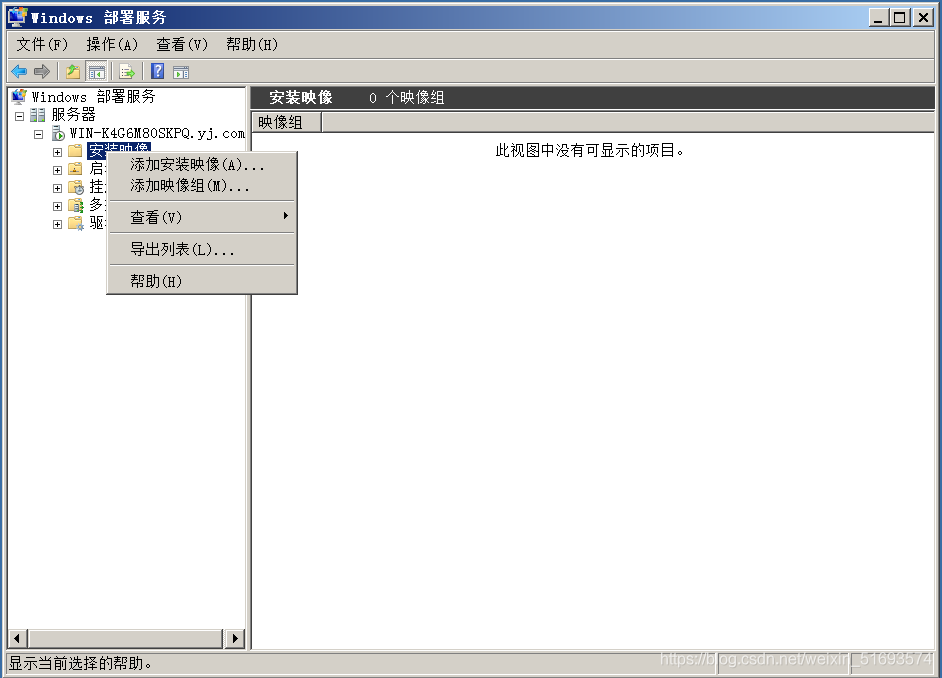
7.返回WDS服务部署,右击“安装镜像”,选择“添加安装镜像”。
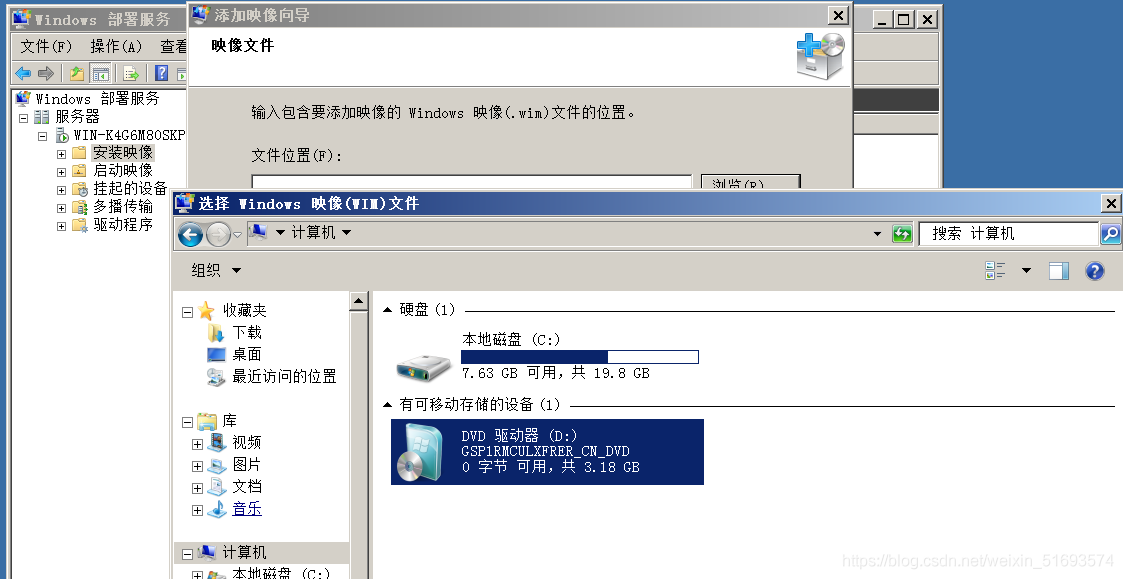
8.指定映像文件的位置(具体路径根据实际环境决定),根据向导完成Install.win的镜像导入,完成导入后,可查看映像文件。
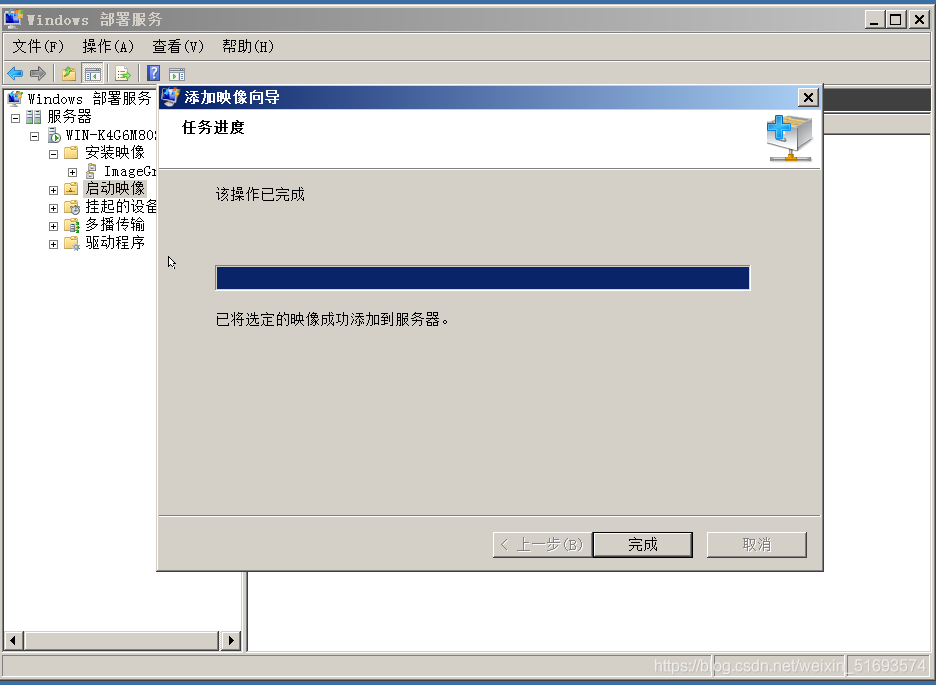
9.右击“启动镜像”,选择“添加启动镜像”
启动客户端
1. 计算机windows7 开机后,首先需在BIOS进行调节,确定启动方式为网卡引导启动,按提示按“F2”进入网络服务引导模式
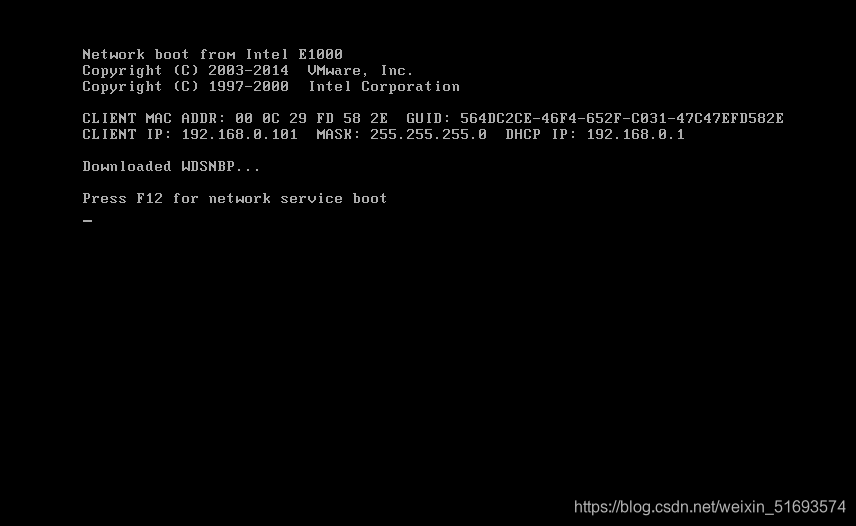
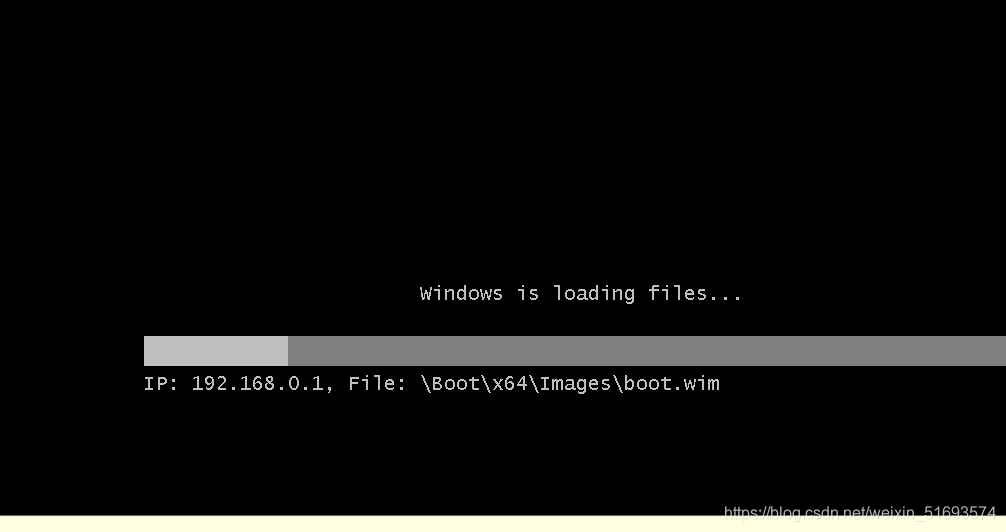
2. 进入后,可看到客户机正尝试从地址192.168.0.1的服务器上加载引导文件
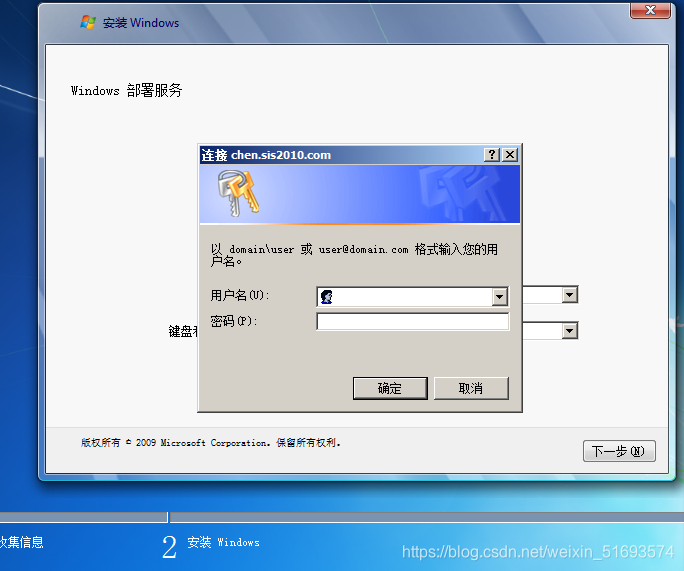
3. 加载成功后,输入有权限的用户名和密码
4. 客户机开始进行系统安装,过程需要输入相关信息,直至安装完成。