一、AndroidStudio安装
和以往的软件安装过程一样,进官网下载,一直下一步就ok了。
详情可以参考Android Studio安装教程(超级详细)。
二、AndroidStudio创建第一个工程
2.1 工程创建前的准备工作
详情参考Android Studio4.1.2的下载安装及SDK的配置。
2.2 项目创建
2.2.1 新建工程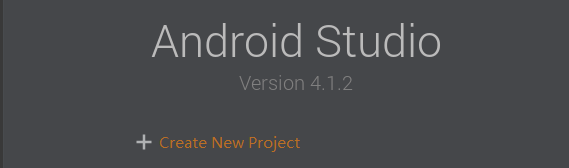
选择Empty Activity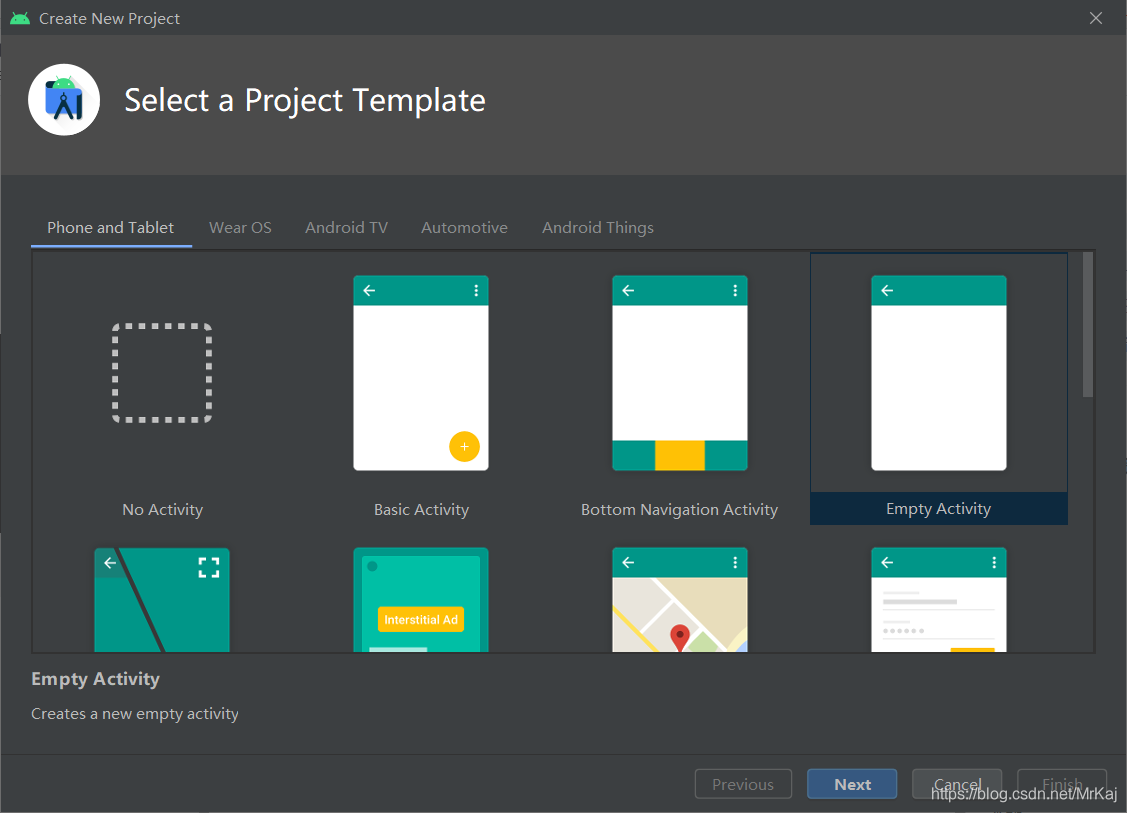
根据自己的习惯编写,点击Finish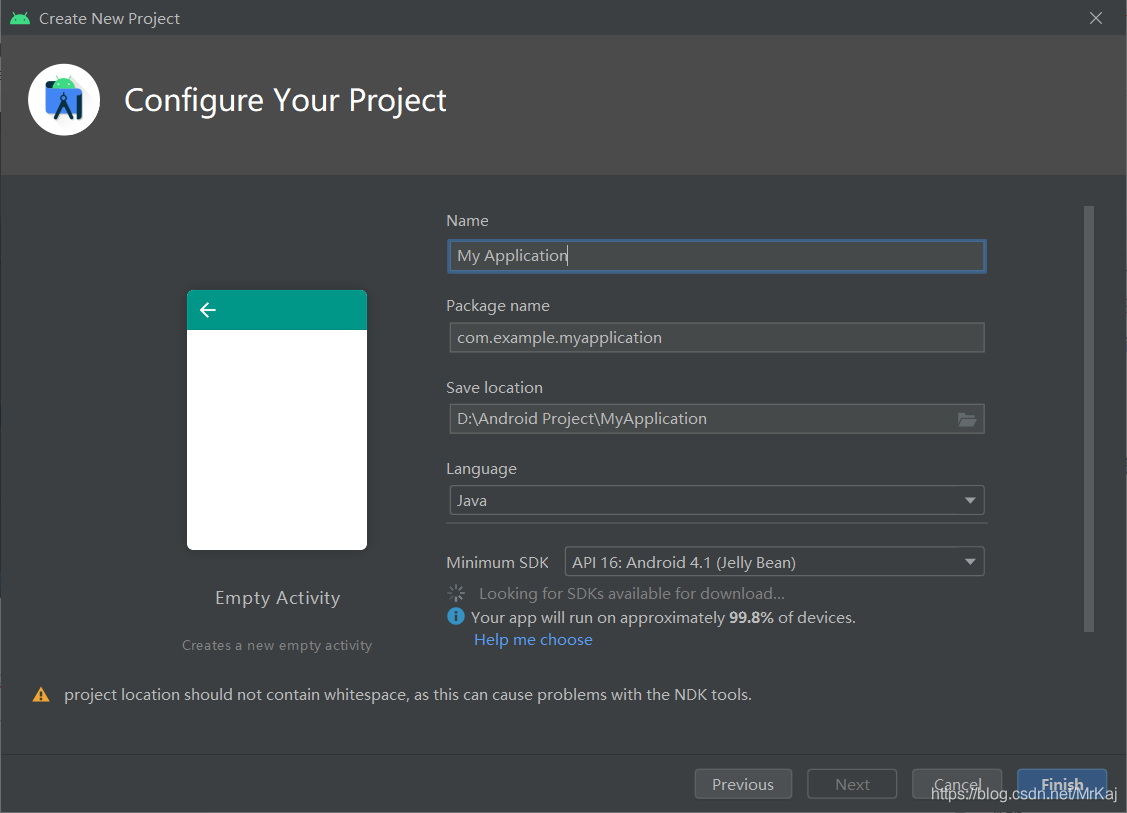
2.2.2 来到helloworld界面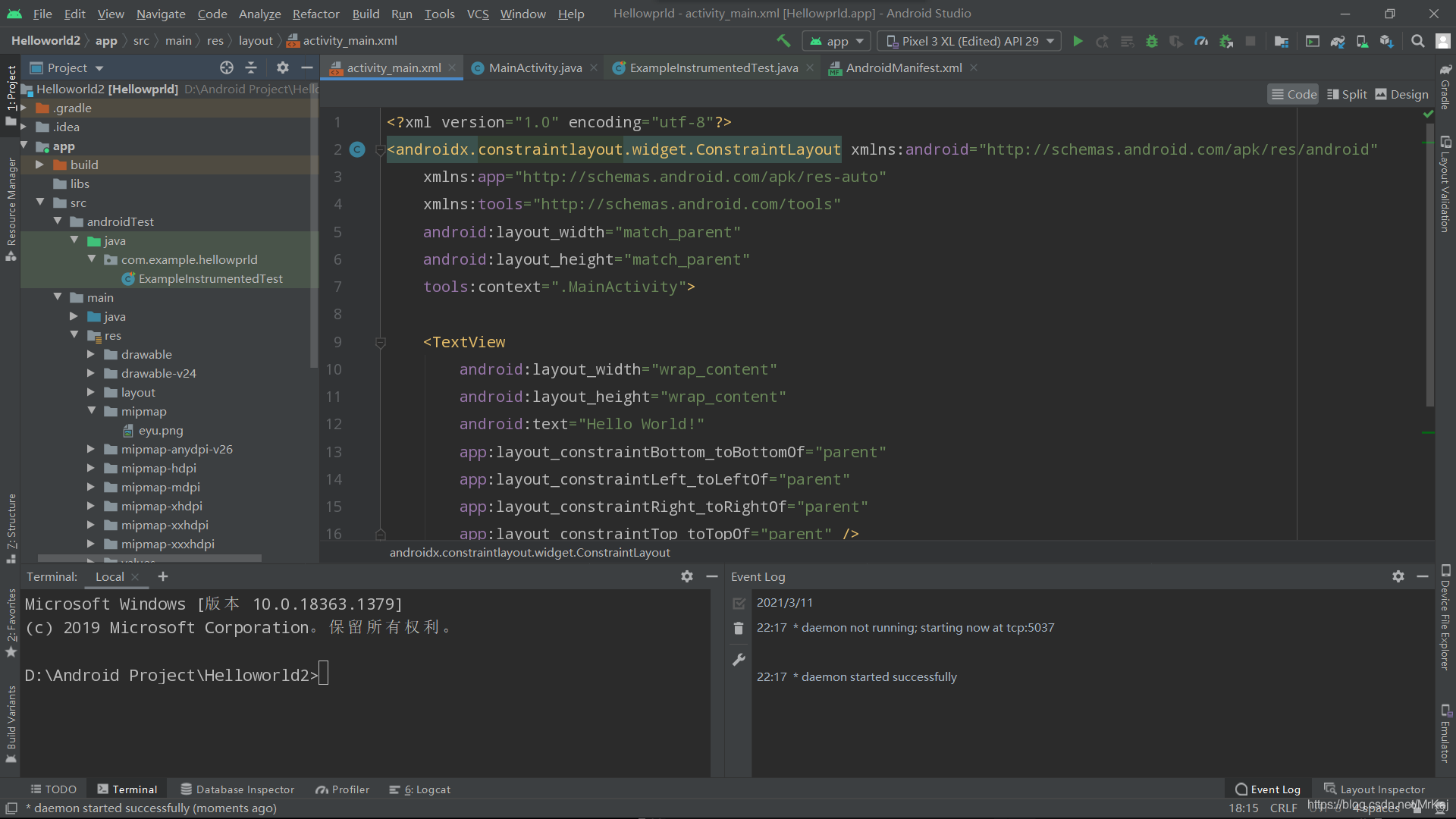
这里有一个很重要的步骤,创建虚拟设备,点击如图所示AVD Manager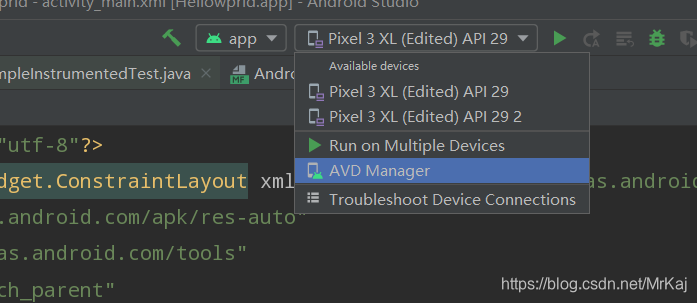
根据手机型号选择需要下载的文件
这是屏幕尺寸设置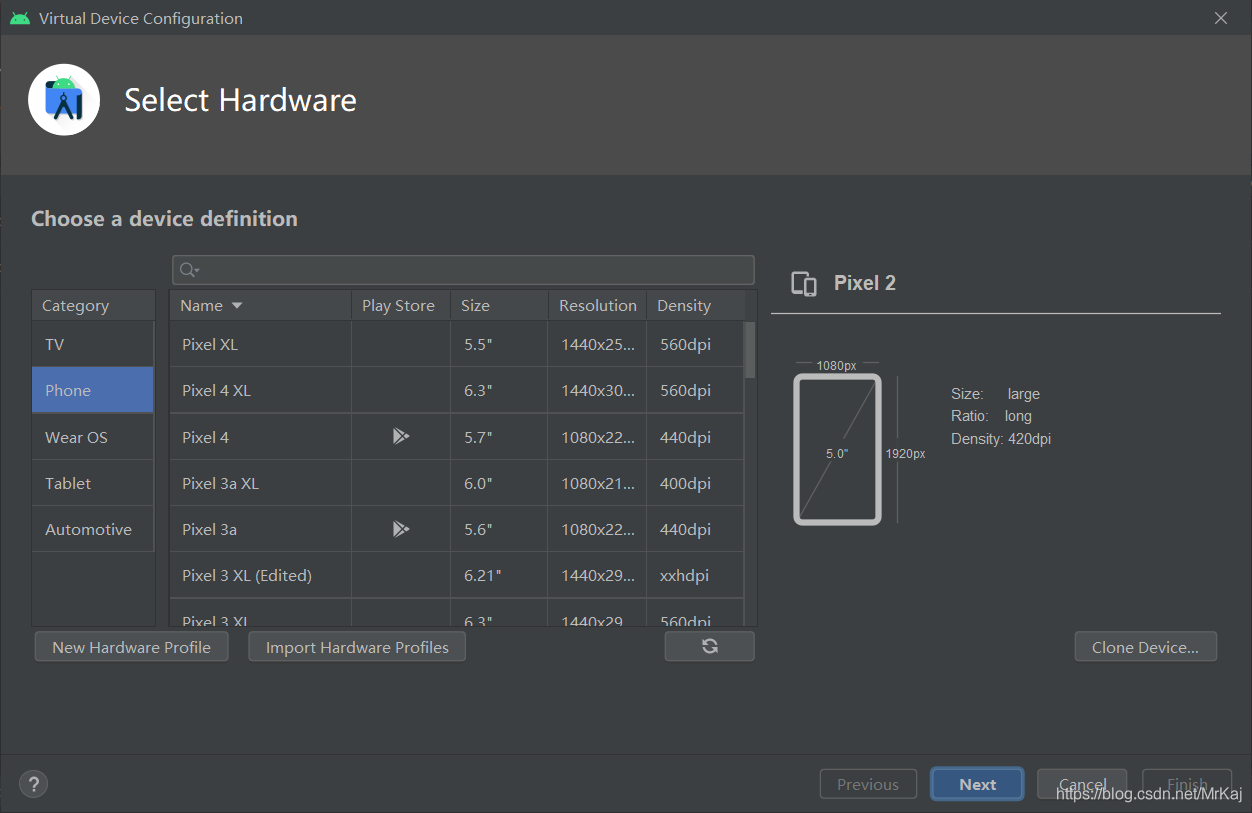
选择Android版本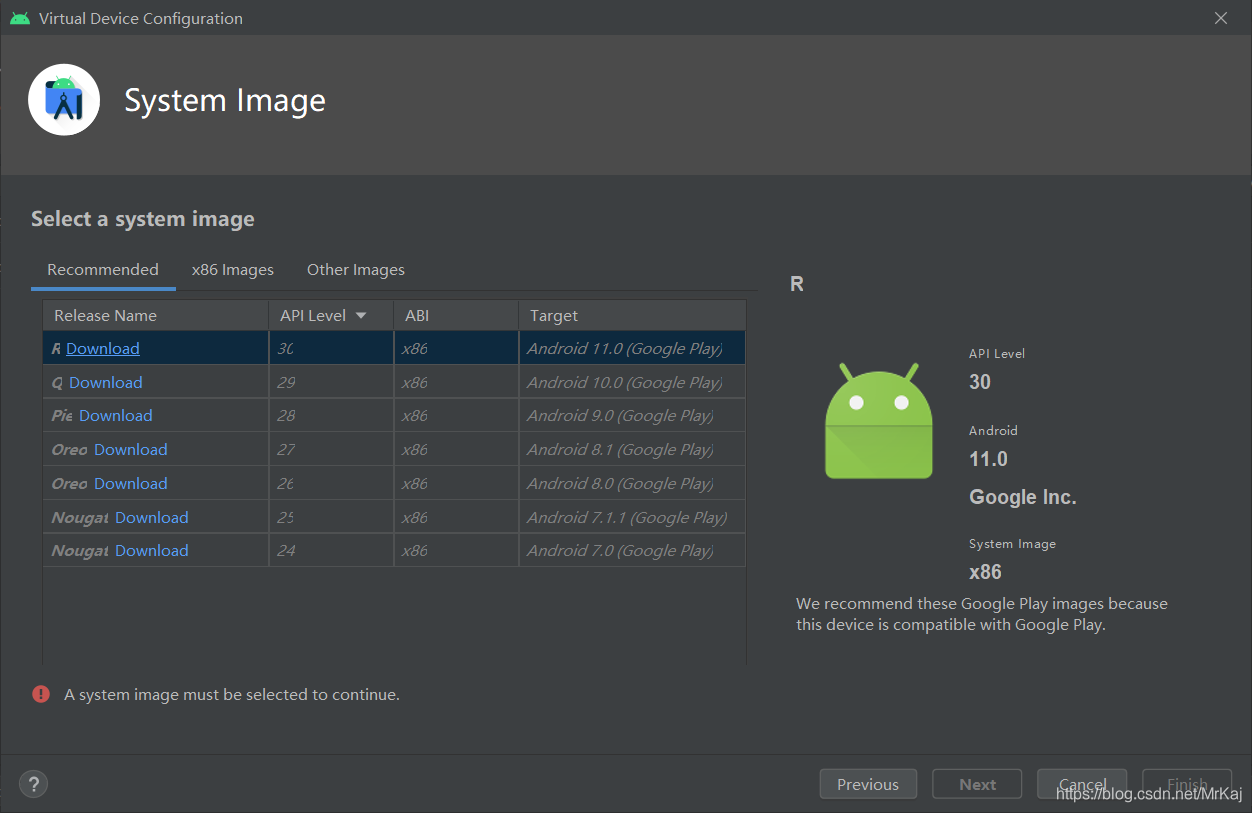
创建属于自己的机型之后就可以开始调试了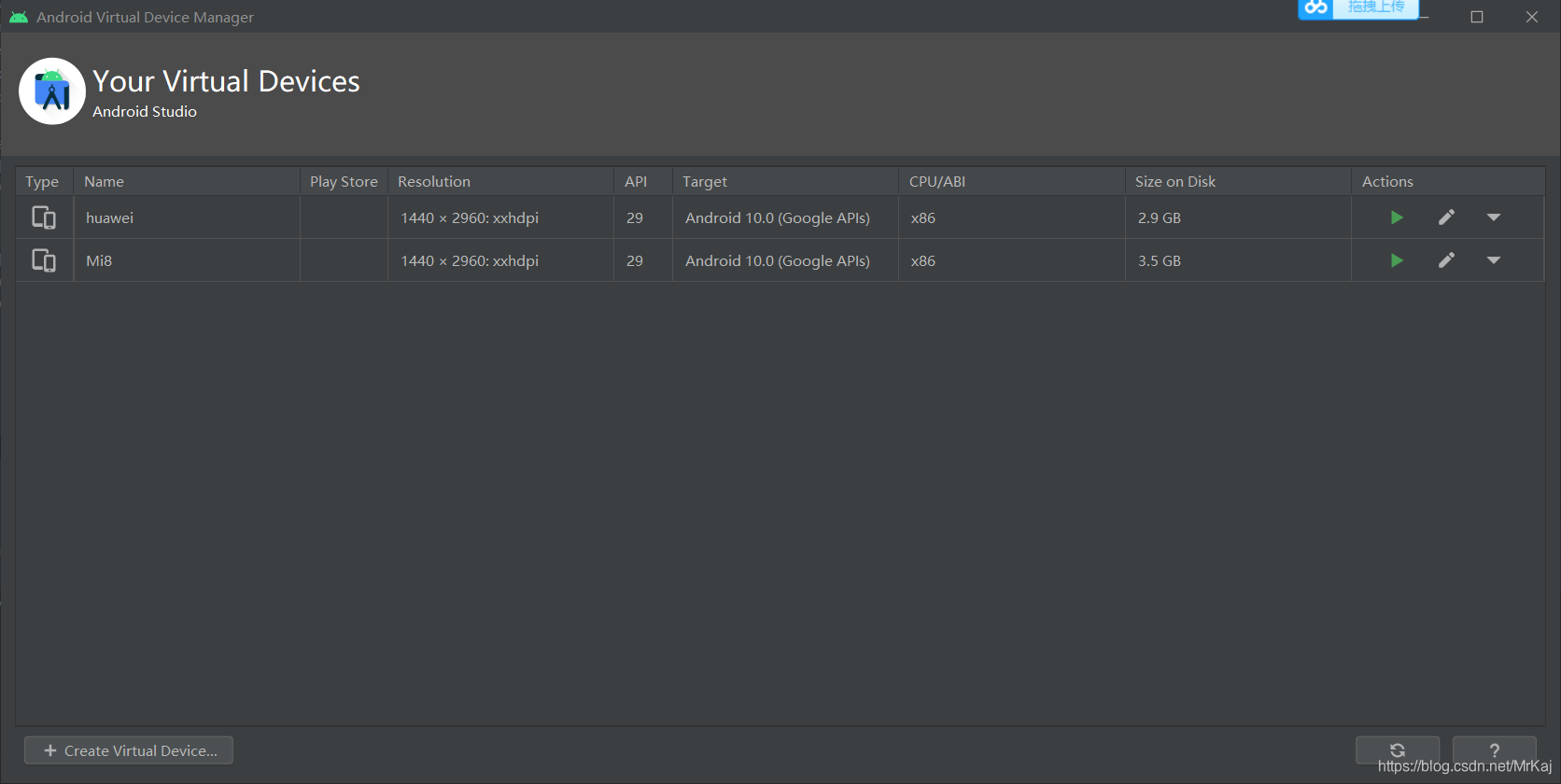
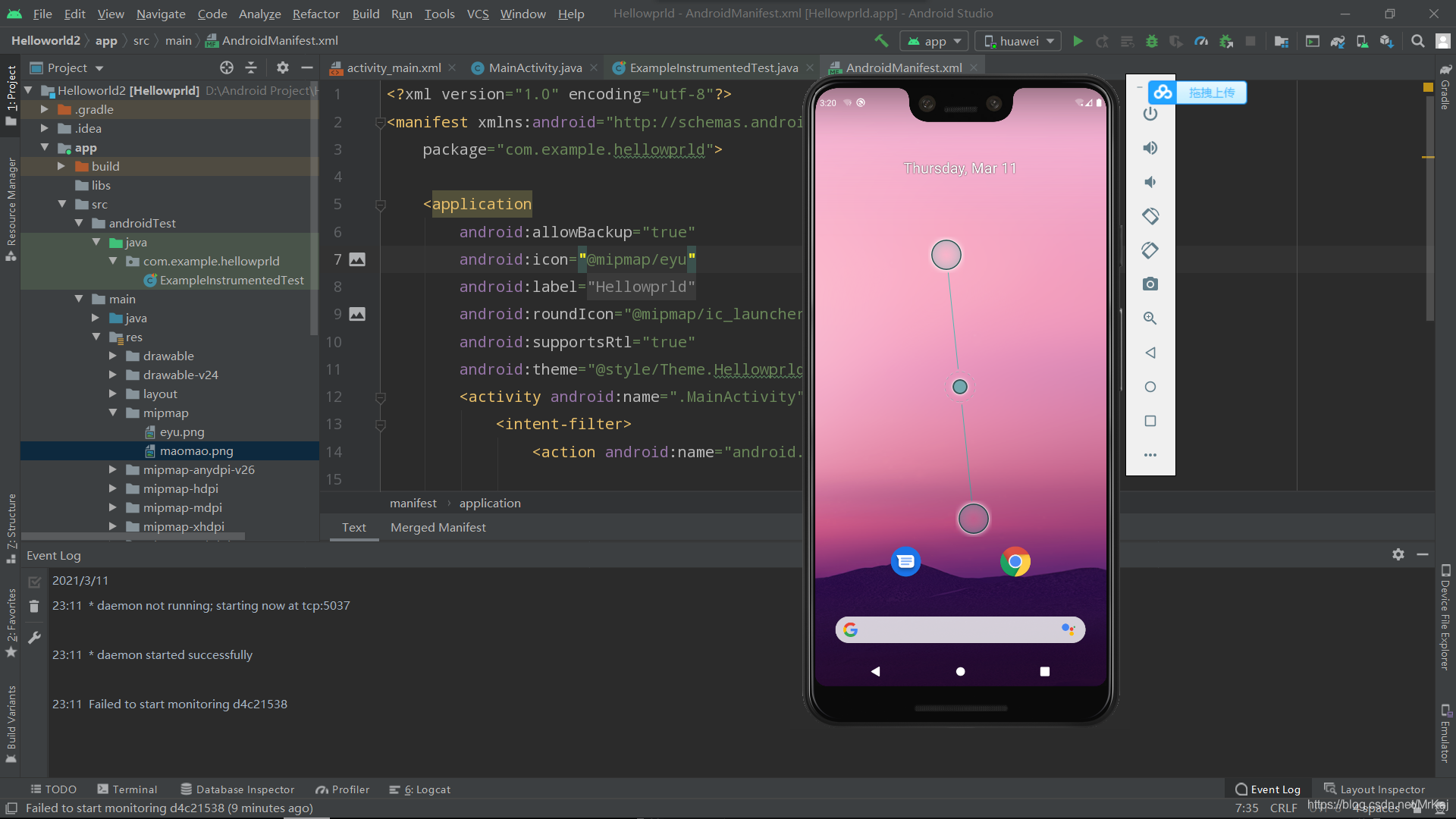
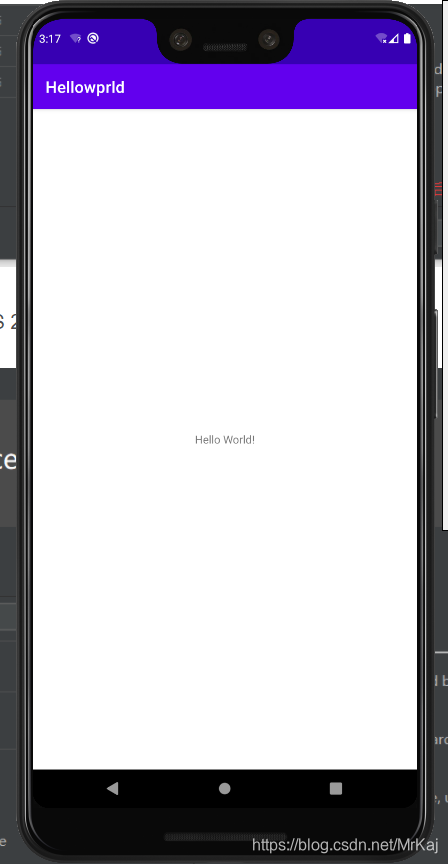
真机调试
手机相关设置
①打开手机的开发者选项
打开开发者选项的方法:
我的设备->全部参数->多次点击版本号
注意:不同手机的打开方式有所不太,具体方法还需自行百度 ,此处以小米为例
②勾选上USB调试和USB安装
注意:如果只勾选USB调试,运行程序可能会出现INSTALL_FAILED_USER_RESTRICTED错误提示
连接USB
选择文件传输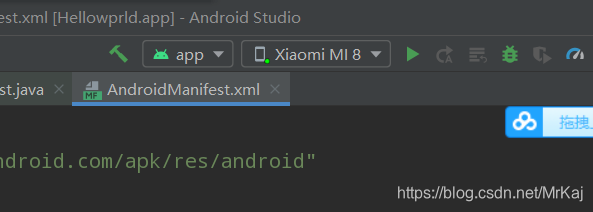
点击启动按钮即可下载app到手机上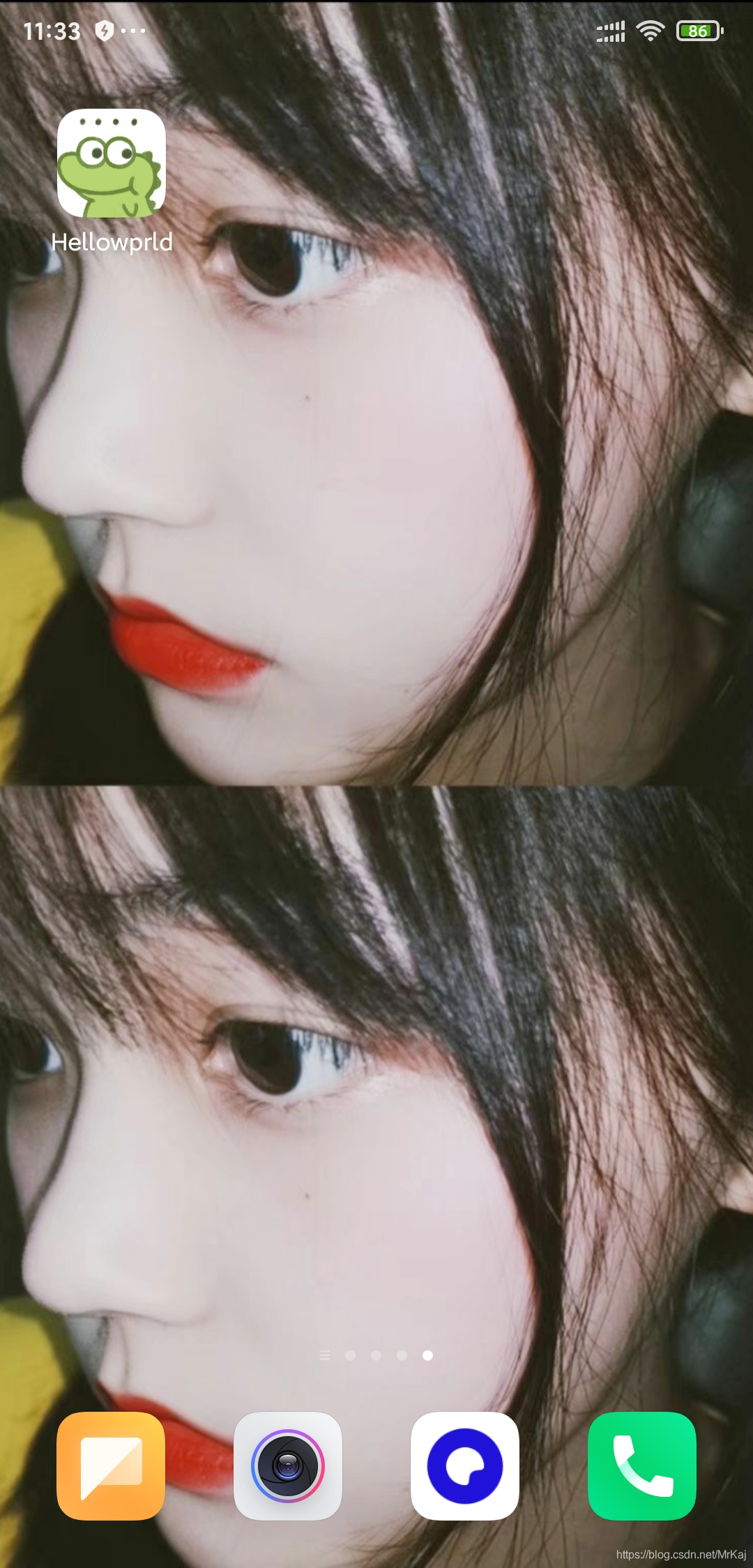
三、小结
初次尝试,感觉入手还算简单,至于其他的还得慢慢学。
四、资料引用
版权声明:本文为MrKaj原创文章,遵循CC 4.0 BY-SA版权协议,转载请附上原文出处链接和本声明。