1、新建workspace
在配置好相关信息前,请勿引入工程代码,避免环境不完整的情况下编译进入长时间等待
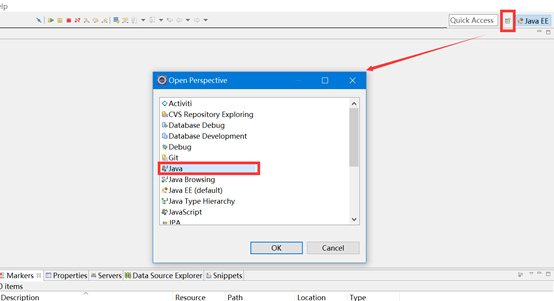
2、设置工作窗体结构
建议使用Java模式开发窗体设置
3、 编码
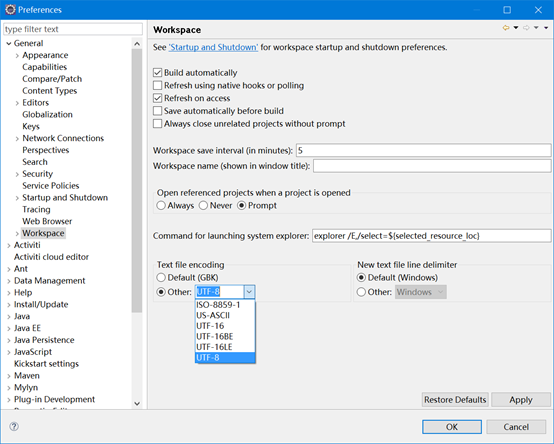
工程全部采用UTF-8编码
点击菜单:Window——Preference,General——Workspace,选择UTF-8编码
4、选择编译环境JDK
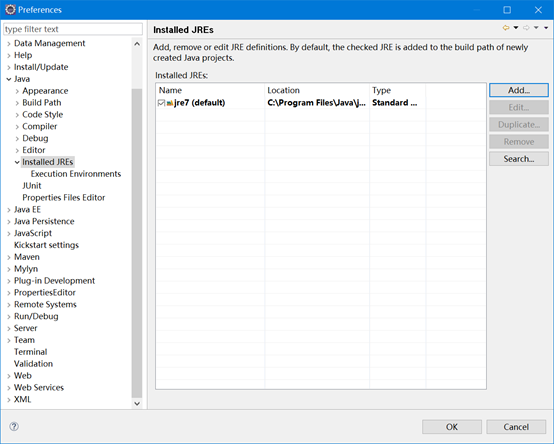
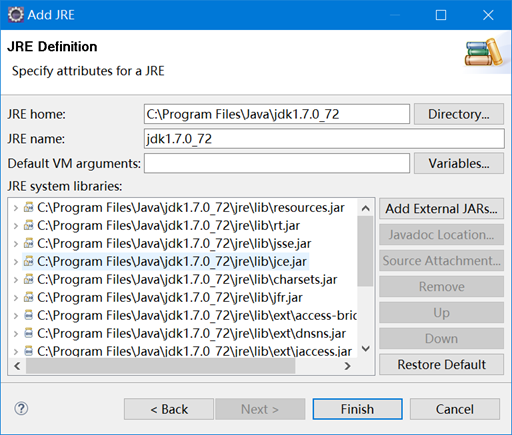
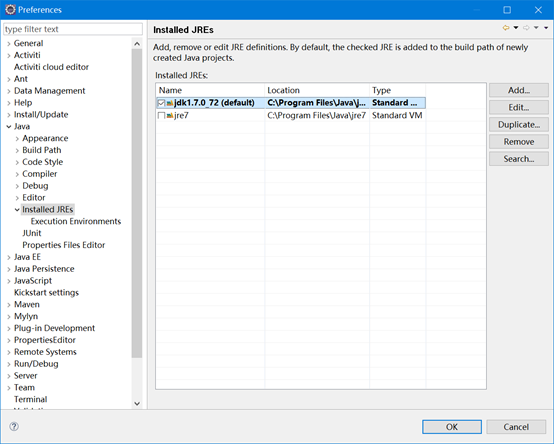
Eclipse默认使用jre,需要修改为jdk
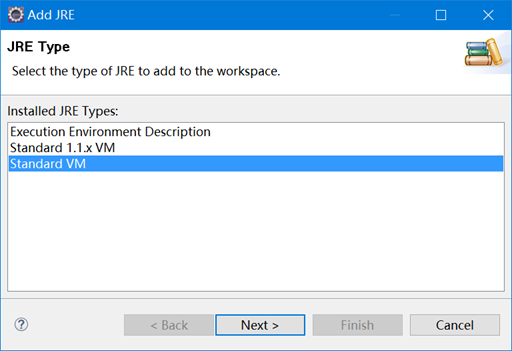
点击菜单:Window——Preference,Java——Installed JREs,点击Add,添加jdk并设置为默认值default
5、制定编译环境Execution Environments
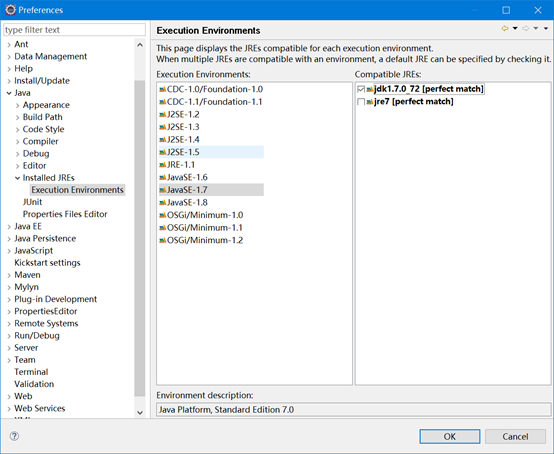
点击菜单:Window——Preference,Java——Installed JREs——Execution Environments
6、Maven
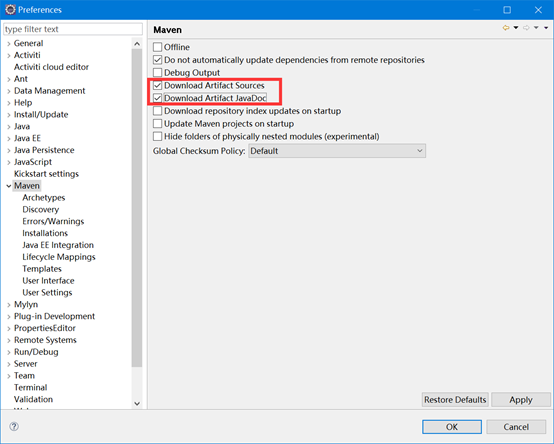
开发人员的maven,请勾选download source和doc,测试人员可以不勾选
添加maven私服,并设置为选中
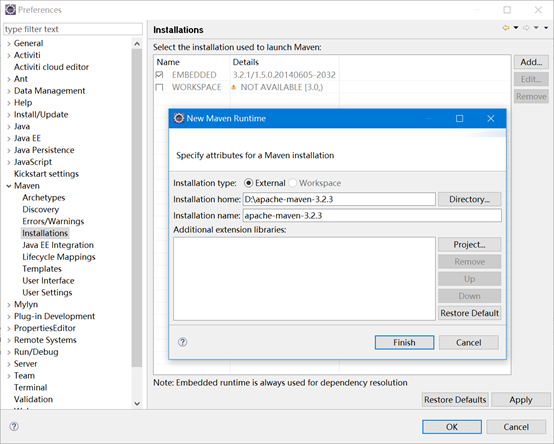
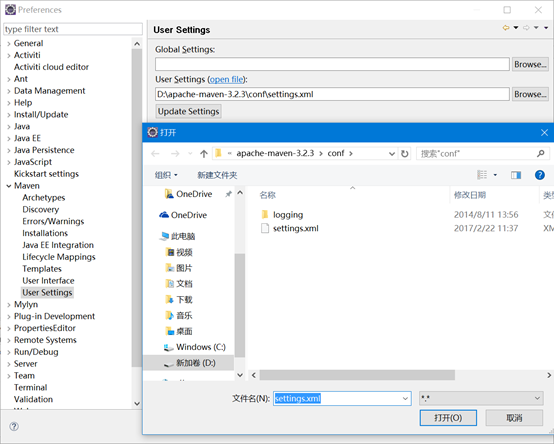
选择maven user settings配置文件,即私服中conf/settings.xml,选好后,点击update settings
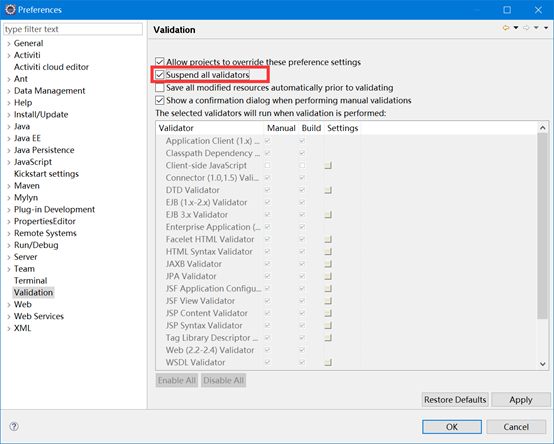
7、 关闭校验设置
版权声明:本文为weixin_36155560原创文章,遵循CC 4.0 BY-SA版权协议,转载请附上原文出处链接和本声明。