git图形界面基本操作
1、初始化git仓库 (init)
1、创建文件夹,右击文件夹,然后选择下图 Git 在这里创建版本库
2、经过第一步之后,会提示这个窗口,不要勾选,避免不必要的错误
点击过后:文件夹左下角会出来一个绿色背景的对号,文件夹内会多出一个隐藏的git文件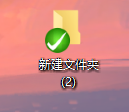
在这里我们已经创建git仓库成功
3、添加文件到暂存区 (add)
1、创建要添加到暂存区的文件
2、右击要添加的文件
3、添加完成,确定即可

添加完成之后,我们创建的文件会左下角显示蓝色的加号
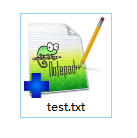
在这里我们已经完成了添加操作
4、提交(commit)
1、右击要提交的文件,然后点击提交
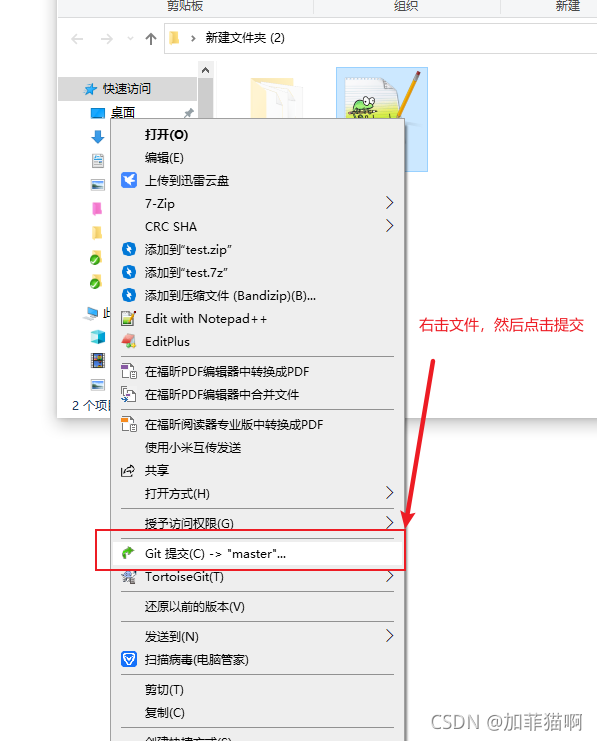
2、书写提交的备注信息
3、多余窗口,也可能因为版本不同没有这个窗口,在这个窗口点击取消或者确定都可以
如果没有多余窗口这里也会告诉你已经提交成功了,关闭即可
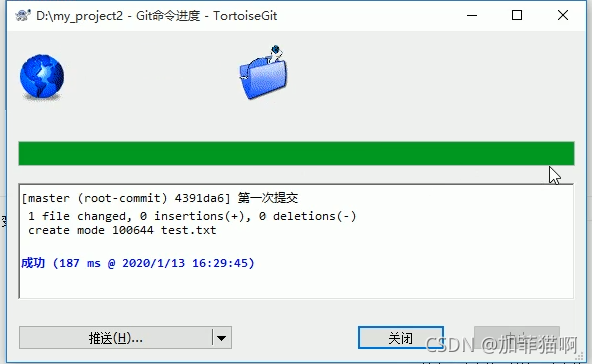
到这里了,我们已经完成了使用git图形界面操作完成提交操作
5、查看log日志(log)
前提:提交一个文件,然后修改这个文件,给它数据,然后重新完成提交(第二版不用add,可以直接commit)
1、修改提交过一次的文件,在里面加数据
2、右击文件提交,输入备注后直接点击提交
3、查看日志,右击要看的文件,然后选择git小乌龟,接着在子菜单栏找到log日志,点击即可

4、观察log日志
PS:此教程为基础教程,后面会把git集成到idea中,在idea中使用会更加方便
PS:此教程没有使用QQ截图,QQ截图无法截取文件右击的菜单栏,这里使用的工具是 Snipaste