上一篇咱们讲了如何搭建adb环境,那么这一篇咱们来看看solopi如何连接手机或模拟器吧
一、adb连接手机
1、连接手机之前要下载solopi.apk,地址:https://github.com/alipay/SoloPi/releases
2、连接手机,首先得打开手机中的开发者模式
(1)开发者模式:设置—关于手机—双击版本号—输入手机锁屏密码
(2)打开“USB调试”和“仅充电”模式下允许ADB调试:该操作在设置—系统更新—开发人员选项中
3、连接手机
(1)用数据线将电脑和手机连上,在终端输入adb devices 查看是否连接成功,device代表连接成功,unauthorized代表未连接成功
若连接成功,在终端输入adb tcpip 5555,然后在手机中的弹框点击“确定”
若未连接,查看手机IP地址(设置——关于手机——IP地址)然后在终端输入adb connect IP地址,这样就可以连上了
二、adb连接模拟器(由于雷电和solopi端口有冲突,所以建议大家使用夜神模拟器)
1、连接“夜神”模拟器
(1)首先下载“夜神模拟器”
(2)打开模拟器,调成“手机样式”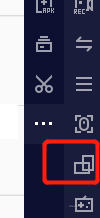
(3) 连接模拟器和真机步骤差不多,打开设置——“关于平板电脑”——重复点击版本号,直至提示“已打开开发者模式”相关的提示——点击“返回”按钮——点击“开发者选项”——勾选“USB调试”
(4)adb命令连接模拟器:首先win+r,输入cmd,打开终端,进入命令界面,连接模拟器,命令格式如下:
① adb connect ip(127.0.0.1):夜神迷你器端口(62001)(即输入:adb connect 127.0.0.1:62001)
② 查看夜神模拟器是否连接成功,在命令行输入:adb devices(版本号后面出现device 代表连接成功)
2、连接“雷电”模拟器
(1)首先下载模拟器,下载完模拟器后,可能会出现手机连不上电脑的情况,首先在终端输入adb devices命令 来查看设备是否连接成功
(2) 可以看出手机后面显示的是unauthorized,代表未连接成功,此时无论做什么操作都会报错:“more than one device/emulator”
 原因就是下载的模拟器的问题(雷电),解决办法:在C盘中找到adbkey和adbkey.pub这两个文件,删掉后重启(这两个文件在.Android目录下)
(3)连接模拟器时,打开模拟器,连接127.0.0.1:5555 就可以操作模拟器了(注:连接模拟器之前得先把手机断掉,拔掉USB即可)