这篇文章主要向大家介绍VMware虚拟机下Centos8设置静态IP地址,主要内容包括基础应用、实用技巧、原理机制等方面,希望对大家有所帮助。
咱们在平时学习Redis、Nginx等分布式微服务的组件的时候,没法避免的须要用到Linux操做系统,而Linux操做系统的主机来源差很少就三种状况:
- 真实物理机
- 阿里云等云服务器
- 利用虚拟机
其中前两种状况都须要额外花大洋买设备或云主机,不划算(固然若是你是壕的话,当我没说)。或者可能你会有废旧电脑能够拿来用,可是若是要是搭建集群服务的状况呢?那可不是一台物理机能解决的。很显然,利用虚拟机搭建Linux环境是一种很是经济实用的方式。
然而,主流的虚拟机软件有不少种,好比VMware、VirtualBox等,这里我选择的是VMware。windows
下载并安装VMware
这一步对于IT从业人员来讲应该很简单了,具体步骤略。
下载并安装Centos8
1.到官网下载Centos8的镜像
2.打开VMware,新建虚拟机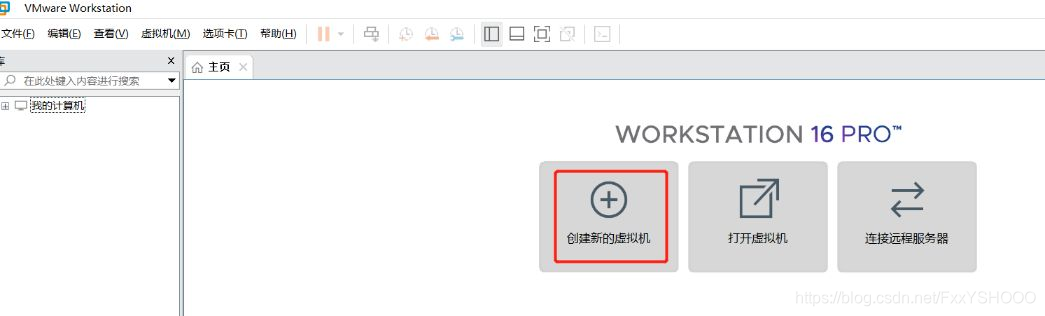

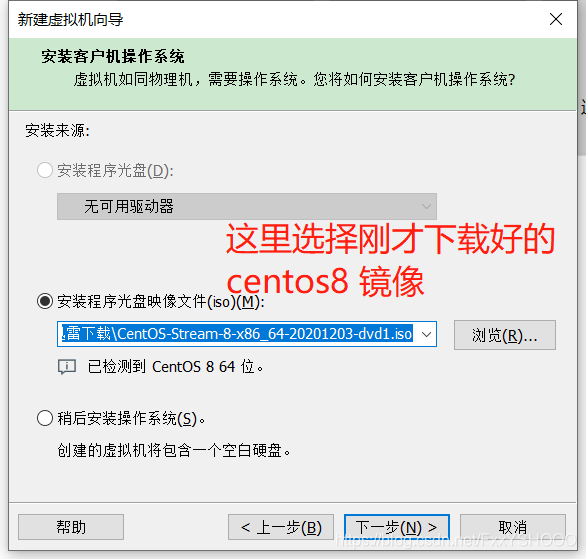


至此,虚拟机就就开始安装os了。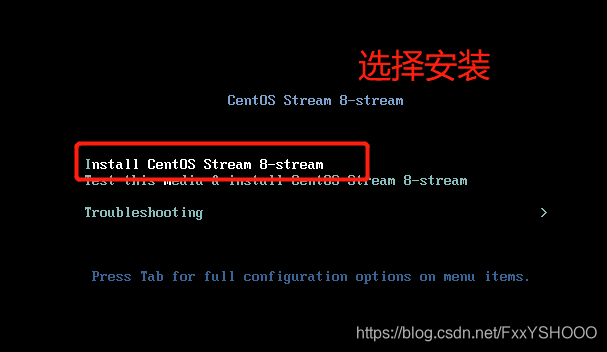
剩下的就是根据提示一步步往下走就好了。
设置静态IP地址
咱们访问Centos的时候,希望访问一个固定的ip的主机,而不肯访问一个ip随时变的主机吧?
所以这里要给这个虚拟机中新安装的Centos8 设定静态ip地址。方法以下:
- 首先查看windows物理机的ip
ipconfig /all

2.设置虚拟网卡网段
找到VMnet8和物理网卡 对应的ip信息,若是二者不在一个网段,则将VMnet8的网段改掉,修改方法为:
到VMware的菜单栏中 选择 “编辑”-“虚拟网络编辑器”

3.查看网关ip,并记住,后面会用到
4.进入虚拟机Centos,修改网卡信息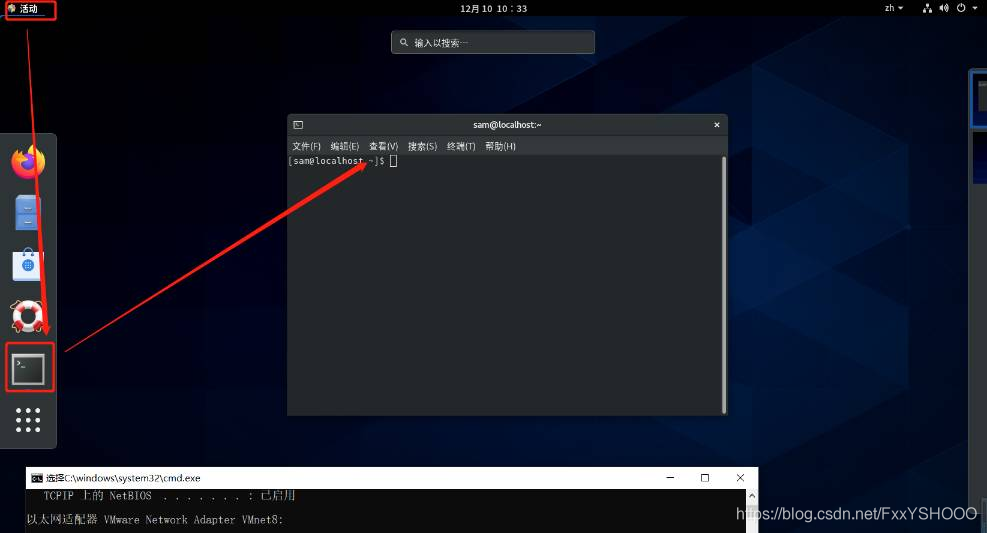
cd /etc/sysconfig/network-scripts/
vim ifcfg-ens33
配置内容如下下,主要关注有注释的部分:
TYPE=Ethernet
BOOTPROTO=static ##静态ip
PROXY_METHOD=none
BROWSER_ONLY=no
DEFROUTE=yes
IPV4_FAILURE_FATAL=no
IPV6INIT=no
NAME=ens33
#UUID=57972749-df25-4f04-8fbf-a3744a0b23e8
DEVICE=ens33
ONBOOT=yes #系统启动时开启
IPADDR=192.168.0.120 # 静态ip地址
NETMASK=255.255.255.0 # 子网掩码
GATEWAY=192.168.0.2 # 第3步中查看的网关ip
DNS1=101.226.4.6 #DNS1 同物理主机
DNS2=8.8.8.8  #DNS2**
PREFIX=24
UUID=c96bc909-188e-ec64-3a96-6a90982b08ad
HWADDR=00:0C:29:95:3E:AB
:wq!
重启网卡:
nmcli c reload ens33
nmcli c up ens33
5.配置完成
尝试ping下百度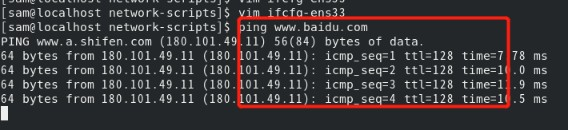
用物理机ping 虚拟机
搞定!!!
原文地址:https://www.cnblogs.com/sam-uncle/p/14118203.html