最近在学习Docker相关知识,记录一下,加深印象。
一、三大核心概念
镜像(Image)
容器(Container)
仓库(Repository)
二、安装及卸载
1. 产看所有docker版本,选一个自己想要的安装
yum list docker-ce --showduplicates | sort -r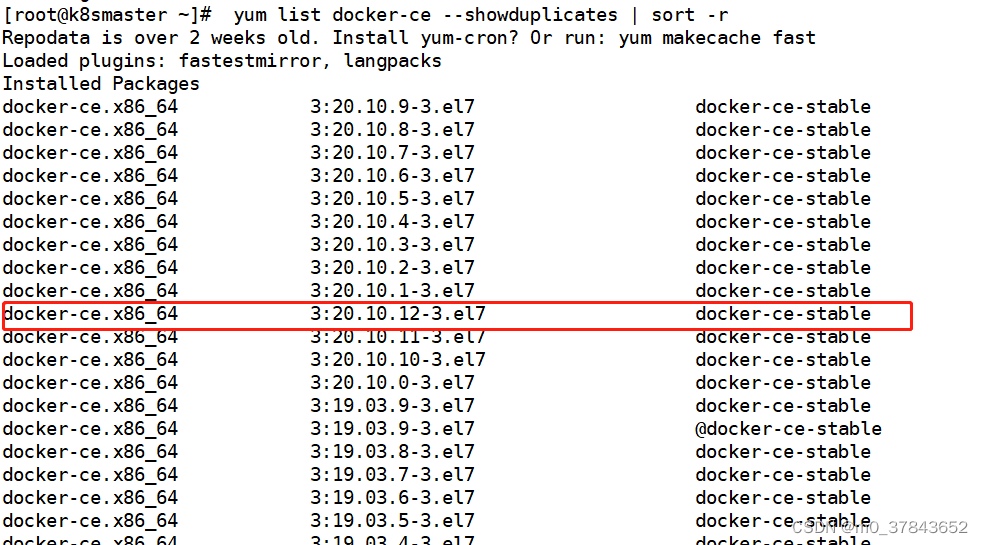
2. 选好之后执行安装命令,比如我选择的是上面截图的 红框里面的版本的话
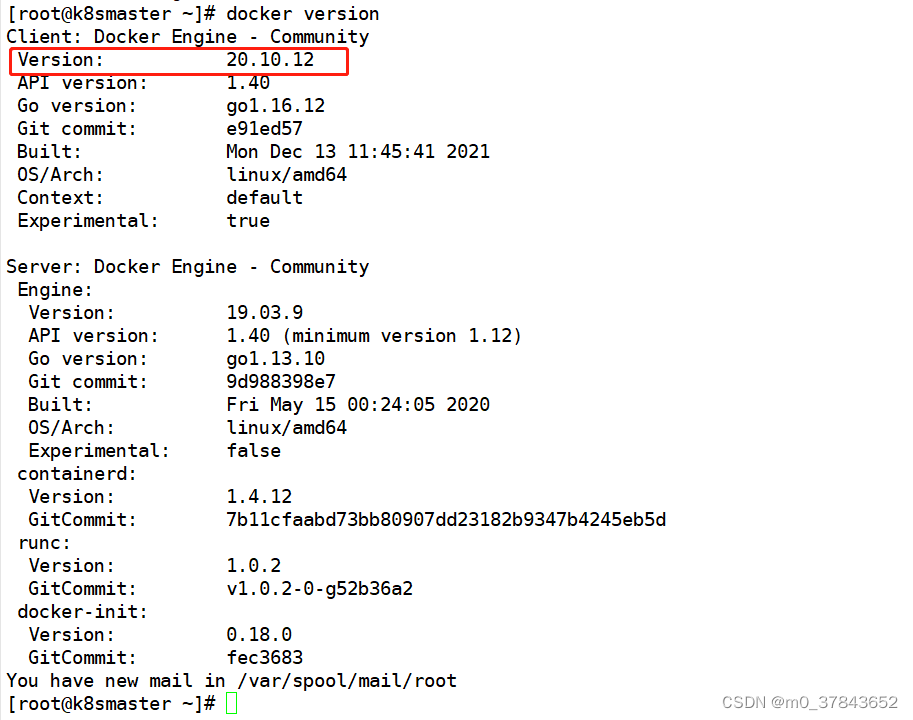
yum install docker-ce-20.10.12.ce3. 查看是否安装成功
docker version显示版本
4. 启动Docker
systemctl start docker顺便给他加入一下开机启动
systemctl enable docker5. 如果要卸载的话自己先看下自己安装了哪些
yum list installed | grep docker然后卸载就行了
yum remove docker-ce-cli.x86_64三、使用示例
1. 创建一个 Dockerfile 文件
FROM java:8
ADD demo-0.0.1-SNAPSHOT.jar  /app/docker-test.jar
EXPOSE 8888
ENTRYPOINT ["java","-jar","/app/docker-test.jar"]
# 下面这句话用于解决Docker里面时间不对的情况
RUN /bin/cp /usr/share/zoneinfo/Asia/Shanghai /etc/localtime \&& echo 'Asia/Shanghai' >/etc/timezone \
注意:ADD 后面跟的是我的jar包 名字,大家要改成自己的,后面跟着的也是我自己的目录
2. 我们就在Dockerfile 这个当前目录创建镜像
docker build -t java-app .注意:java-app 是我自己取的名字,后面那个 . 不能省略,标识当前目录
3. 查看一下创建成功没
docker images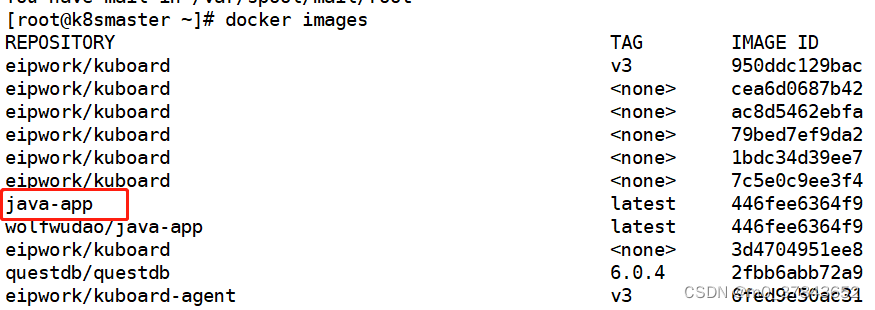
4. 镜像创建成功了之后,那么我就就该创建容器,运行我们的镜像了
docker run -dit -p 8082:8082 --name java-web java-app注意:
-dit 表示后台运行;
8082:8082 表示我把自己项目的8082端口映射出来,也是8082;
java-web 是我自己取的容器名字,您随意
也可以在运行的时候 8082:8082 后面加一句 -v /ect/localtime:/etc/localtime 来保证容器内时间正确
5. 其他补充命令
# 查看所有运行过的容器ID
docker ps -a -q
docker pa -a
# 启动某个容器
docker start 容器名称|容器ID
# 启动曾经所有启动过的容器
docker start 'docker ps -a -q'
# 停止容器
docker stop 容器名称|容器ID
# 删除某个容器
docker rm 容器ID|名称
# 删除某个镜像
docker rmi 镜像ID|名称
# 查看日志实时的
docker logs -f 容器ID版权声明:本文为m0_37843652原创文章,遵循CC 4.0 BY-SA版权协议,转载请附上原文出处链接和本声明。