示例工具 VS2017
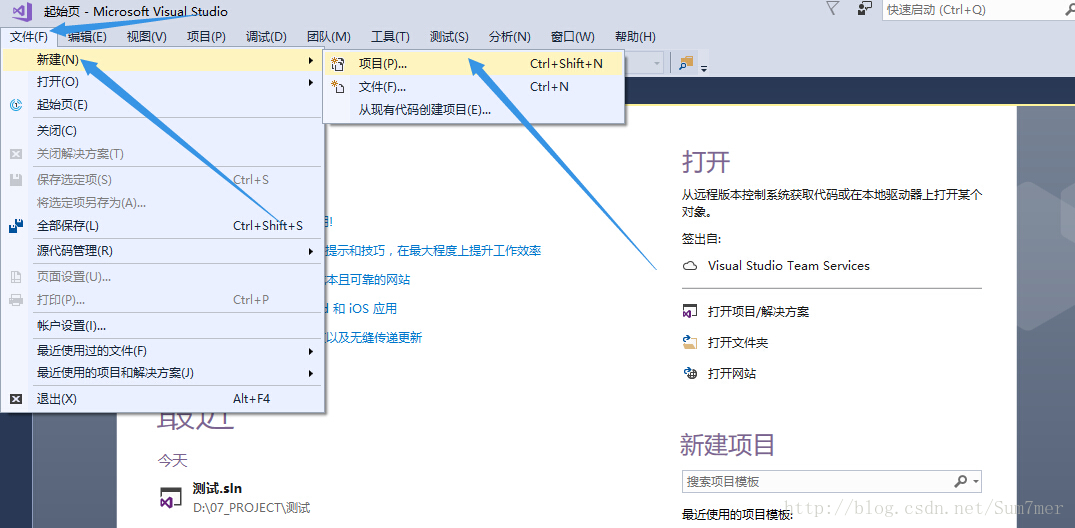
1.打开VS 新建项目
文件-新建-项目
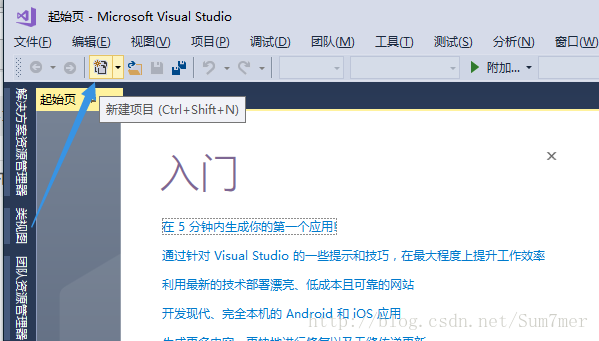
或者点击如下新建项目也可以
2.选择新建项目类型
如果是VS13 选择win32控制台应用程序 如果是VS17选择桌面向导
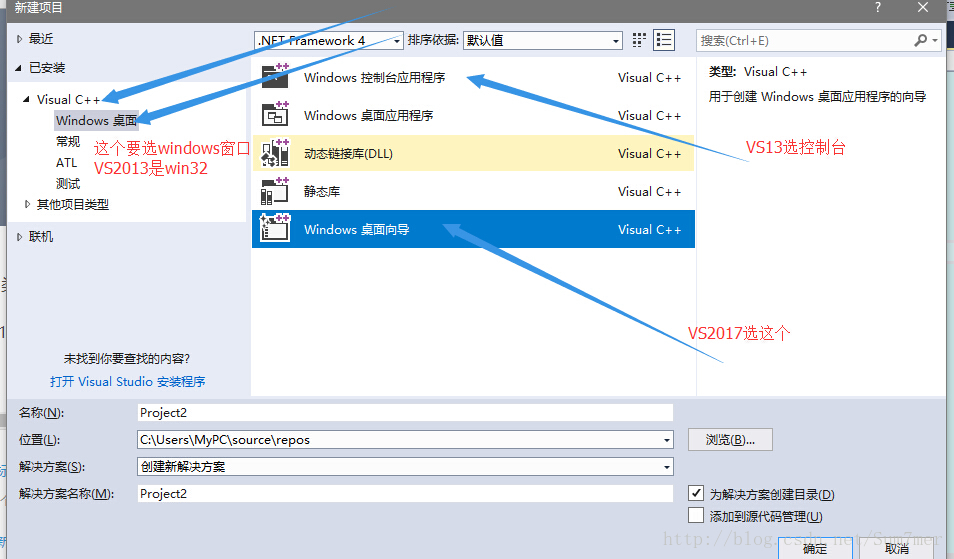
其中项目名和解决方案名字都可以修改
项目名 单个项目(一个项目一个文件夹 项目名就是这个文件夹的名字)
解决方案 一个解决方案可以管理多个项目 (整个文件夹 里面可以有多个项目)
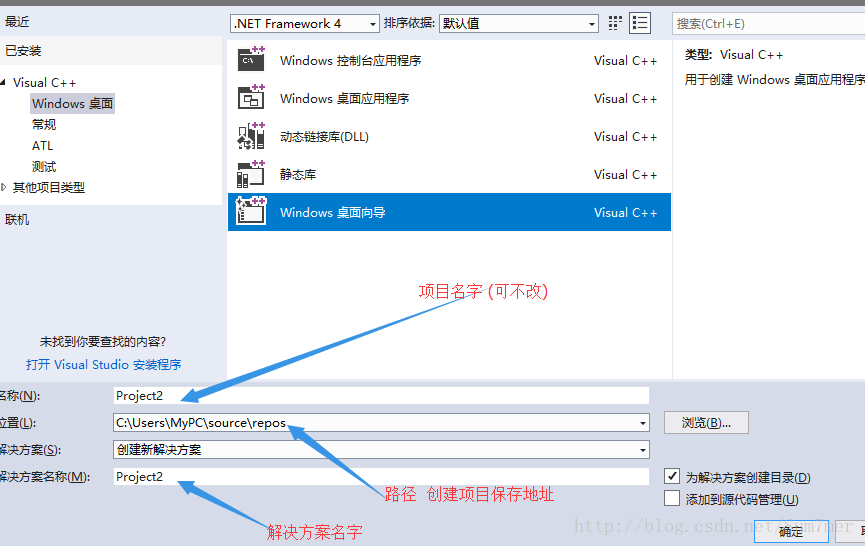
改完之后点确定
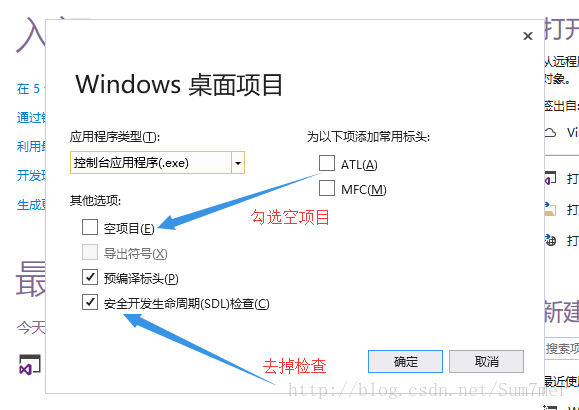
3.去掉安全检查 勾选空项目
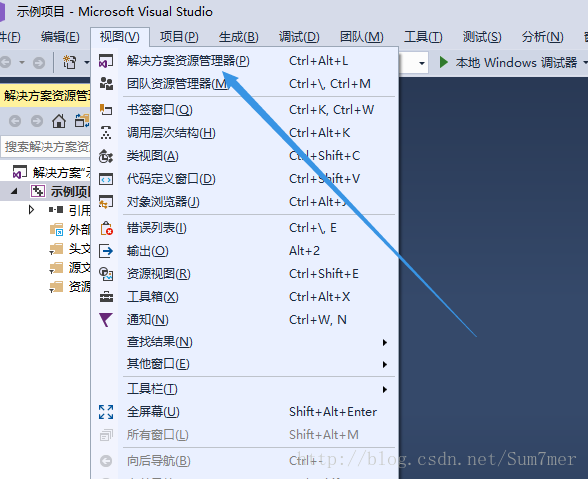
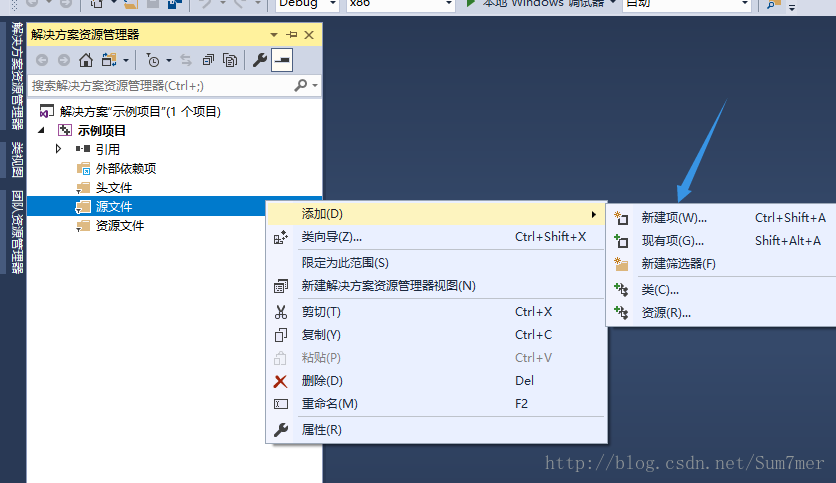
4.在视图中找到解决方案资源管理器 右键源文件 选择添加一个新建项
选择c
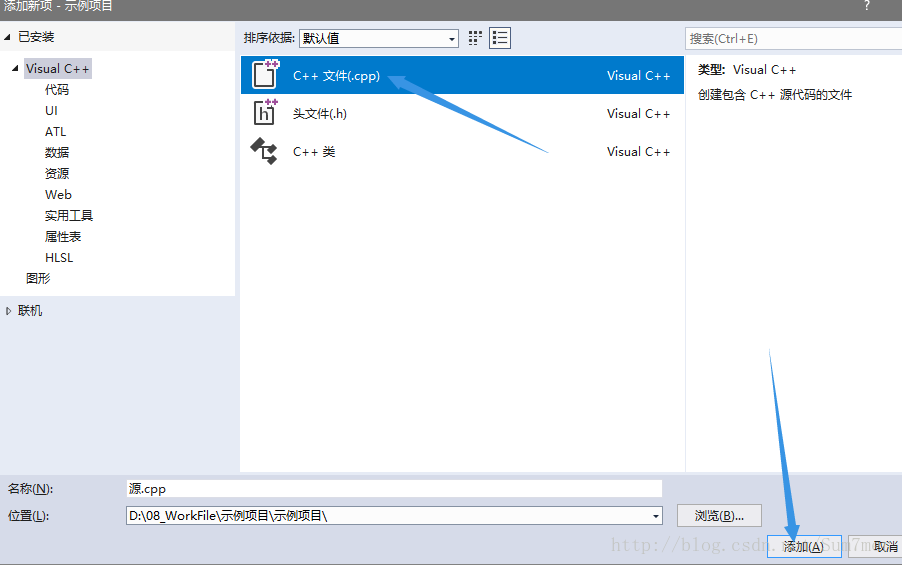
选择cpp 点添加
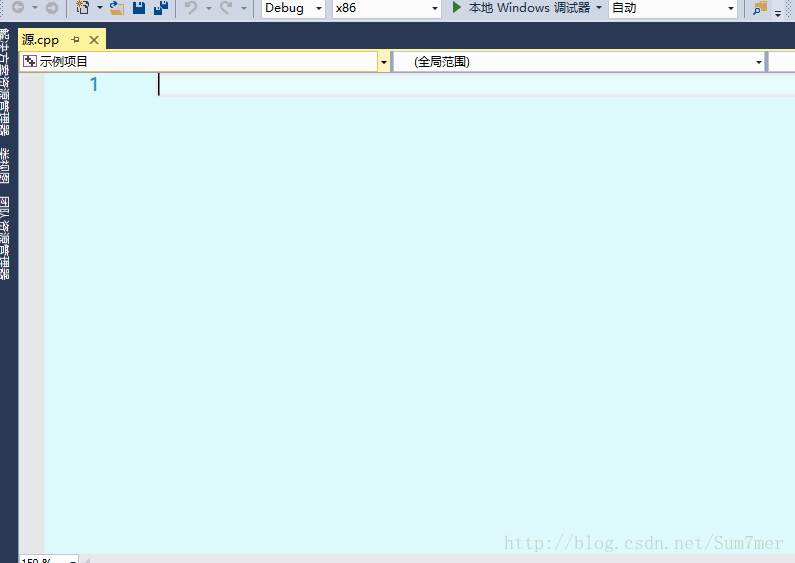
现在可以写代码了
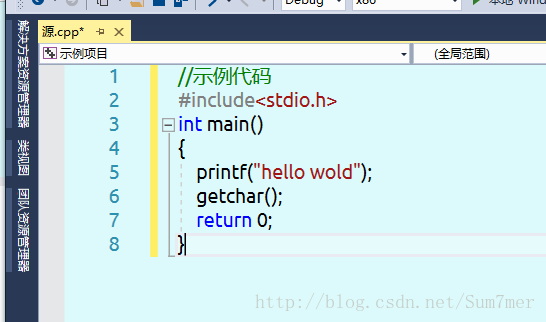
5.示例代码
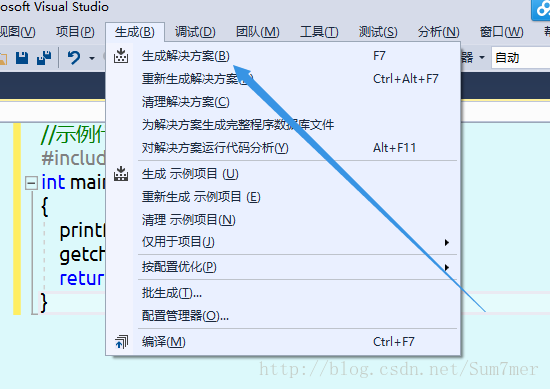
6.生成解决方案和运行
如下表示生成成功
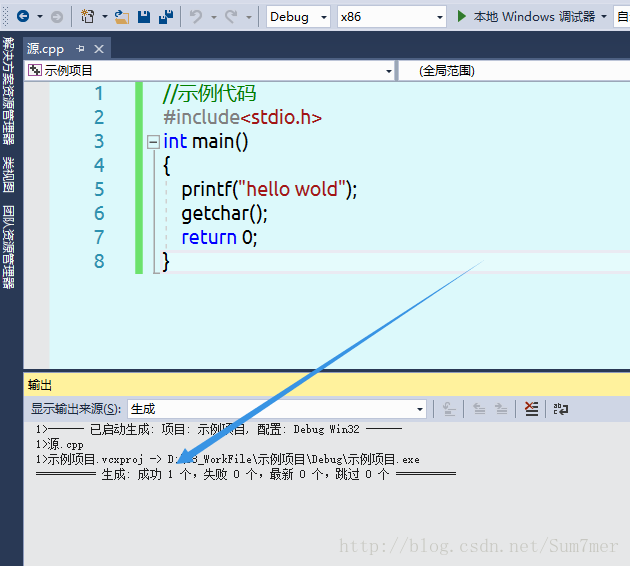
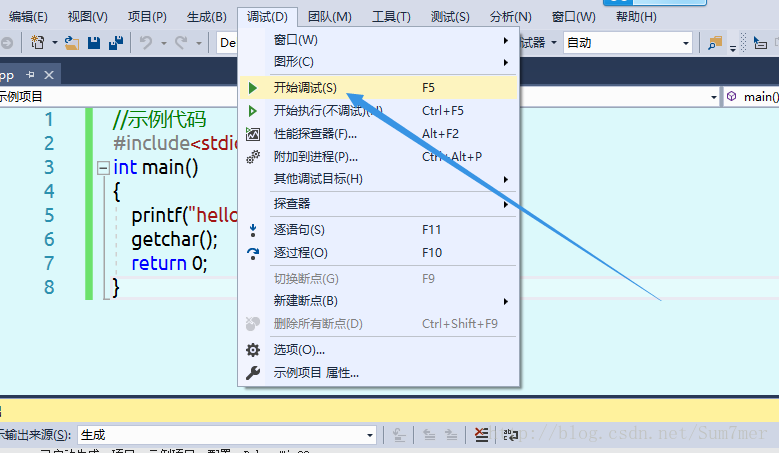
选择调试即可运行exe (使用快捷键F5亦可)
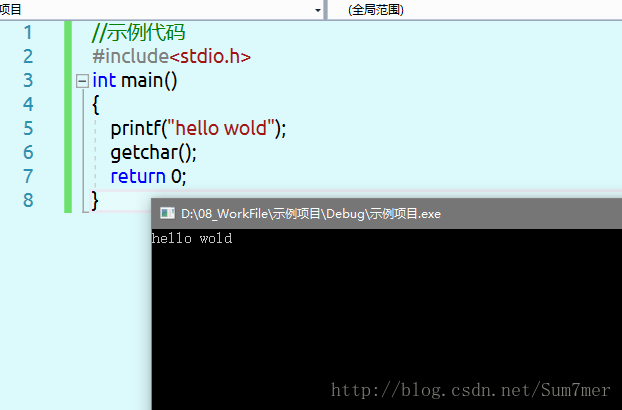
运行结果
----------------------------------------------------------------------------------
2018/12/30 补充
去掉安全检查的目的 可以选择性使用新版函数和旧版函数而不会报错(scanf和scanf_s),如果不勾选则强制要求用新版函数
--->此处不是说新函数不好,不过大部分书上都是用的旧函数,为了减少不必要的学习成本,去掉会好很多
勾选空项目的目的 避免生成其他多余文件和代码
2019/4/9 补充
加上getchar()的目的是为了看运行结果,VS一般运行完毕之后直接关闭这个窗口,可以选择不加 在工具-选项-调试中去掉调试完毕关闭控制台这个选项就行.

版权声明:本文为sum7mer原创文章,遵循CC 4.0 BY-SA版权协议,转载请附上原文出处链接和本声明。