一、创建工程文件
打开软件,选择文件>NEW>Project,注意更改红色框中的信息,点击OK。
直接工程右键,新建原理图、PCB、原理图库、PCB封装库
新建之后,右键点击保存就可以更改名字(一般是默认的)
二、原理图的绘制
快捷键的使用
库的查找,右下角的system选择库
这里会出现我们自己画的库和软件自带的库
找到元器件,鼠标选中后,往原理图上放就行,在拉的过程中,按tab键可更改参数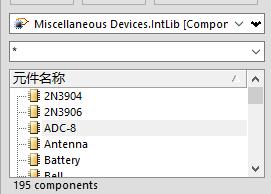
如果软件的库没有,就要去原理图库里新建,在我建好的原理图库,上面是放置黄色的框,下面放置引脚
添加元件的PCB封装,软件自带的库,在直接选择封装,自己画的选择ADD,添加库和文件位置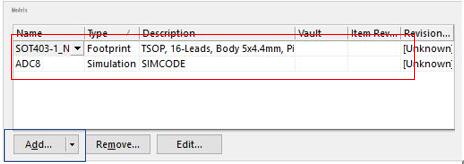
选择自己画的库,并添加其位置
三、绘制PCB
1.裁剪板子大小
选择Keep-out Layer,画一个闭合的形状
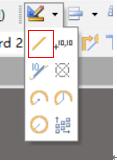
画完之后,全选中画中的框,按下图就可以裁剪完成
如果板子上要挖空,也可以这种方法
从原理图更新PCB的元件过来,先按生效,再按执行,出现错误就改正,元件就到PCB上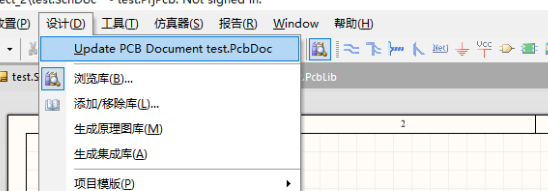

2.布局布线
先布好局,再布线
两层板,先选择顶层或者底层再布线,线就在那一层
线宽的设置,主要约束的最大线宽
在丝印层可以放置字符等,如要放置中文,放置(P)字符串,height是表示大小,显示中文必须选TrueType
3.敷铜和补泪滴
补泪滴:键盘字母大小输入模式 直接按T,E就OK.
敷铜,两面都敷
PCB布局和布线https://blog.csdn.net/qq_36753518/article/details/90751521
版权声明:本文为qq_36753518原创文章,遵循CC 4.0 BY-SA版权协议,转载请附上原文出处链接和本声明。