今天的AI基础教程,我们继续来讲解Illustrator“画笔描边”效果组中的效果。今天,我们要讲的是第四个效果:强化的边缘。
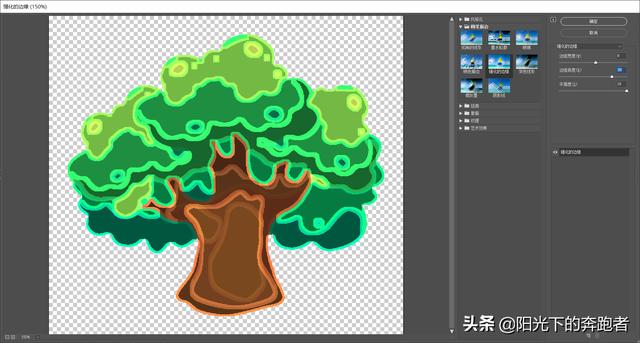
“强化的边缘”效果可以强化图像的边缘。我们以上一篇教程中的那棵树为例,来看一下“强化的边缘”是怎样的效果。
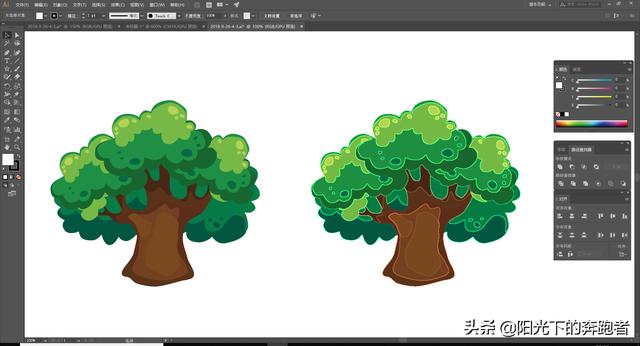
上图中,右边的树是执行了“强化的边缘”效果后的效果。可以看到,这种效果能够让形状的边缘更加突出。
我们选择“效果”-“画笔描边”-“强化的边缘”,可以打开“效果画廊”对话框。在这里,我们可以设置“强化的边缘”效果的相关参数。
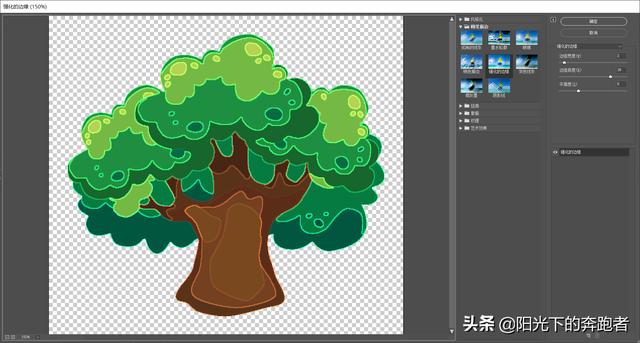
- 边缘宽度:设置需要强化的边缘宽度。数值越大,宽度越宽。
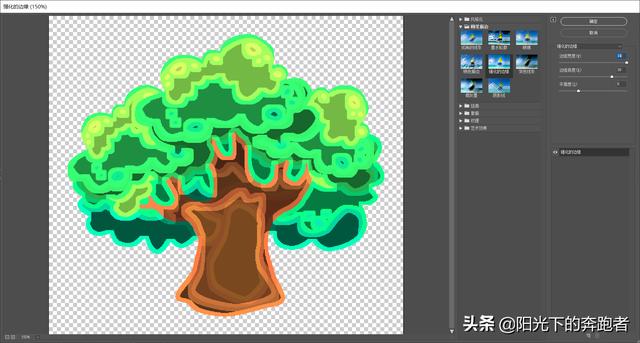
- 边缘亮度:设置需要强化的边缘的亮度。数值越大,强化效果就越像白色粉笔,数值越小,强化效果就越像黑色油墨。
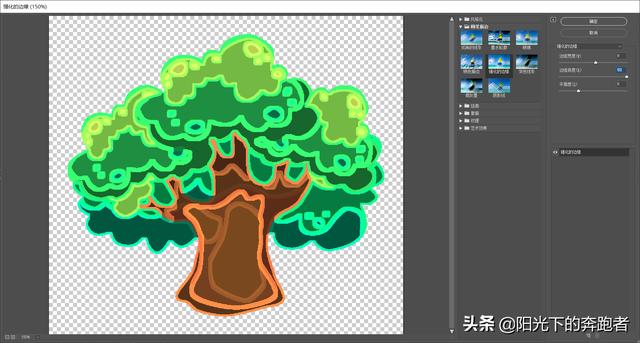
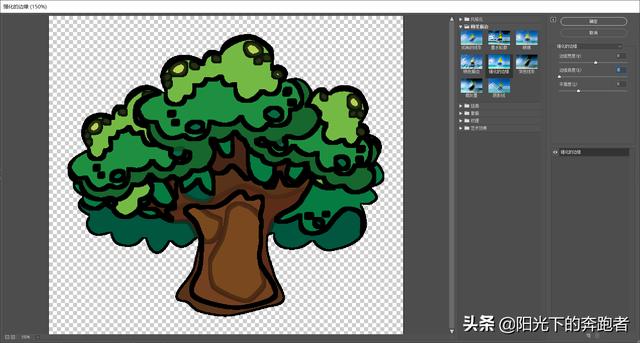
- 平滑度:设置边缘的平滑程度。数值越大,图像效果就越柔和。
以上就是对Illustrator“强化的边缘”效果的详细讲解。
AI基础教程持续更新中,如果你想了解更多和设计相关的内容,欢迎关注我的头条号!
版权声明:本文为weixin_33833234原创文章,遵循CC 4.0 BY-SA版权协议,转载请附上原文出处链接和本声明。