文章目录
1、介绍
提交合并代码,则自动发布项目
2、配置流水线
2.1、登录
2.2、新建一个项目

2.3、新建一个应用
绑定项目,项目对应多个应用(新建应用较慢)

2.4、新建一个流水线
选择一个流水线,直接复制

2.4、设置流水线
为流水线绑定项目和应用
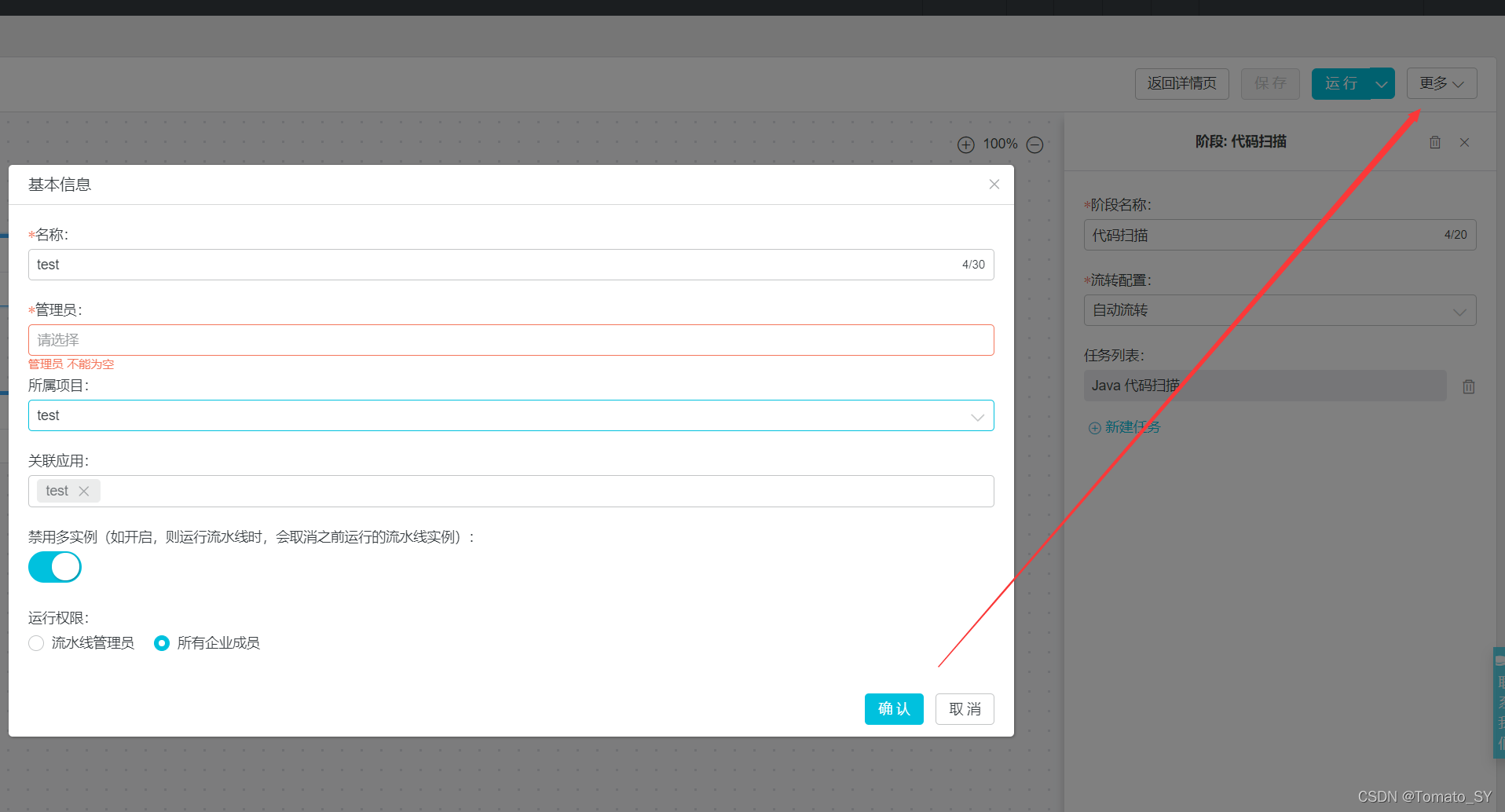
2.4、设置输入源
设置代码仓库(eg:ssh://git@git…)、分支、名称

打开git项目,如果已有Deploy Keys,则启用,并开启已允许写入权限
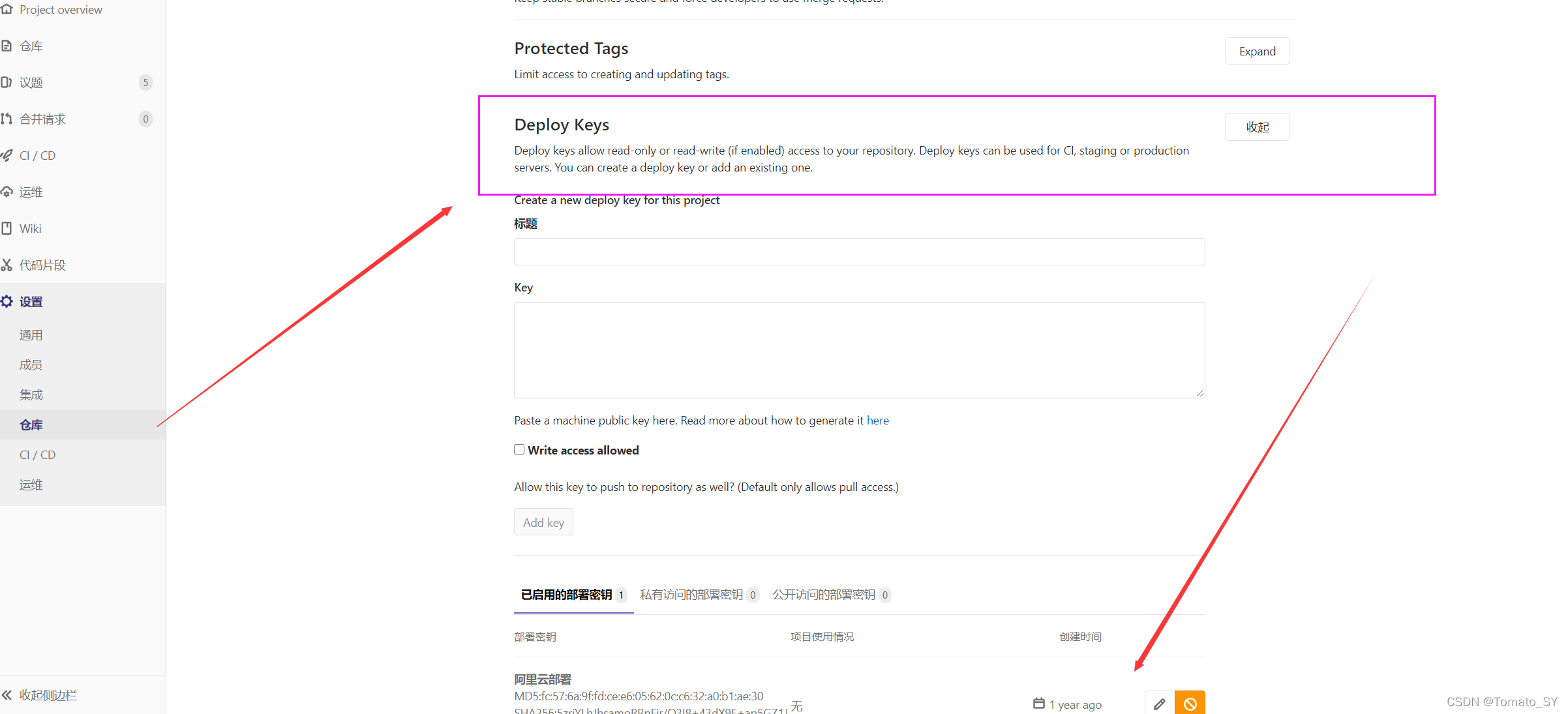
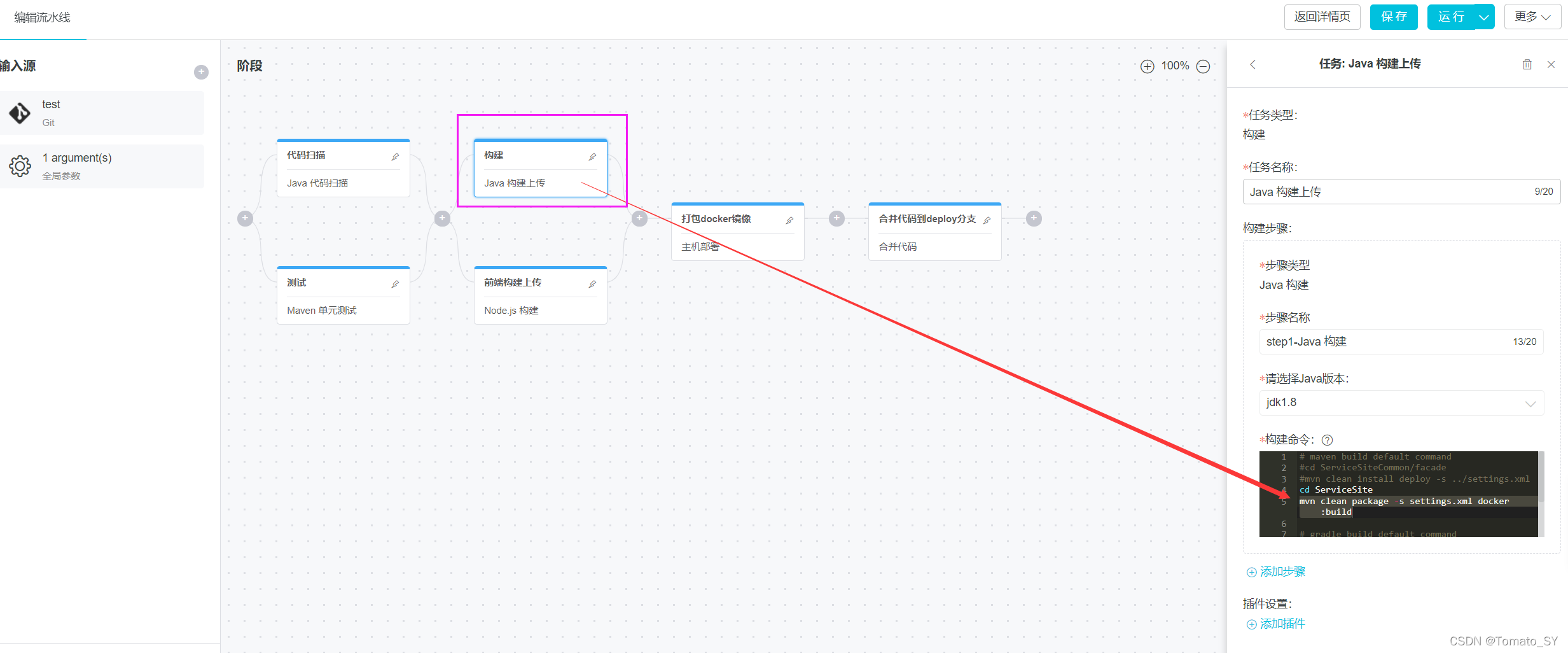
2.5、设置流水线阶段
cd ServiceSite
mvn clean package -s settings.xml docker:build
推送阿里远程仓库
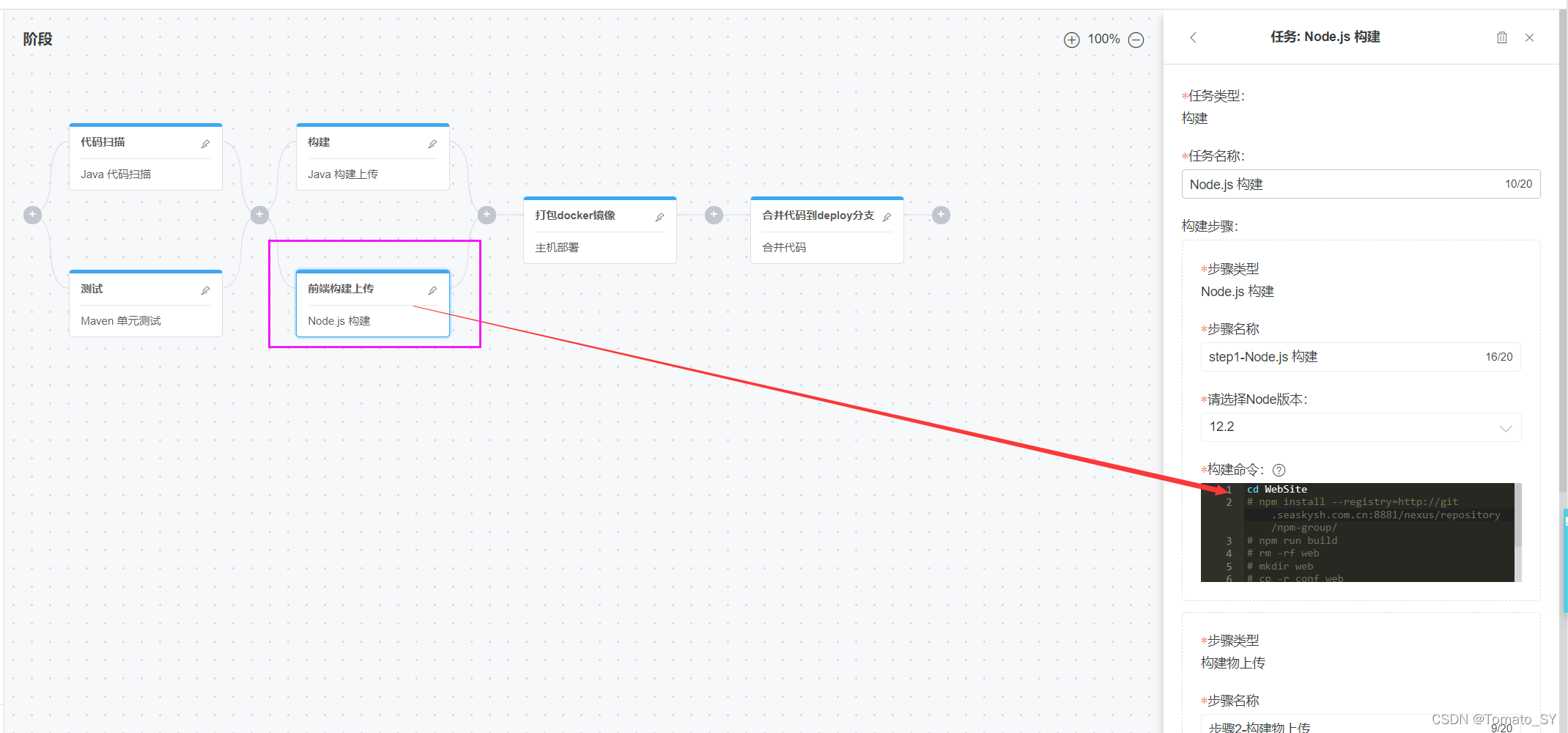
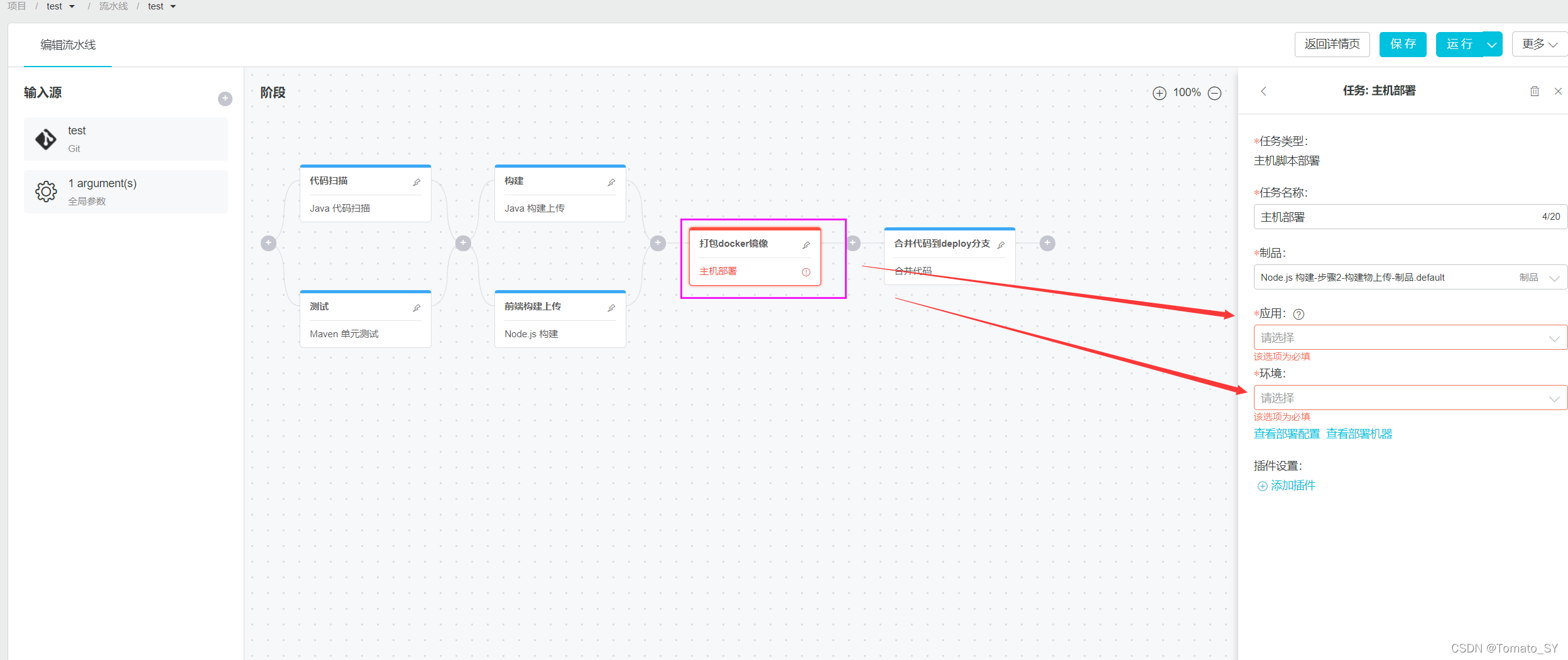
绑定应用和环境
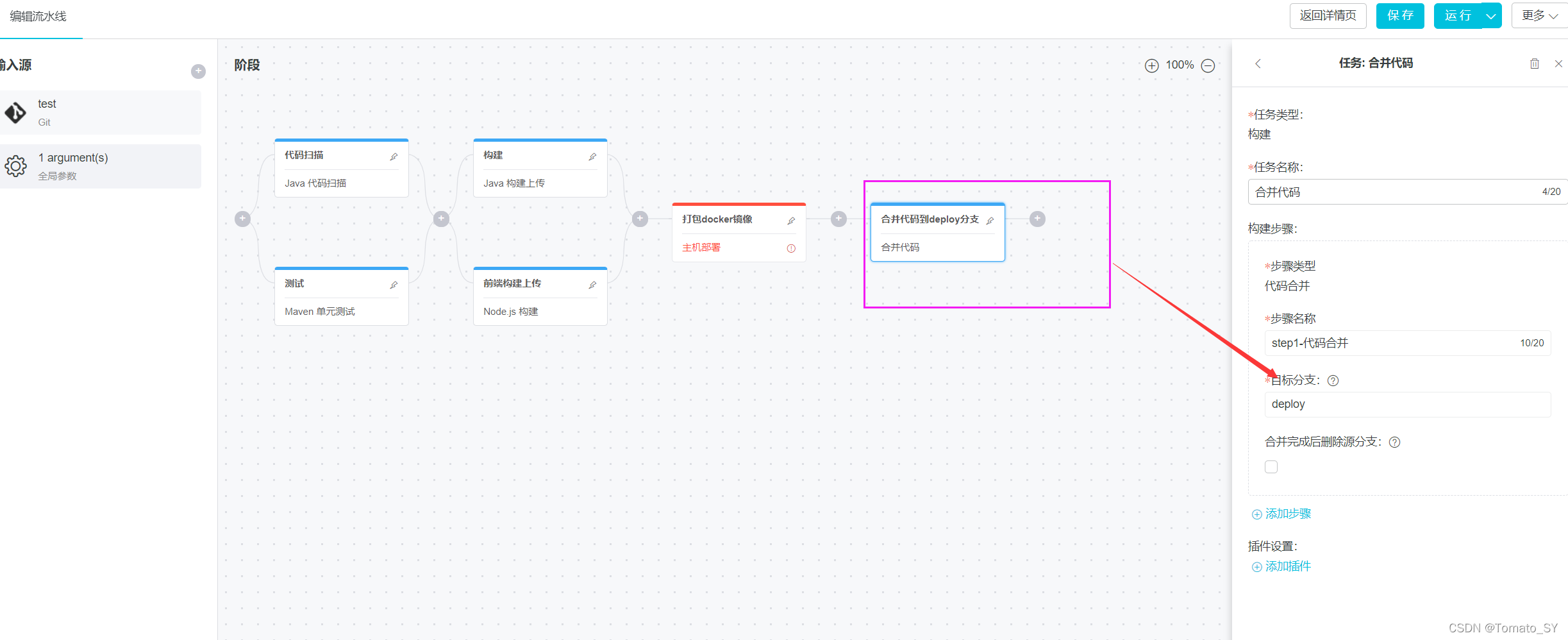
确认项目是否有deploy分支
3、配置Portainer
3.1、登录
3.2、新建Stacks

4、配置Jenkins
3.1、登录
Jenkins
使用介绍
1、持续的软件版本发布/测试项目。
2、监控外部调用执行的工作。
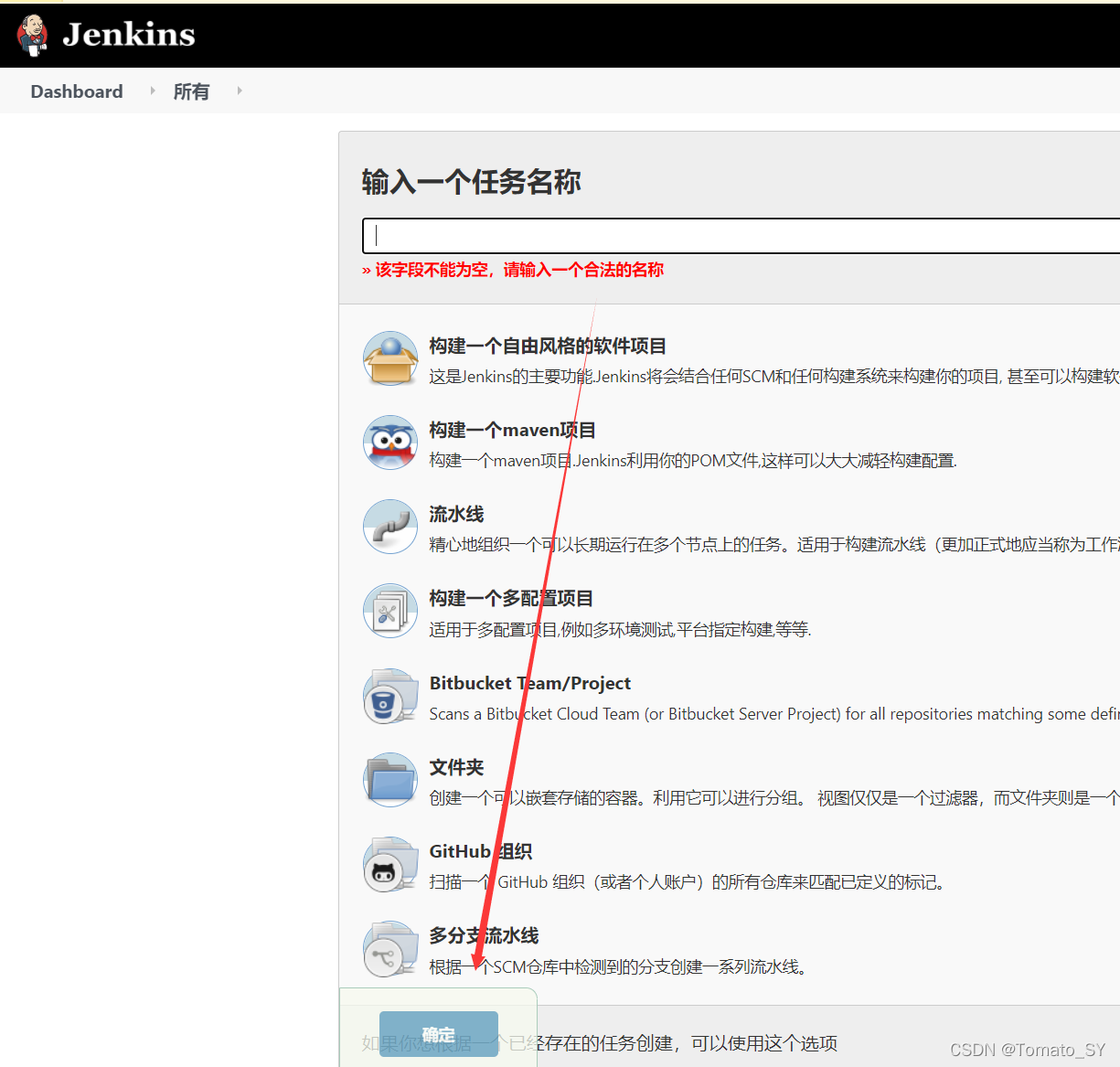
3.2、新建任务
可以勾选从已有项目复制
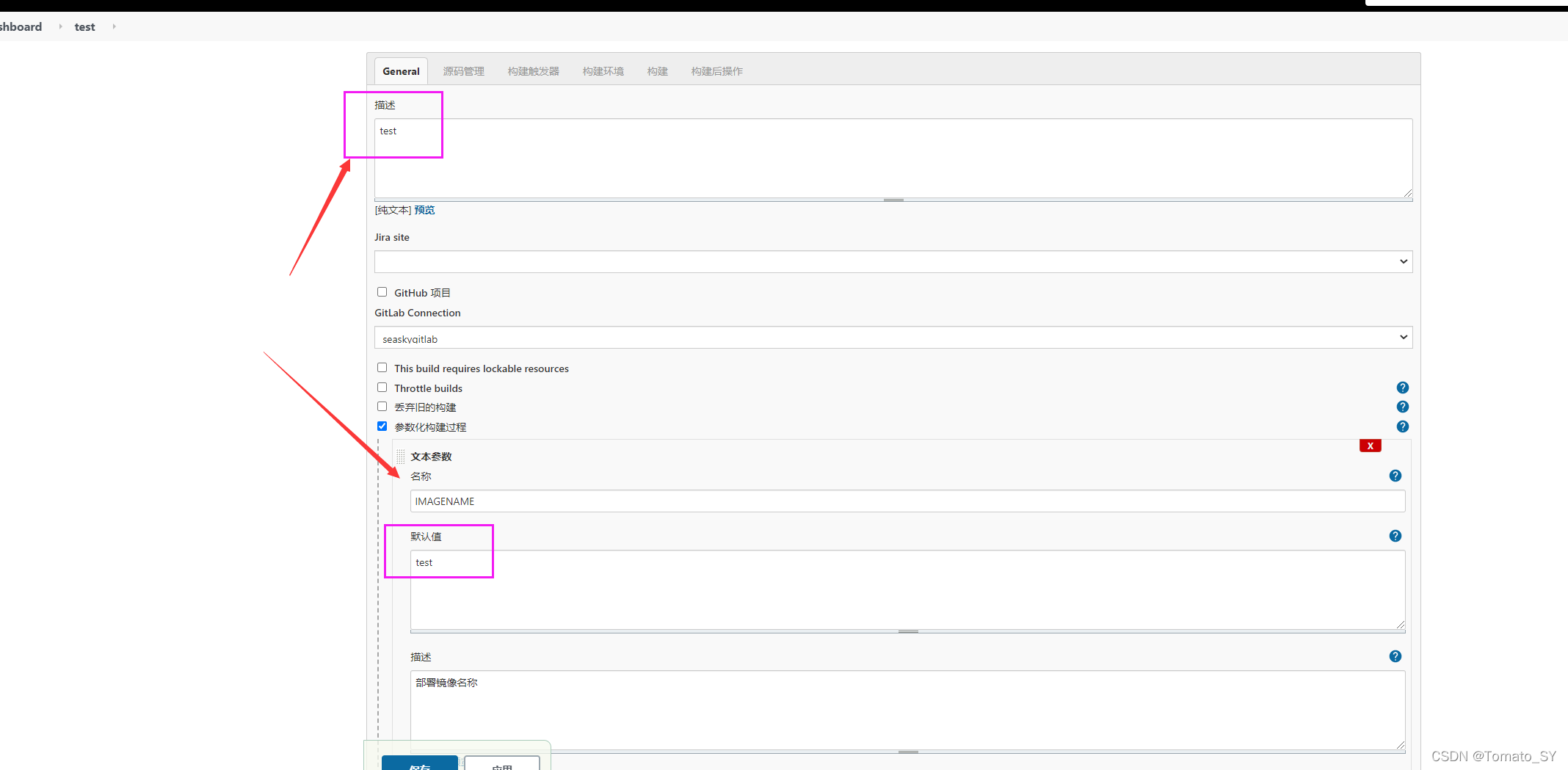
3.3、编辑任务
配置代码仓库,触发器、构建。。。
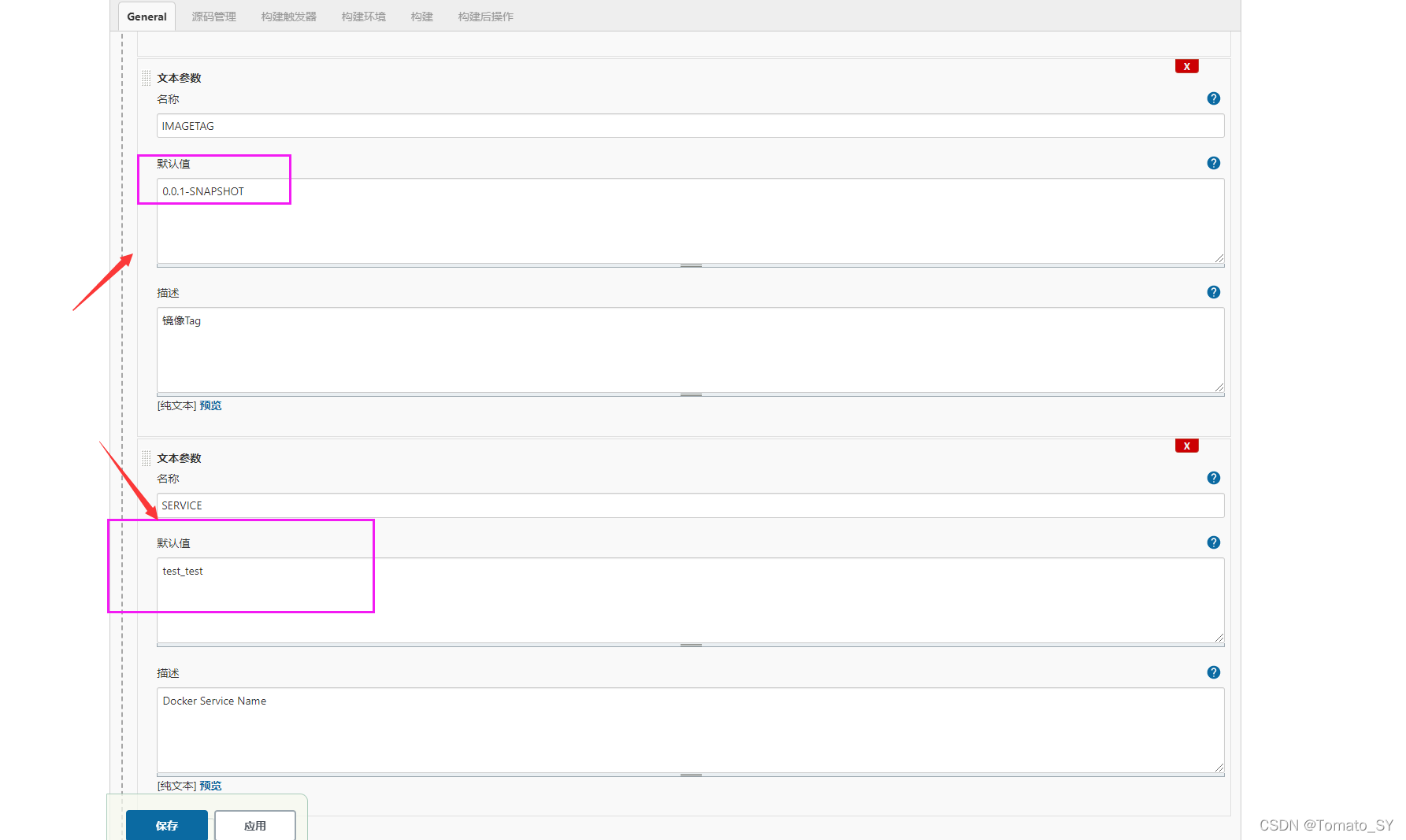
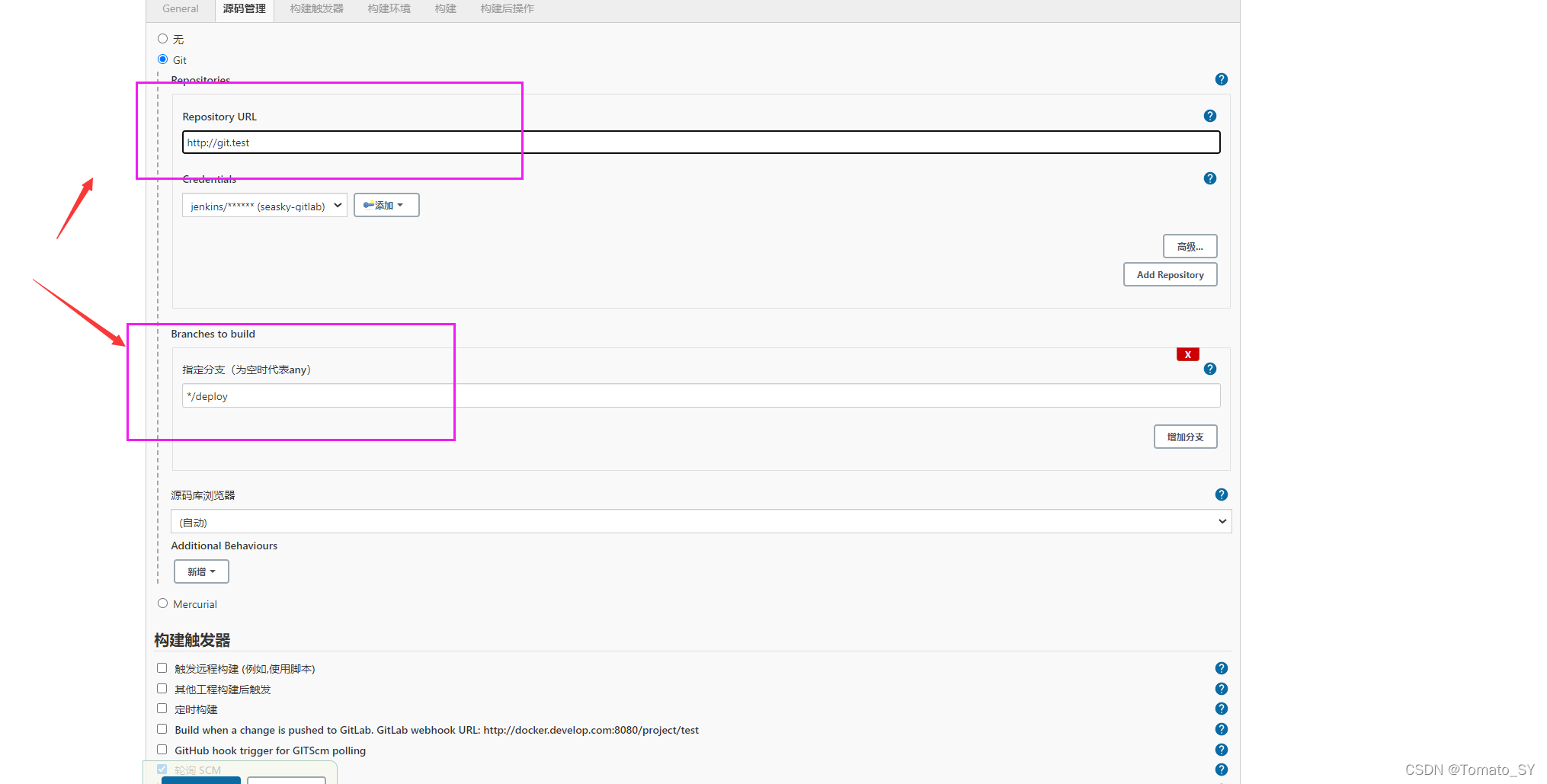
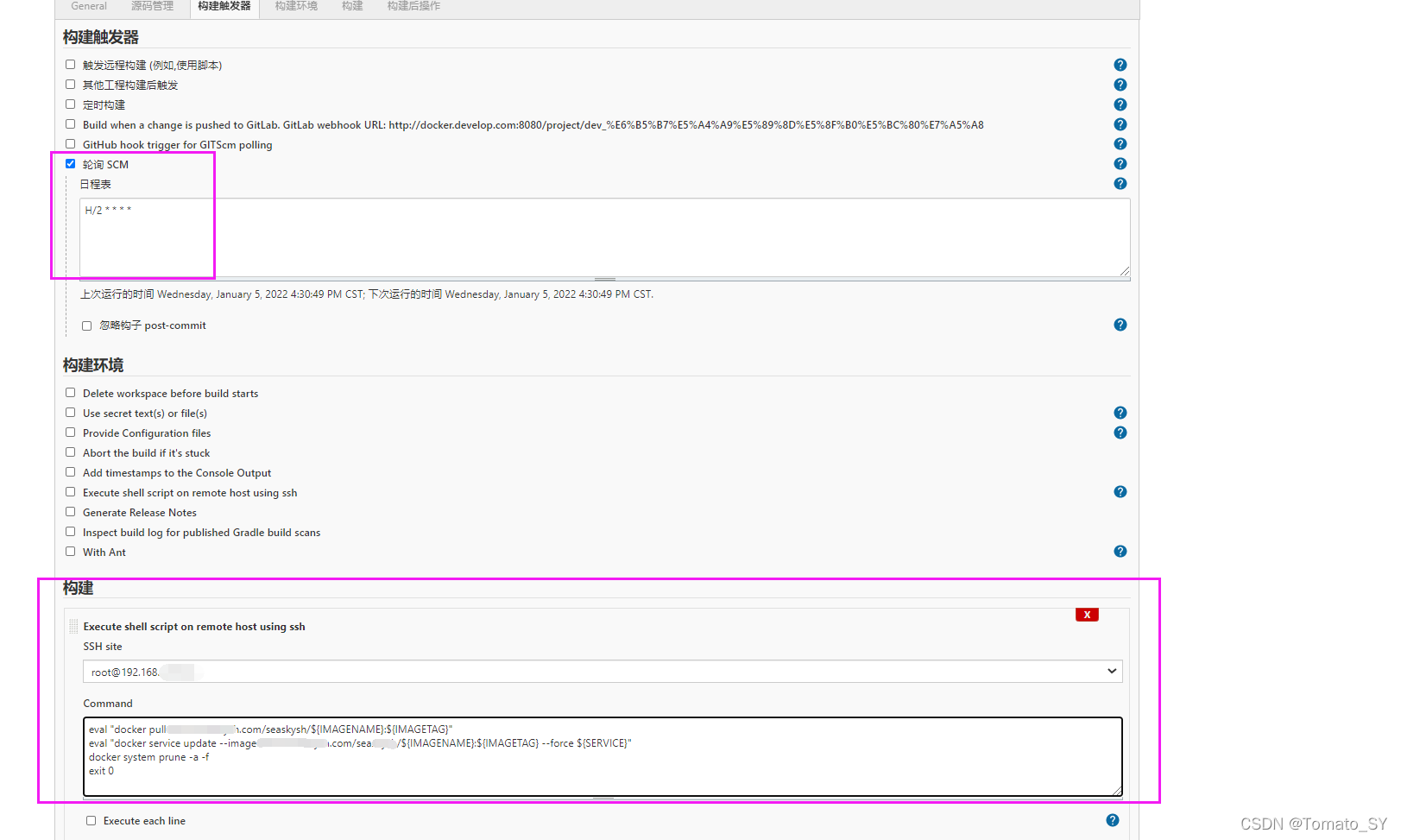
3.4、检查任务状态
因为之前设置的触发器是SCM(版本管理工具)
当代码仓库发生改动,会自动构建Eexcute shell命令,eg:
eval "docker pull xxx.com/seaskysh/${IMAGENAME}:${IMAGETAG}"
eval "docker service update --image xxx.com/xxxsh/${IMAGENAME}:${IMAGETAG} --force ${SERVICE}"
docker system prune -a -f
exit 0
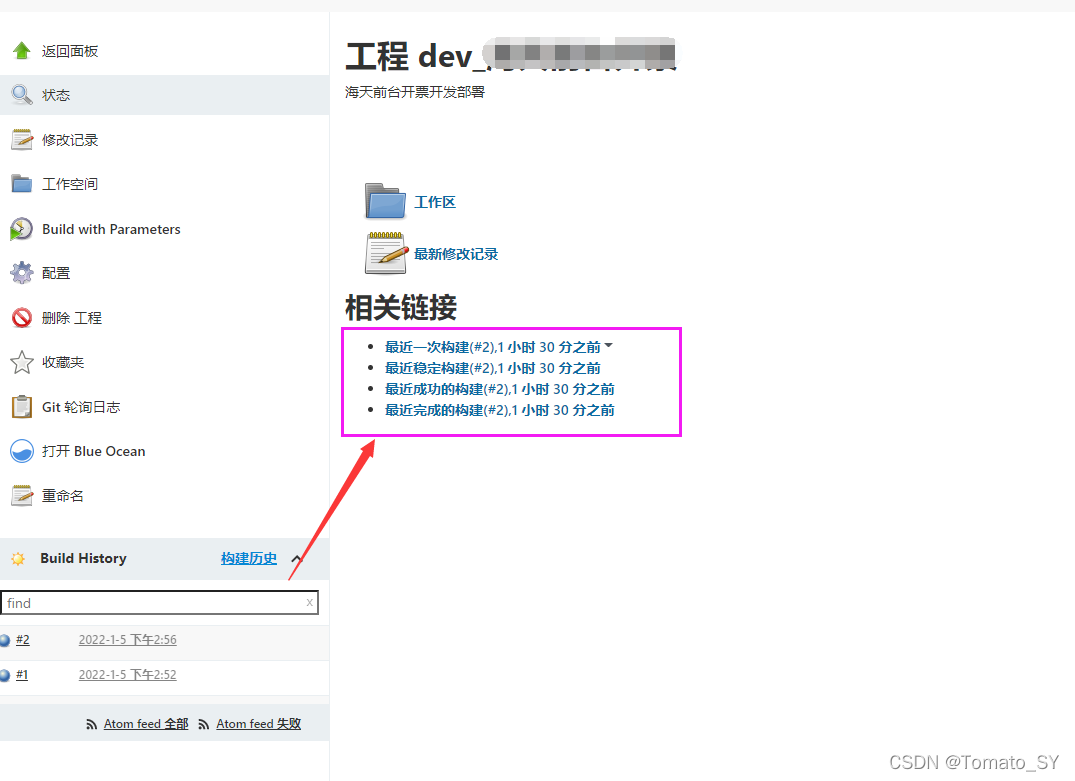
可以看到构建时间状态
5、发布前端
5.1、登录
5.2、新建静态网页打包上传
1.修改前端项目.pro地址
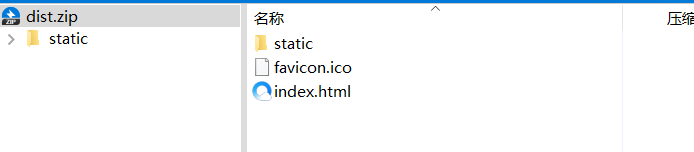
2.打包
3.上传包至nginx
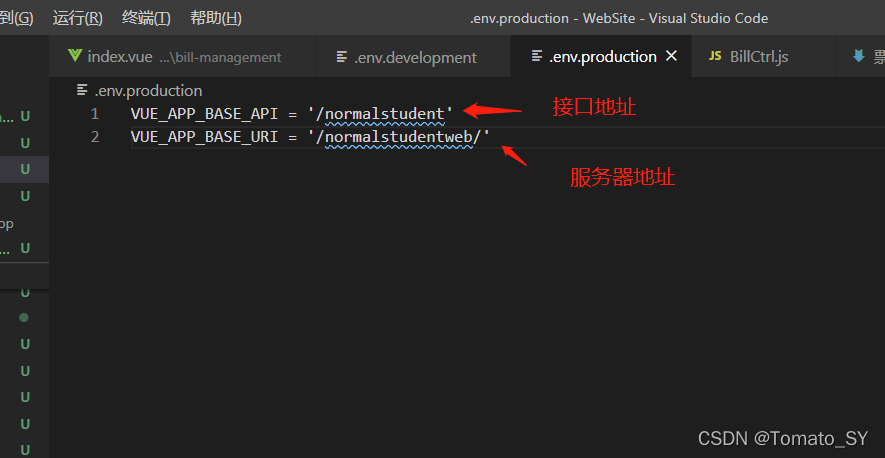
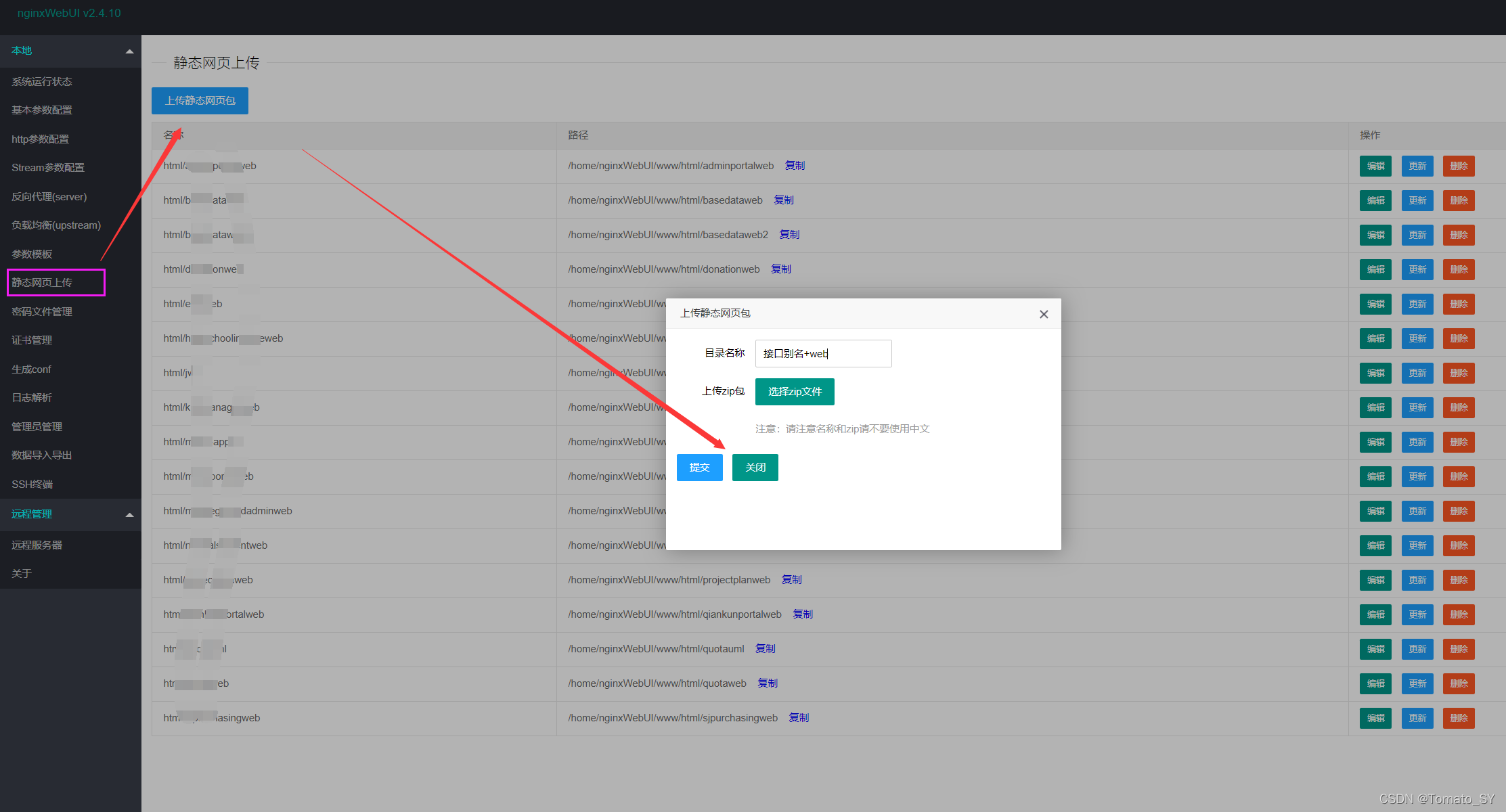
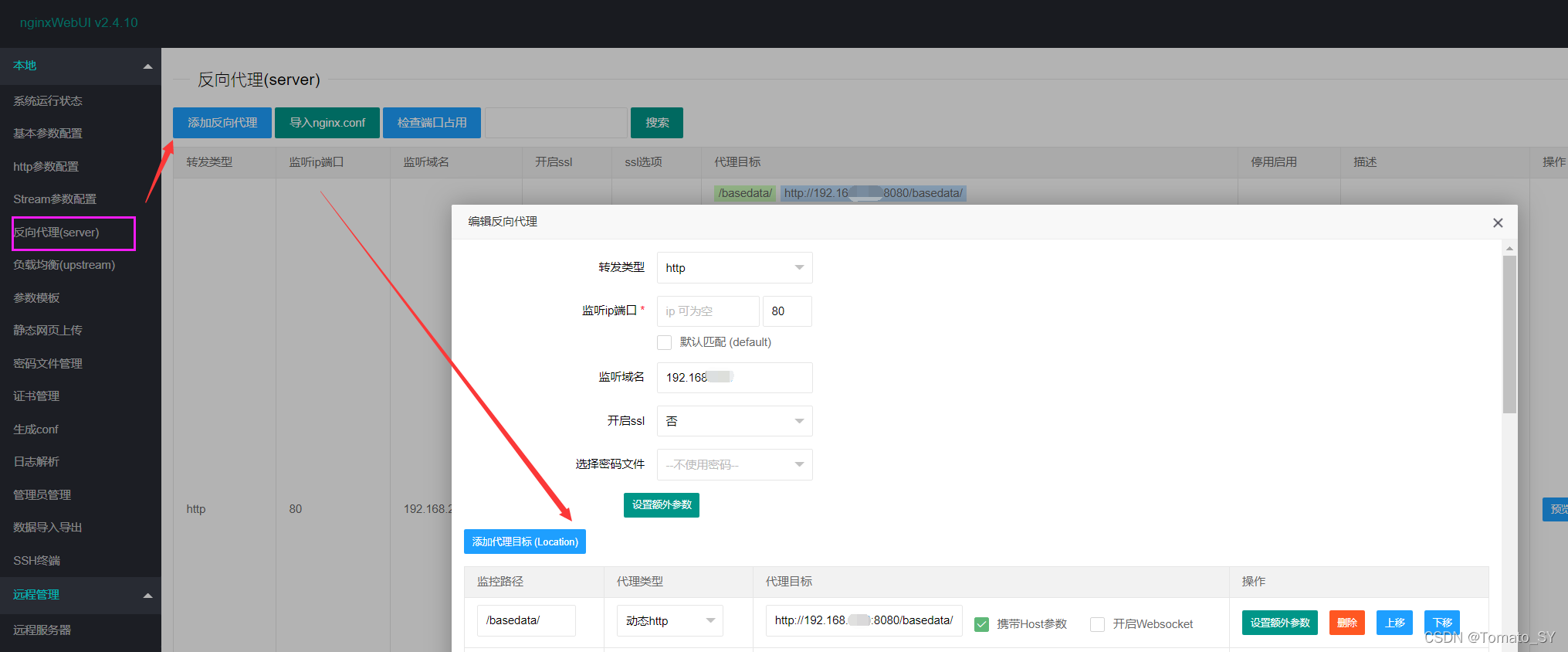
5.3、配置反向代理
配置反向代理,监控路径为接口地址别名
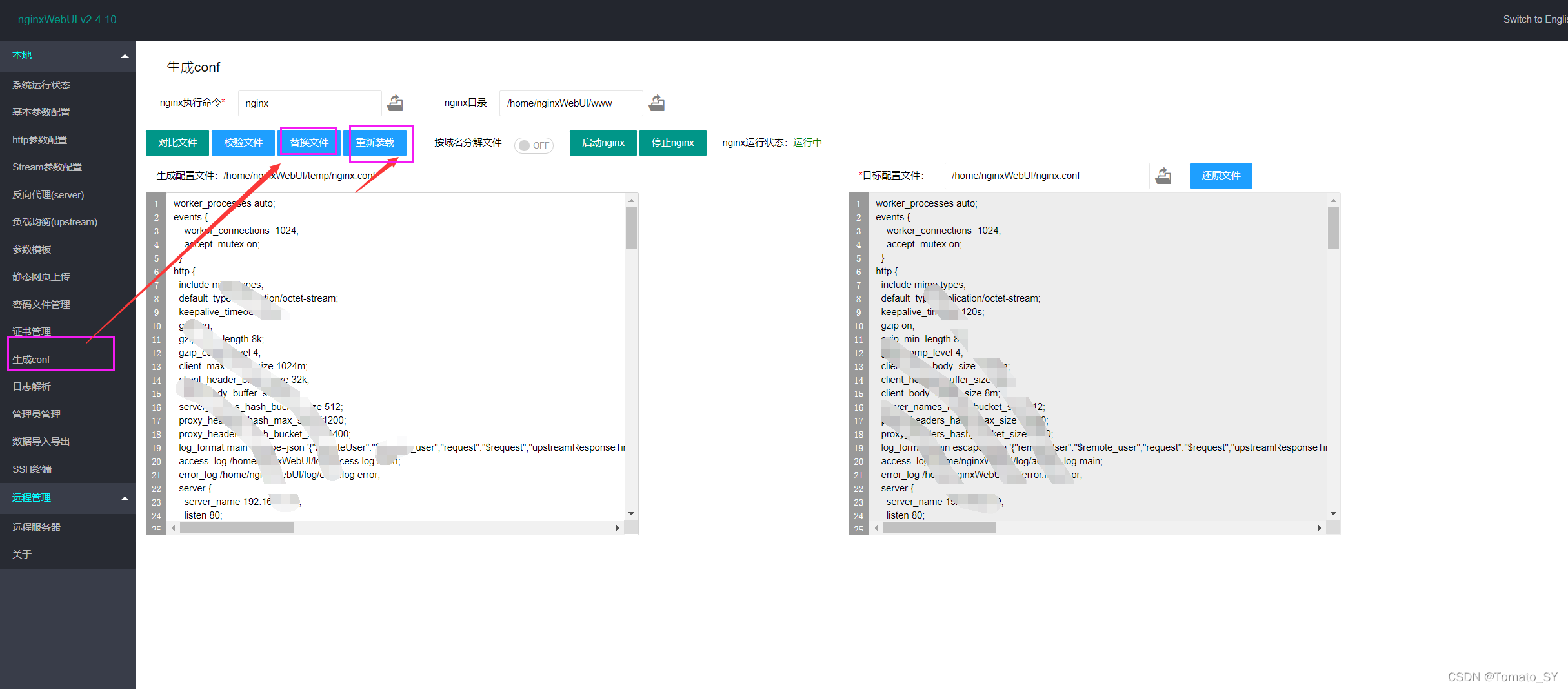
5.4、更新config
点击生成文件,再点击替换文件
5.5、常见错误
5.5.1、 页面404
1、检查压缩包结构是不是多包了一层
2、检查反向代理是不是监控路径为接口地址别名(不加web)
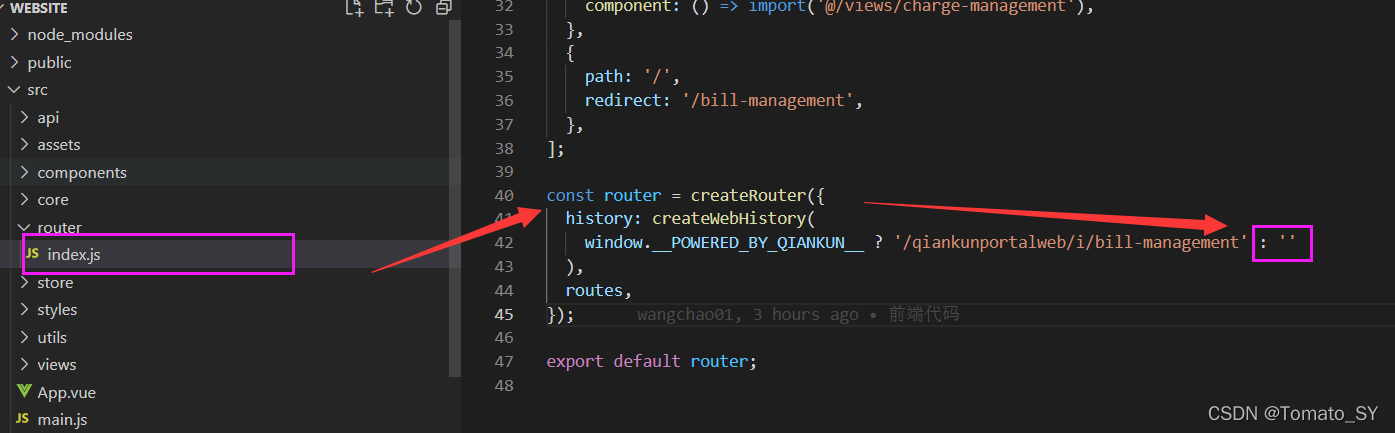
5.5.2、 页面空白
1、文件已加载,但是页面空白不报错,检查前端router
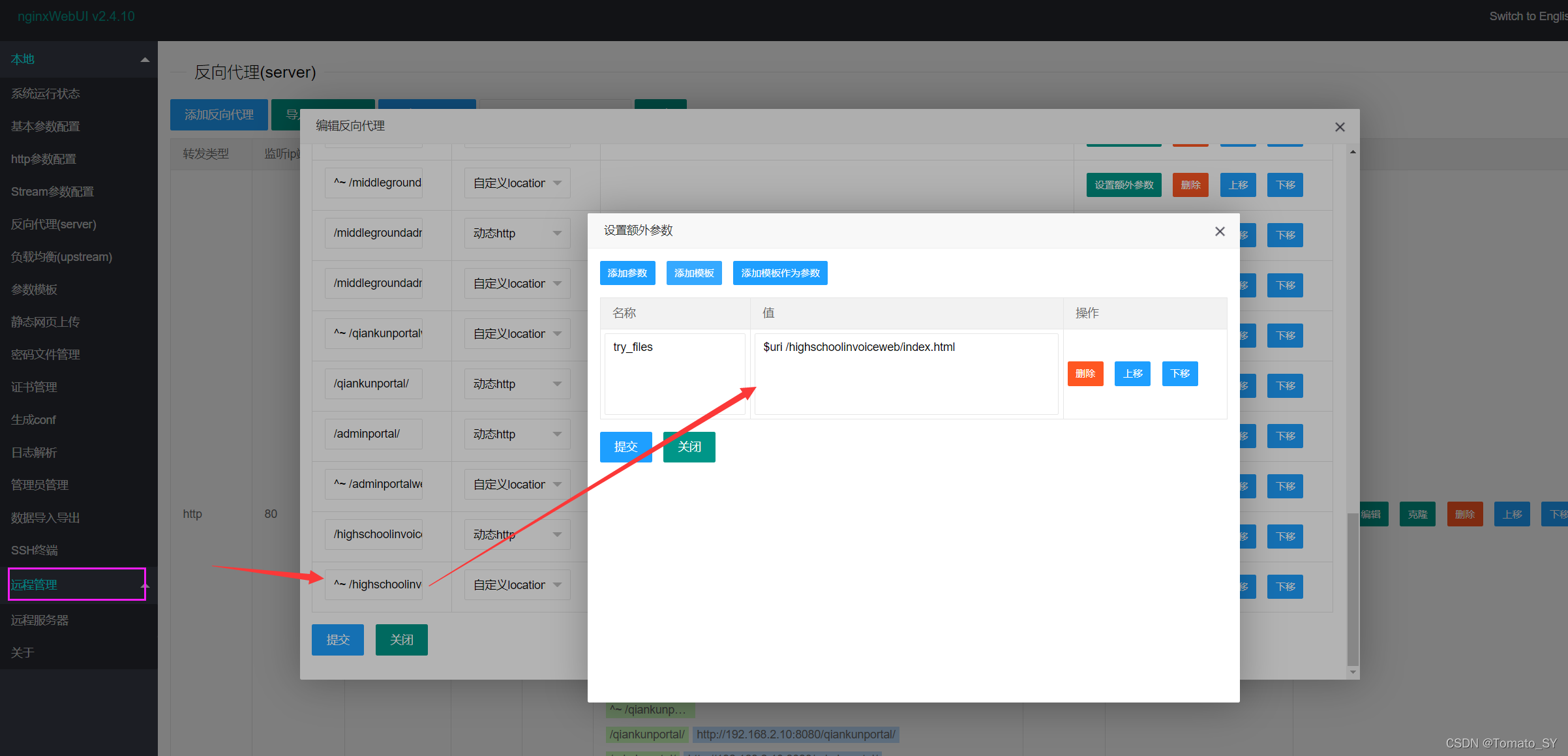
5.5.2、 只有主页面能访问,子页面404
配置子页面的反向代理
版权声明:本文为qq_34246850原创文章,遵循CC 4.0 BY-SA版权协议,转载请附上原文出处链接和本声明。