安装vmware
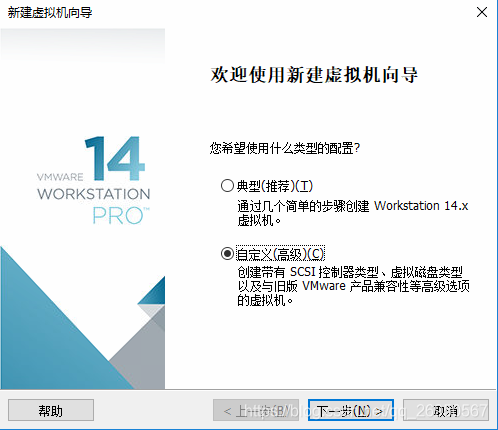
1.选择自定义
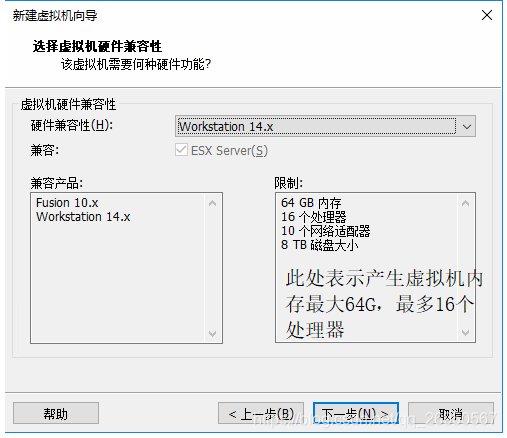
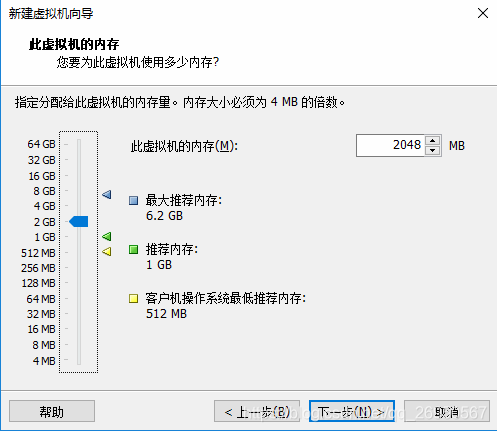
2.下一步直到选择2G内存,内存太小会出现各种bug
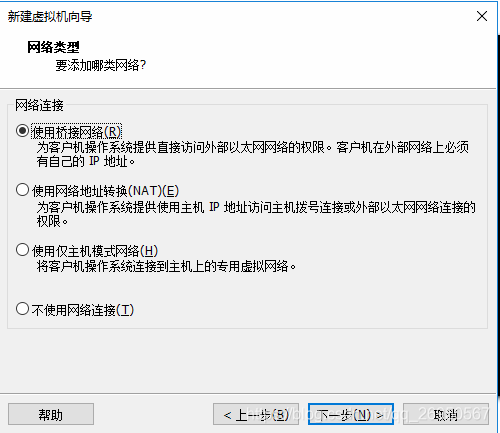
3.下一步直到选择虚拟机网络类型为桥接模式:
1)NAT虚拟地址映射模式,分配一个虚拟ip,会把宿主机作为路由器,配置的时候需要配置端口映射关系
2)bridge桥接模式,此时虚拟机如同宿主机所在网段下的一台真实机器,拥有独立ip,适用于网络地址不常改变的办公等局域网
3)hostOnly仅主机模式,虚拟机仅能与宿主机通信
4.默认下一步直到完成
linux文件目录结构
boot:启动运行程序
root:系统管理员,超级权限者用户主目录
sbin:系统管理员,超级权限者指令及管理程序存放目录
bin:指令存放目录
dev:全称device,设备文件存放目录
etc:用于存放系统配置文件
home:每个用户在home目录下都有自己的目录
lib:用于存放最基本的动态连接共享库,类似于windows的ddl文件
media:多媒体设备,u盘光驱等会在这个文件夹下
opt:这是给主机额外安装软件所摆放的目录。比如你安装一个ORACLE数据库则就可以放到这个目录下。默认是空的。
proc:系统内存映射目录,我们可以通过访问它来获取主机系统信息
user:用于存放应用程序和文件,类似于windows的programFiles目录
var:linux上运行的很多程序的日志文件都在记录到该文件夹中
run:存储系统启动以来的信息,随着重启被清空
磁盘分区
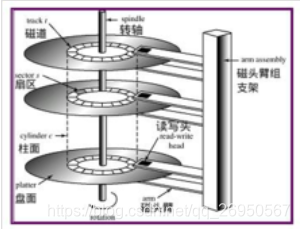
1.传统硬盘如下,其中主要的概念有:
磁道,“光碟”上一圈一圈的同心圆就是磁道
扇区,磁道上每一小段就是一个扇区
磁头,磁头在磁道上划来划去,图中有6个磁头,正面3反面3
柱面,所有磁头绕着磁盘转一圈,形成一个柱子,就是柱面
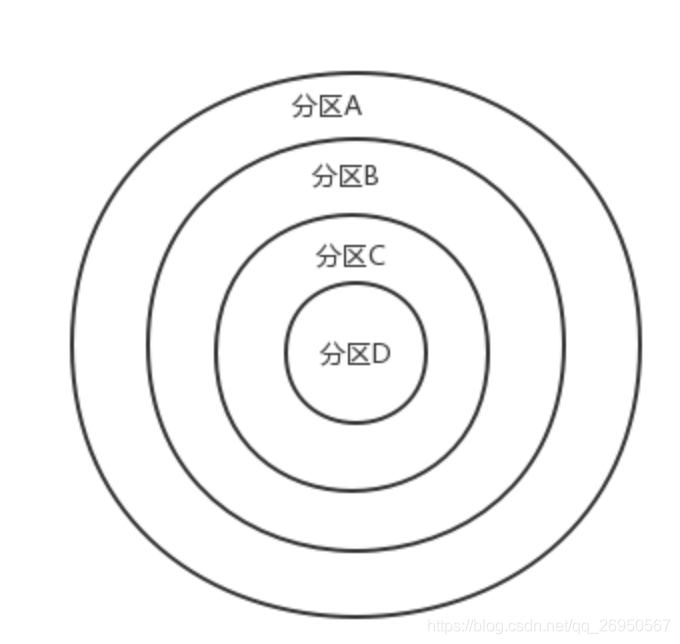
2.不管什么磁盘,第一个分区的大小都是512B,里面由于存放启动引导程序(mbr,master boot rec)。512B中有64B用来存放磁盘分区表,磁盘分区表默认分为4块,每块16B。所以磁盘默认有4个分区,每个分区记录起始柱面号到结束柱面号。
1)修改分区,实际上是修改分区表
2)默认情况下,这4个表示4个主分区(P+P+P+P)。但如果4个分区不够,就要腾出一个块(P+P+P+E),我们称之为扩展分区,扩展分区不能直接使用,它用来指向另外一个存放着分区表的块,这样我们才能拥有更多的分区。
linux配置网卡
进入/etc/sysconfig/network-scripts目录
找到网卡配置文件ifcfg-ens33,onboot从no改为yes
systemctl restart network,若出现bug并提示Failed to start LSB: Bring up/down networking,依次执行以下指令
systemctl stop NetworkManager
systemctl disable NetworkManager
重新启动网络:
systemctl start network.service
最后ping一下114.114.114.114看通不通,通则成功
linux文件基本属性
属主:文件的所有者
属组:文件所有者所在组别中的其他用户
其他:属组以外的其他用户
如图,r=4,w=2,x=1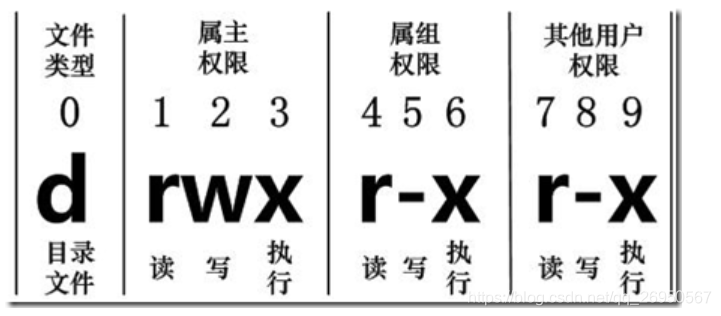
[root@www ~]# ls -al .bashrc
-rw-r--r--  1 root root 395 Jul  4 11:45 .bashrc
[root@www ~]# chmod 777 .bashrc
[root@www ~]# ls -al .bashrc
-rwxrwxrwx  1 root root 395 Jul  4 11:45 .bashrc
终端利用ssh登录远程服务器
安装ssh:yum install ssh
启动ssh:service sshd start
安装jdk
https://blog.csdn.net/qq_26950567/article/details/102480810
安装netstat
yum install net-tools