原因
博主是个Mac系统小白,在终端下载了opencv,想要用vscode运行一个python的文件,但是发现vscode终端提示
ImportError: No module named cv2
但是在系统的终端运行就没有问题,即能够找到cv
后来反复实验发现:
vscode中的python和我系统终端里的python不是一个python
vscode 写python 怎么设置不用内置的终端而是用mac的终端
大家可以通过在终端里有opencv的环境那里的终端输入which python
在vscode的终端里输入which python
查看python 环境是不是一样的。
如果不是一样的请继续。
解决方案
结合问题,我们现在主要需要做的就是在vscode中指定python环境,指定成和我终端一样的
1. 准备工作
在vscode中添加python的插件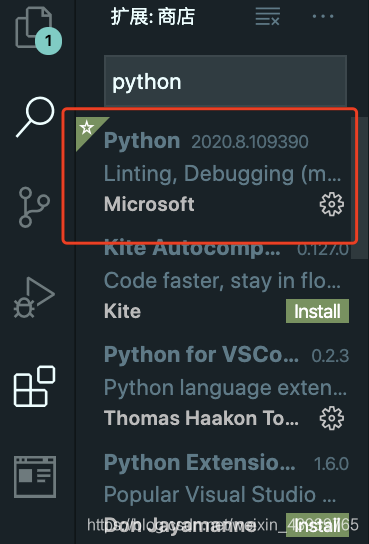
直接安装就行
2. 配置环境
- 你打开你的.py的文件以后一般会出现.vscode的隐藏文件,其一般有launch.json(环境配置文件)、settings.json(用户及工作区设置)和tasks.json(任务配置)
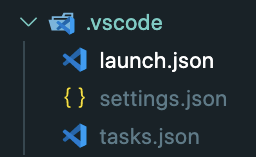
- 直接打开settings.json文件在里面添加
"python.pythonPath": "你系统终端python的路径"
比如我就是
- 然后打开launch.json文件,添加
"pythonPath": "${config:python.pythonPath}"
比如我就是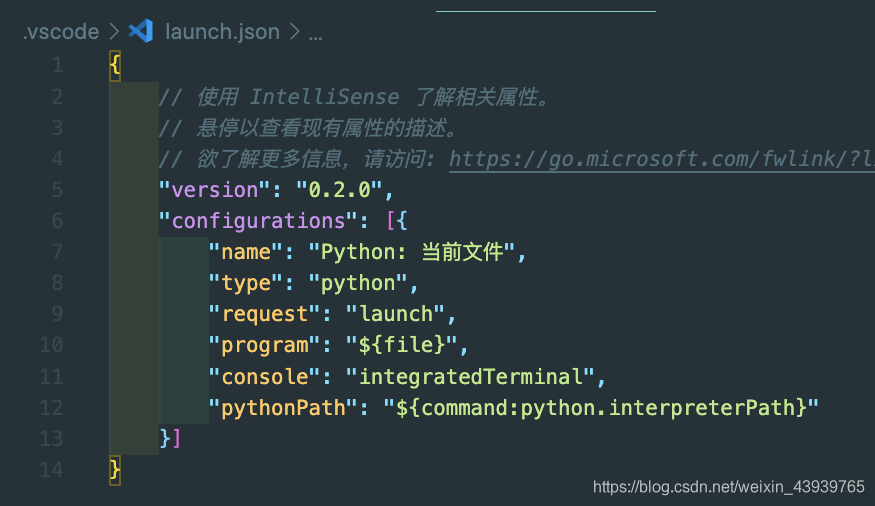
- 最后一步就是在你的.py文件的开头中声明python解释器的路径
#!你系统终端python的路径
比如我的就是
最后你再在vscode的终端运行
$which python
这时的vscode的python的路径就和你终端的python一样了
运行后就不会出现
ImportError: No module named cv2
退出vscode的终端直接command+esc就行
版权声明:本文为weixin_43939765原创文章,遵循CC 4.0 BY-SA版权协议,转载请附上原文出处链接和本声明。