当项目需要通过 IIS 来部署站点时,如何在 Windows 10 上安装 IIS 呢?
安装
1、打开【控制面板】,点击【程序】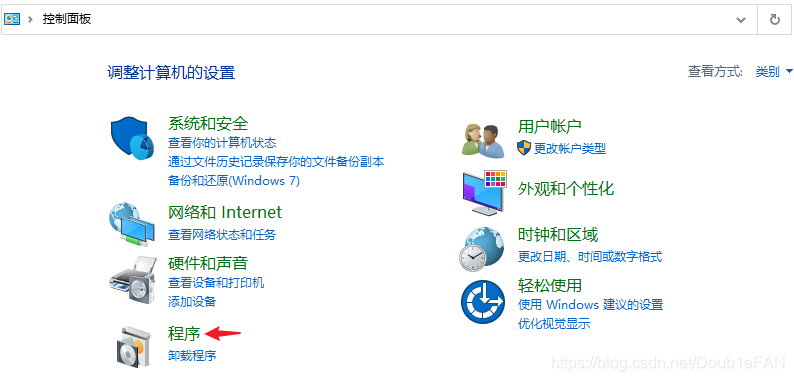
2、点击【启用或关闭 Windows 功能】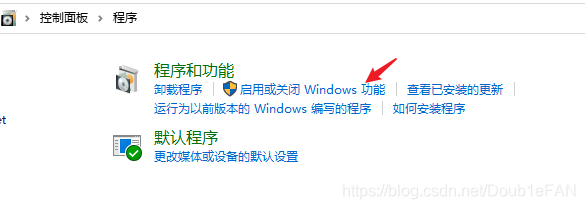
3、将所需功能进行勾选(若不清楚,如下可做参考)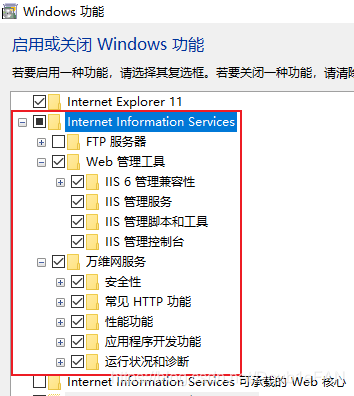
4、勾选好功能之后,点击确定,开始下载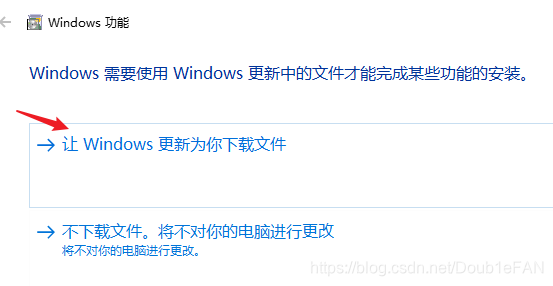
5、等待下载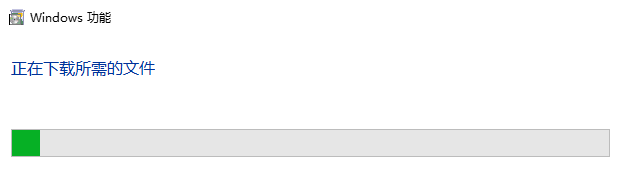
使用
IIS 安装好了,如何进行打开呢?
1、win + R 打开运行,接着输入 inetmgr,即可打开 IIS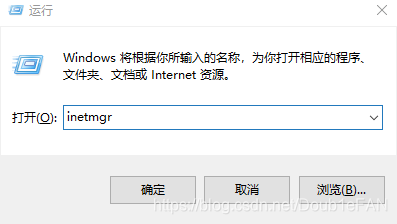
若无法打开,可以重启试试
2、打开后会发现 IIS 自带一个站点【Default Web Site】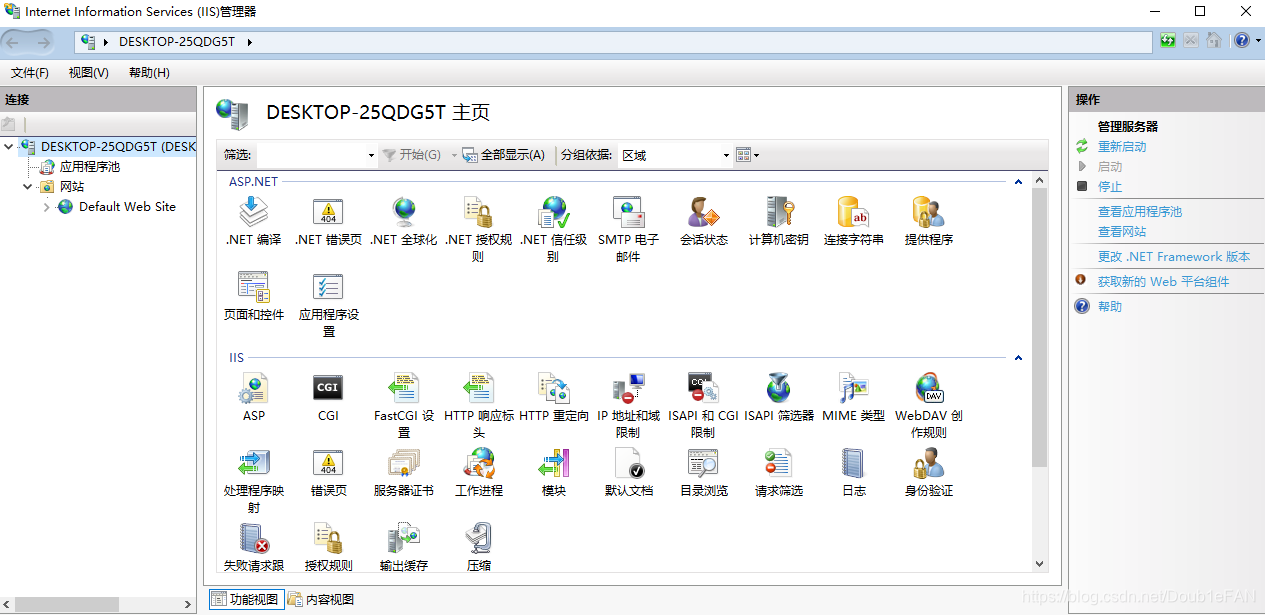
3、网站点击右键,【管理网站】,【浏览】,看看效果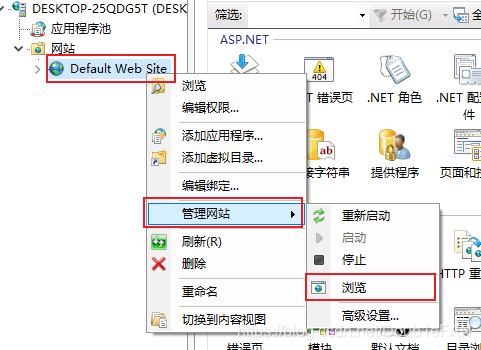
4、出现如下界面,说明 IIS 可以使用了!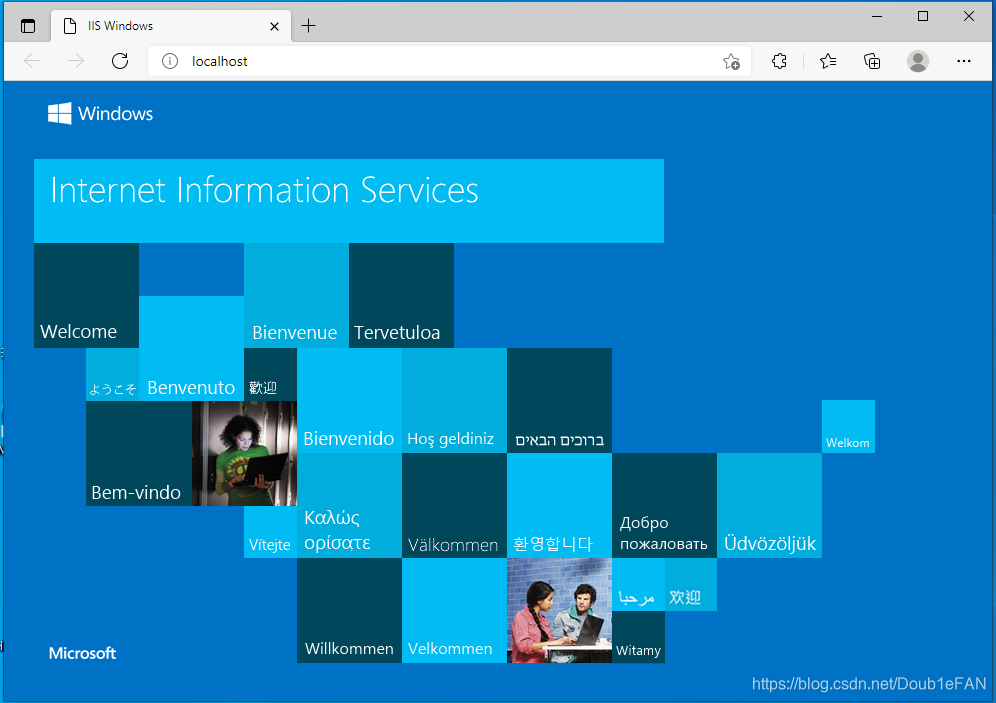
部署自己的网站
1、右键【网站】,【添加网站】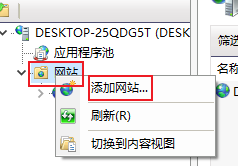
2、配置部署网站时的所需信息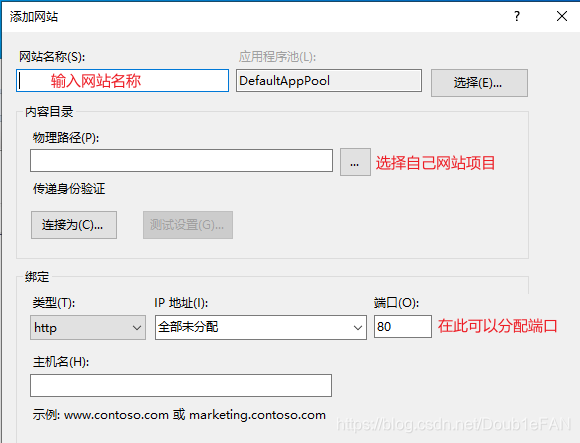
3、在【应用程序池中】可以更改网站的【托管管道模式】,还可以进行【回收】等等操作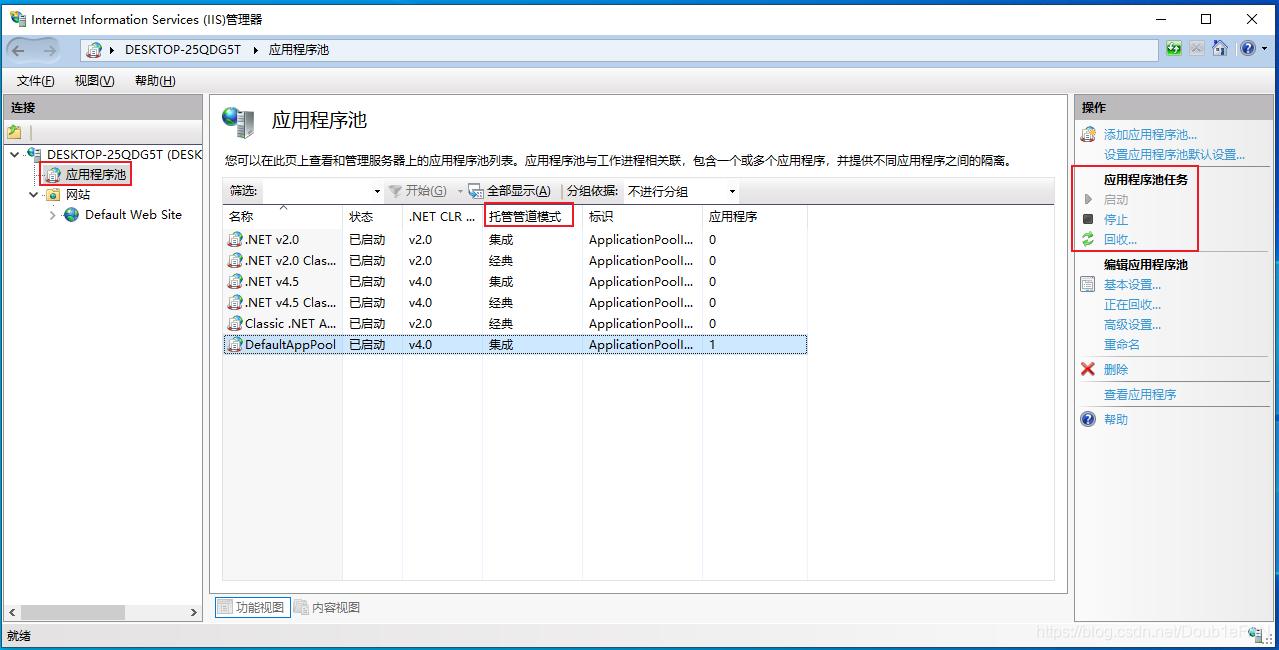
版权声明:本文为Doub1eFAN原创文章,遵循CC 4.0 BY-SA版权协议,转载请附上原文出处链接和本声明。