目录
1. Tableau入门
1.1 敏捷商务智能
传统BI系统架构的底层是数据源,中层是ETL(抽取、转换、装载),上层的数据仓库形成
DWD(明细数据层)。
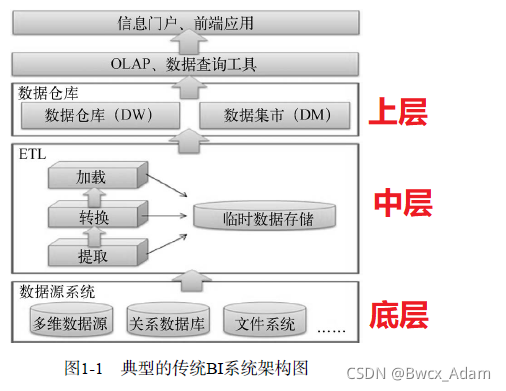
业务人员进行数据分析,需IT人员根据预先定义好的分析需求,对明细数据进行汇总、建模形成DWA(汇总数据层),并通过前端展现工具制作报表,业务人员再在前端查看这些预生成的报表结果辅助分析
1.4 Tableau产品体系
1. Tableau Desktop
设计和创建美观的视图与仪表板、实现快捷数据分析功能的桌面端分析工具,包括 Tableau Desktop Personal(个人版)和 Tableau Desktop Professional(专业版)
2. Tableau Server
Tableau Server是一款商业智能应用程序,是基于浏览器的分析技术,用于发布和管理Tableau Desktop 制作的报表,也可以发布和管理数据源。
3. Tableau Public
Tableau Public 是一款免费的桌面应用程序,用户可以连接Tableau Public服务器上的数据,并把成果保存到大众皆可访问的Tableau Public服务器上(不可以把成果保存到本地电脑上)。
利用Tableau Public连接数据时,对数据源、数据文件大小和长度都有一定限制:仅包括
Excel、Access和多种文本文件格式,对单个数据文件的行数限制为10万行,对数据的存
储空间限定在50MB以内。Tableau Public Premium是Tableau Public的高级产品,主要提供
给某些组织使用,它提供了更大的数据处理能力和允许隐藏底层数据的功能。
4. Tableau Online
Tableau Online 针对云分析而建立,是 Tableau Server 的一种托管版本,省去硬件部署、维护
及软件安装的时间与成本,提供的功能与Tableau Server没有区别,按每人每年的方式付费使用。
5. Tableau Mobile
Tableau Mobile是基于iOS和Android平台移动端应用程序。
6. Tableau Reader
Tableau Reader是一个免费的桌面应用程序,可以用来打开和查看打包工作簿文件(.twbx),
也可以与工作簿中的视图和仪表板进行交互操作,如筛选、排序、向下钻取和查看数据明细等。
打包工作簿文件可以通过Tableau Desktop创建和发布,也可以从Tableau Public服务器下载。用户
无法使用Tableau Reader创建工作表和仪表板,也无法改变工作簿的设计和布局。
1.5 Tableau工作区
1.5.1 工作表
又称为视图(visualization),是可视化分析的最基本单元。
1.5.2 仪表板(dashboard)
是多个工作表和一些对象(如图像、文本、网页和空白等)的组合,可以按照一定方式对其进行组织和布局,以便揭示数据关系和内涵。
- 多终端设置窗口——依据不同的终端设备类型和浏览器窗口大小,定制不同的仪表板内容和构造;
- 对象窗口——包含仪表板支持的对象,如文本、图像、网页和空白区域
- 平铺和浮动——默认情况下,仪表板使用平铺布局,如将布局改为浮动可以允许视图和对象重叠
1.5.3 故事(story)
是按顺序排列的工作表或仪表板的集合,故事中各个单独的工作表或仪表板称为“故事点”。可以使用创建的故事,向用户叙述某些事实,或者以故事方式揭示各种事实之间的上下文或事件发展的关系。
工作簿(workbook)
包含一个或多个工作表,以及一个或多个仪表板和故事,是用户在Tableau中工作成果的容器。用户可以把工作成果组织、保存或发布为工作簿,以便共享和存储。
1.5.4 菜单栏和工具栏
数据菜单
数据菜单中的“粘贴数据…”选项非常方便,如果在网页上发现了一些Tableau的数据,可以从网页上复制下来,然后使用此选项把数据导入到Tableau中进行分析,Tableau将在数据窗口中增加一个数据源。
工作表菜单
“导出”选项允许把工作表导出为一个图像、一个Excel交叉表或者Access数据库文件(.mdb)。而使用“复制”选项中的“复制为交叉表”选项会创建一个当前工作表的交叉表(Excel)版本,并把它存放在一个新的工作表中。
分析菜单
使用分析菜单中的一些选项来创建高级视图,或者利用它们来调整Tableau中的一些缺省行为
分析菜单在故事工作区环境下不可见,在仪表板工作区环境下仅部分功能可用。
地图菜单
“样式”可以更改地图颜色配色方案,如选择普通、灰色或者黑色地图样式
也可以使用“地图层”中的“冲蚀”滑块控制背景地图的强度或亮度,滑块向右移得越远,地图背景就越模糊。
地图菜单中的“地理编码”选项可以导入自定义地理编码文件,绘制自定义地图。
设置格式菜单
修改一个交叉表中单元格的尺寸,只能利用设置格式菜单中的“单元格大小”选项来调整;
如果不喜欢当前工作簿的默认主题风格,只能利用“工作簿主题”选项来切换至其他两个子选项“现代”或“古典”。
窗口菜单
使用窗口菜单中的“书签”选项创建一个书签文件(.tbm),把很多工作表其中某个工作表共享给别人
工具栏
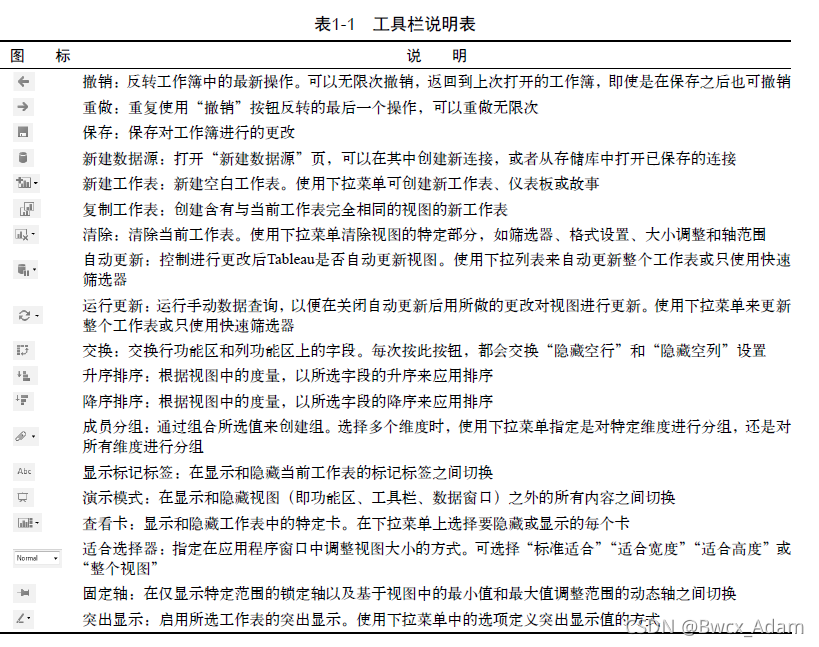
1.6 Tableau 的文件管理
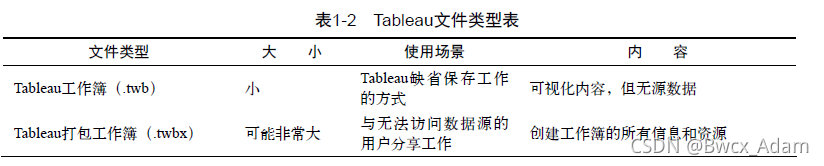
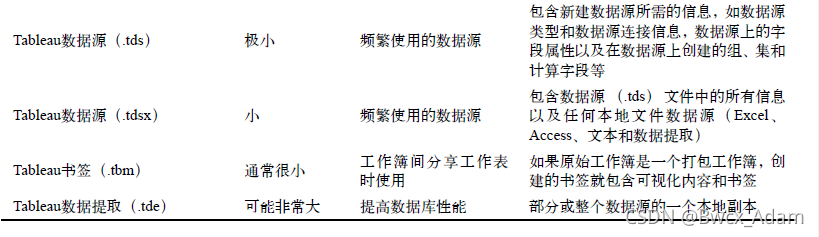
Tableau工作簿(.twb)不包括数据,打包工作簿(.twbx)是一个 zip 文件,保存所有工作表、连接信息以及任何本地资源(如本地文件数据源、背景图片、自定义地理编码等)。这种格式最适合对工作进行打包以便与不能访问该数据的其他人共享。
2. 典型应用场景
2.2 认识tableau数据
2.2.1 数据角色
1. 维度和度量
维度:往往是分类、时间方面定性的离散字段,Tableau不会对该字段进行计算,而是会对视图进行分区,其内容会被显示为行或列的标题
度量:往往是数值字段,Tableau默认会进行聚合计算。同时,视图区将产生相应的轴
只有离散的字段才能作为维度存在
2. 离散和连续
维度默认为离散,度量默认为连续;用蓝色代表离散字段,用绿色代表连续字段
2.2.2 字段类型
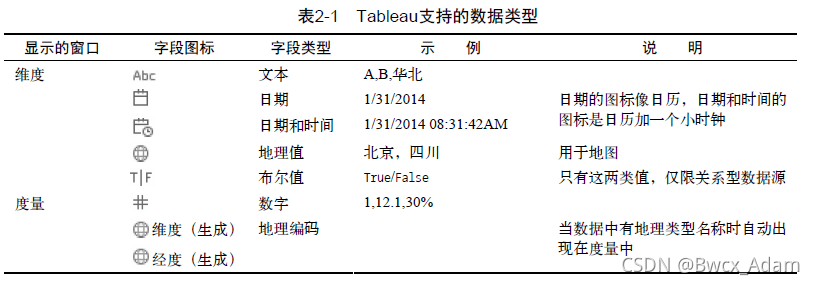
2.2.3 字段类型转换
每次新建数据源都会生成三个新的字段:记录数、度量名称和度量值
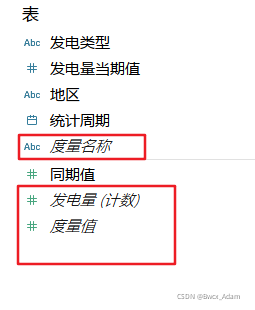
记录数可用于计数,Tableau自动给每行观测值赋值为1
2.3 创建视图
视图是Tableau可视化产品最基本的组成单元
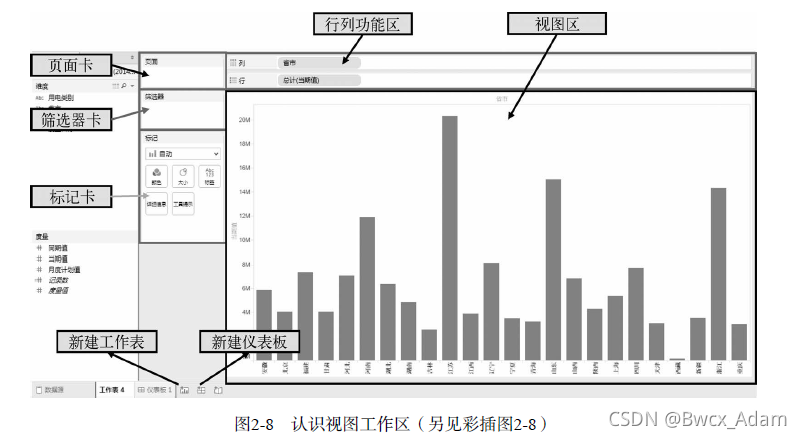
视图中的图形单元称之为标记
2.3.1 行列功能区
- 维度和度量都可以拖放到行功能区和列功能区,单击工具栏按钮可以将行列字段呼唤
- 度量字段的默认聚合运算为总计
Tableau求平均值是对行数的平均