Apache+php安装与配置
前言
作者是Python忠实用户,虽然CSDN码龄和声望都不高,可能力还是不弱滴???
阅读前请注意:
print('面试官:要工作?先点赞!')
print('老板:要加薪?先点赞!')
print('群众:点个赞,打个赏,关注作者不能少!')
print('作者:谢啦!')
不同版本配置不同,如有问题,请务必私聊,第一时间解决
务必注意
有问题,请私信
前言
我一气之下删了Apache之后终于反悔,可竟然发现重新配置是如此艰难!为了让其他Apache使用者不在经受如此折磨,我打算写篇文章,介绍Apache24和PHP7配置
Apache
不同版本会不一样。
先戳这里Apache download page
好了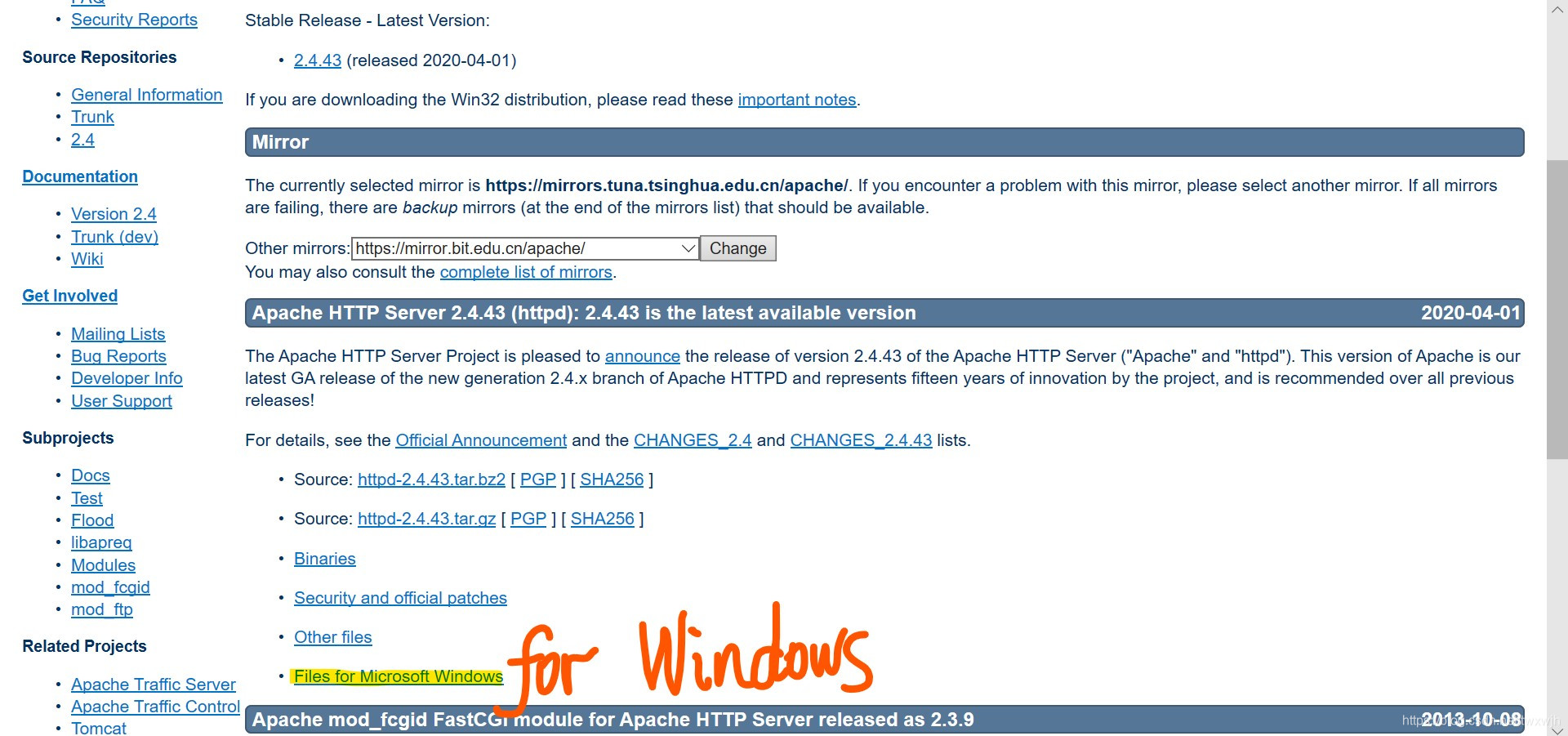
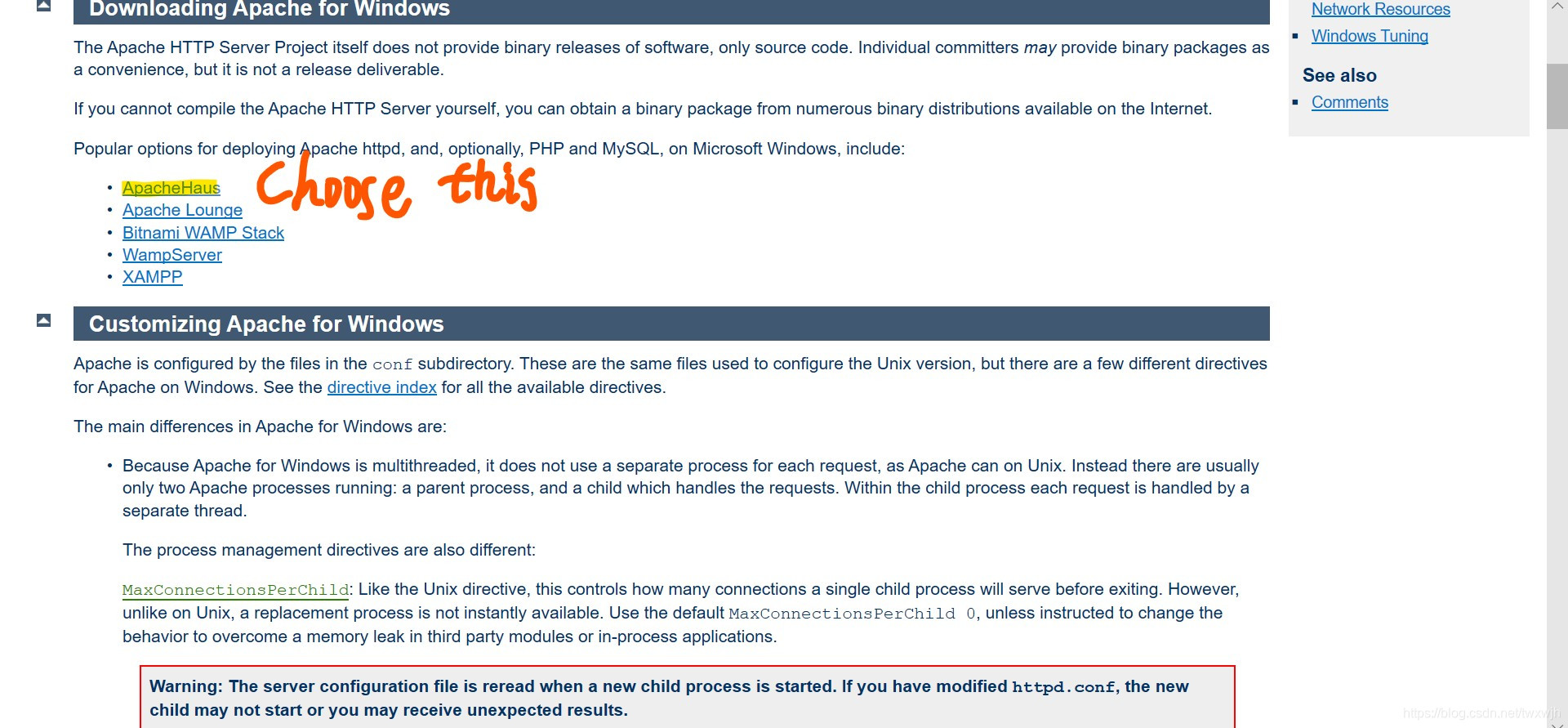
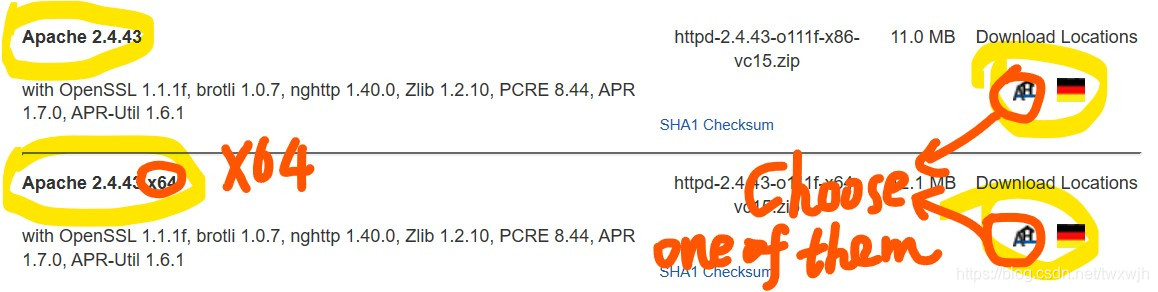
继续
OK,打开文件,解压到C:/Apache24
接下来,打开C:/Apache24/Apache24/conf/httpd.conf文件
建议用Notepad++打开,这样就可以对照行数,比较方便(点击链接下载最新版,下载完安装包后一路点Next)
先看到第39, 40行(不同版本不一样,考验能力的时候到了!)
这里可以找到
Define SRVROOT "/Apache24"
ServerRoot "${SRVROOT}"
我们将他改成
Define SRVROOT "C:/Apache24/Apache24/"
#这里不一定是C:/Apache24/Apache24/
#请按你的解压条件做
#这里有一点需要注意,请看我的目录结构
'''
C:/
--
|-Apache24  #httpd.conf的Define ServerRoot千万不要用这个
| |         #亲测出错
| |-Apache24  #这里才是主目录! ServerRoot请填这个文件夹
| | |-bin  #文件夹
| | |-cgi-bin  #文件夹
| | |-conf  #文件夹
| | |...
| |-readme_first.html
|...
'''
ServerRoot "${SRVROOT}"
第67行附近,找到
listen 80
将80改成合适的端口号,如果你想用80端口也可以,不过要保证没有其他应用或服务占了你的端口
listen 8080
listen 8000
这两个也是不错的代替选择
然后找到262行
DocumentRoot "${SRVROOT}/htdocs"  #改成你的存放网站html, php等文件的路径,如
DocumentRoot "C:/website"
#默认是Apache目录下的htdocs文件夹
接下来,我们使用命令行,管理员模式
cd c:/Apache24/Apache24/bin
httpd -k install #安装httpd服务
httpd -k start #启动服务
然后访问
localhost:80/ #80为你的端口号
如果不成功,请私信我,获取详细回答,在文章底部点击私信即可
PHP安装与Apache24链接
先安装php
windows.php.net/download
选择最新版php的thread safe下载
见图片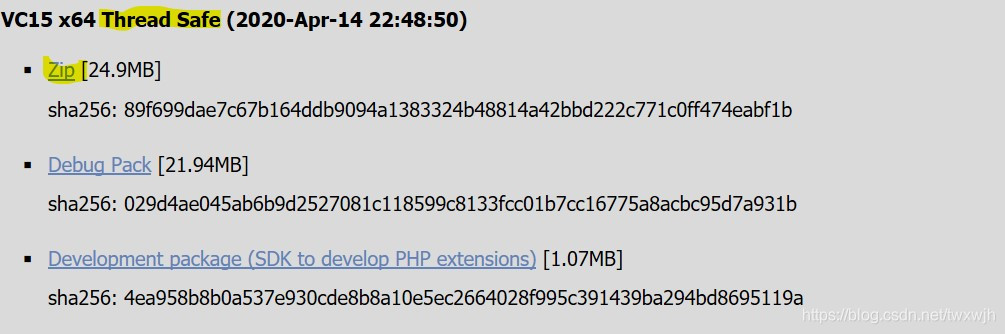
我选的是php7,目前最新版
选择zip
下载后解压到C:/php
我们进入目录
'''
C:/
--
|-Apache24
| |-...
|-php
| |-...
| |-php.ini_development  #将它改名为php.ini
| |-php.ini_production
| |-...
|-...
'''
将php.ini_development改名为php.ini
用Notepad++打开它,没有条件的用Windows自带的notepad打开(嘿嘿,找不到行数,还得用Notepad++,没事,这里来
Notepad++
选择最新版下载,不仔细解释了,反正我也是自己想办法下载的,没人跟我解说过)
我们为php配置,找到LoadModule板块,添加
LoadModule php7_module C:/php/php7apache2_4.dll
#C:/php/php7apache2_4.dll中C:/php是你的php路径
在末尾添加
<IfModule deflate_module>
    SetOutputFilter DEFLATE
    DeflateCompressionLevel 9
</IfModule>
#重点在下面
PHPIniDir C:/php
AddType application/x-httpd-php .php .html
好了,配置完毕
有问题请关注我并私聊哦
print('面试官:要工作?先点赞!')
print('老板:要加薪?下点赞!')
print('群众:点个赞,打个赏,关注养成好习惯!')
print('作者:谢啦')