0 iso镜像
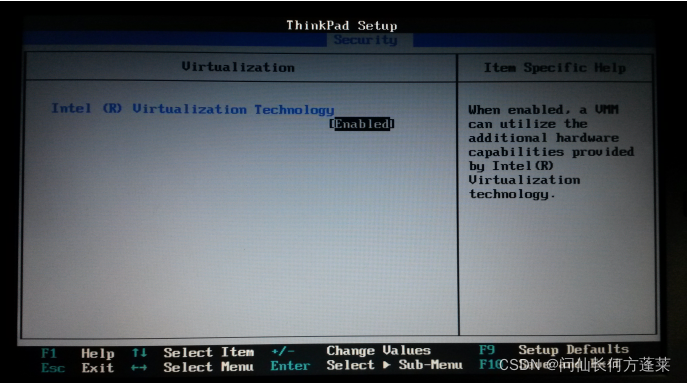
1 检查BIOS虚拟化支持
2 新建虚拟机
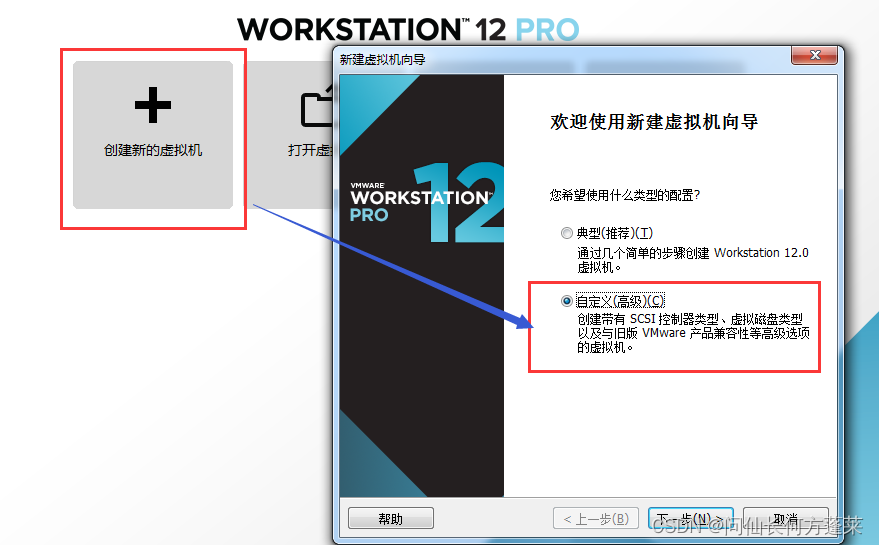
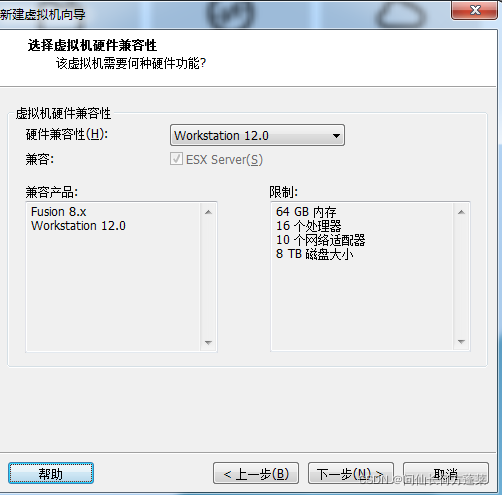
3 新建虚拟机向导
4 创建虚拟空白光盘
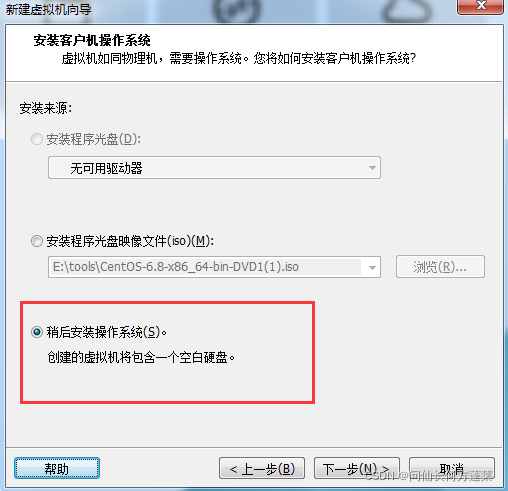
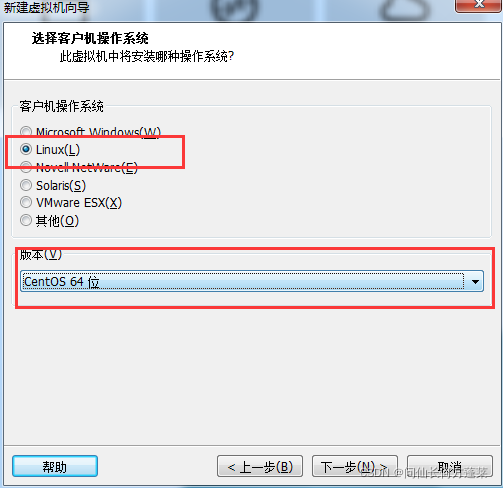
5 安装Linux系统对应的CentOS版
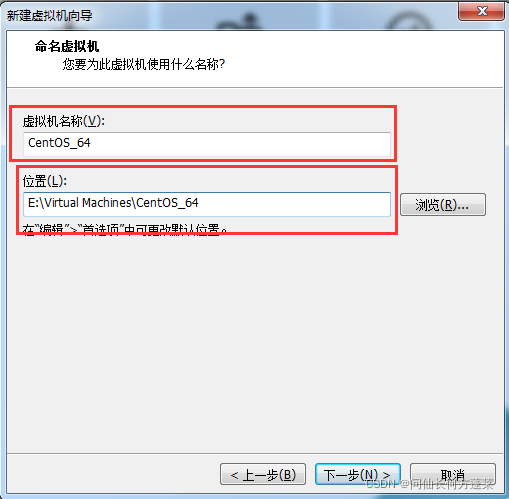
6 虚拟机命名和定位磁盘位置
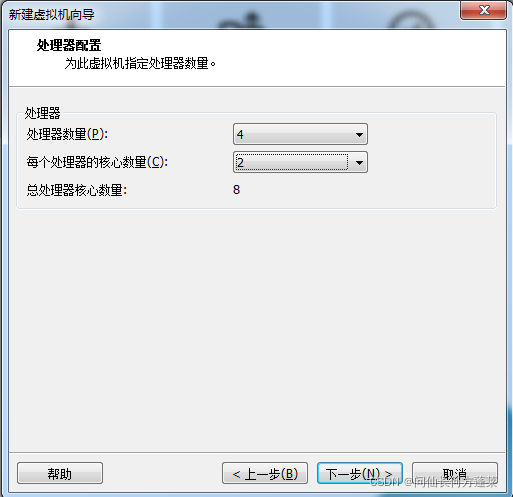
7 处理器配置,虚拟机处理器数量可以根据物理机硬件情况配置
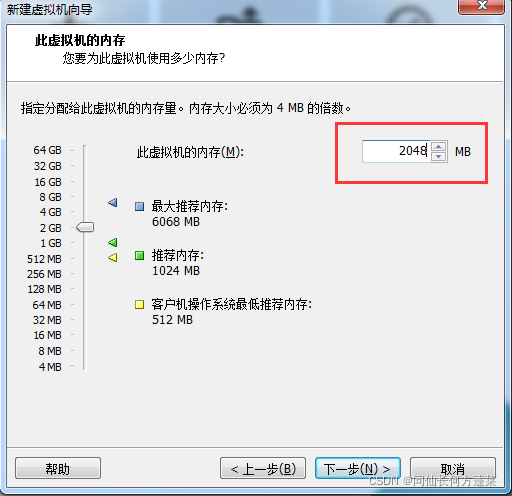
8 设置内存为2GB,内存的大小要根据自己机器的内存来定
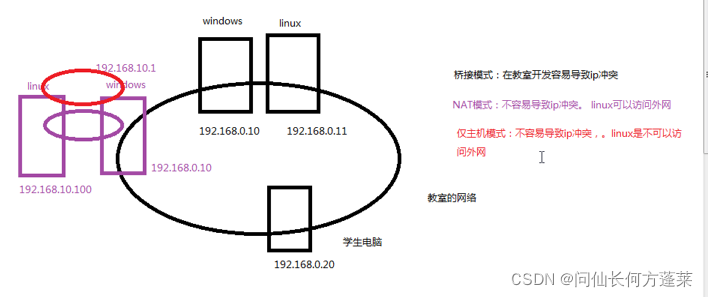
9 网络设置NAT(说明及其示意图的演示)
桥接:虚拟机和主机同网段,并单独具有一个ip
nat:Network Address Translation,网络地址转换。虚拟机和主机不同网段,访问外网时需要进行ip地址转换
仅主机模式:虚拟机不能连接外网
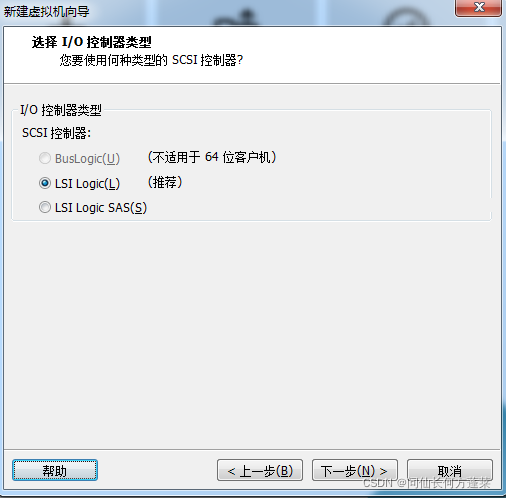
10 选择IO控制器类型
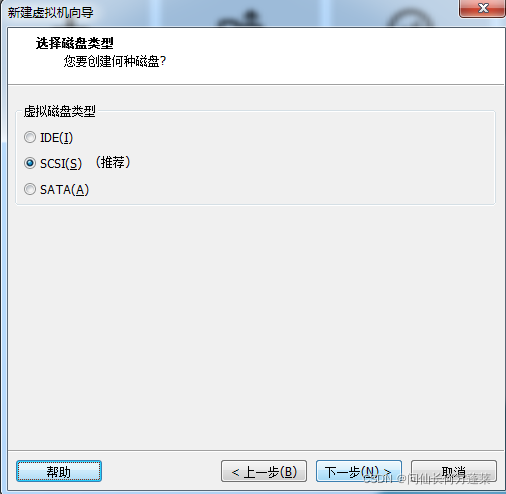
11选择磁盘类型
- IDE: 老的磁盘类型
- SCSI: 服务器上推荐使用的磁盘类型,串口。
- SATA: 也是串口,也是新的磁盘类型。
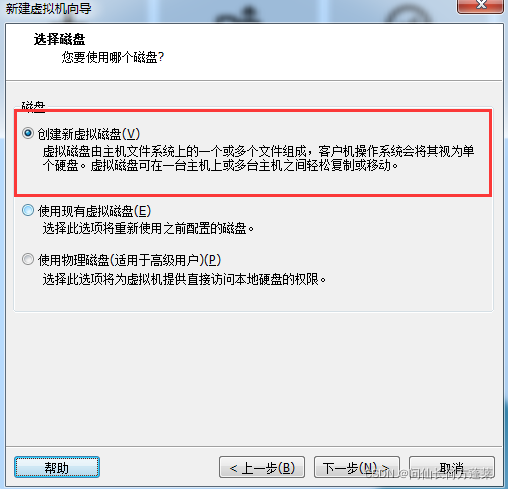
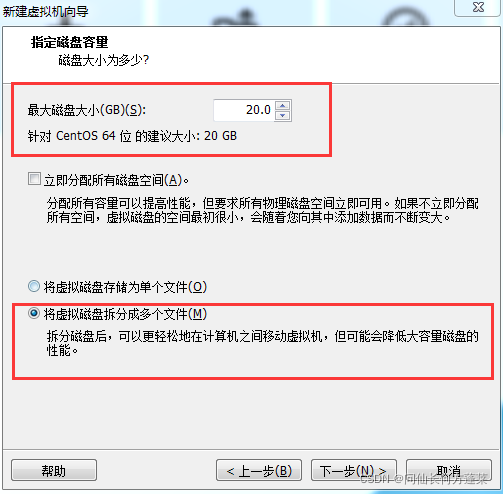
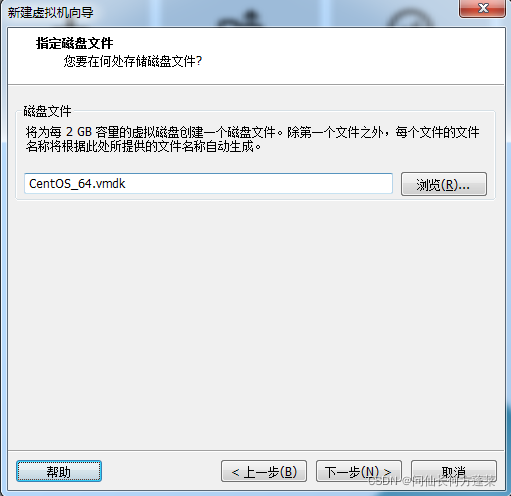
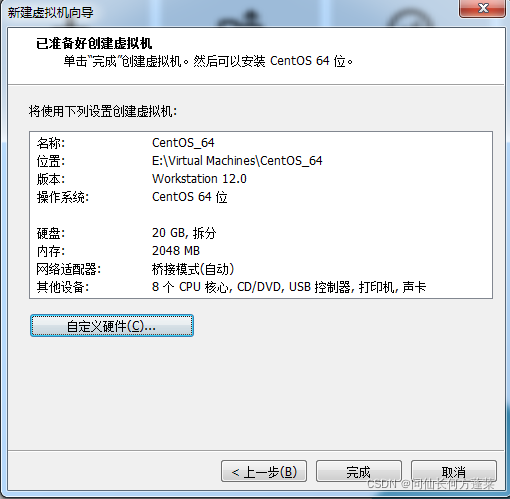
12 新建虚拟磁盘,设置磁盘容量,设置磁盘在物理机上的存储位置
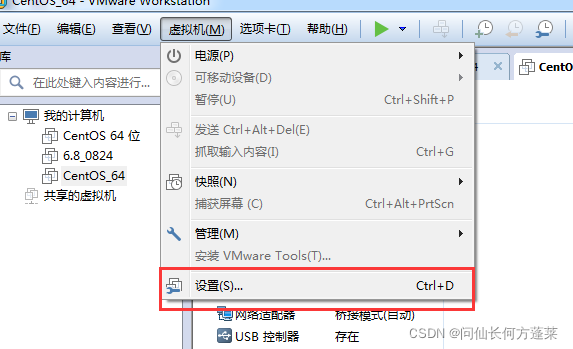
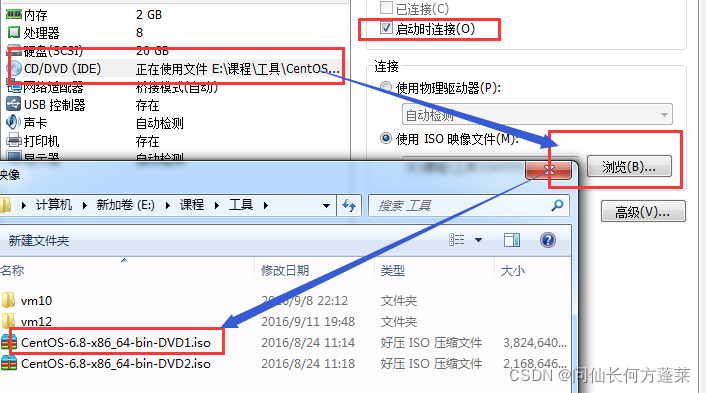
13 加载ISO
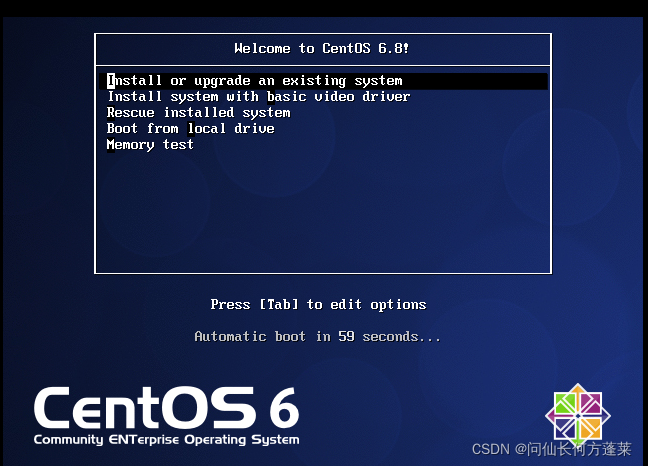
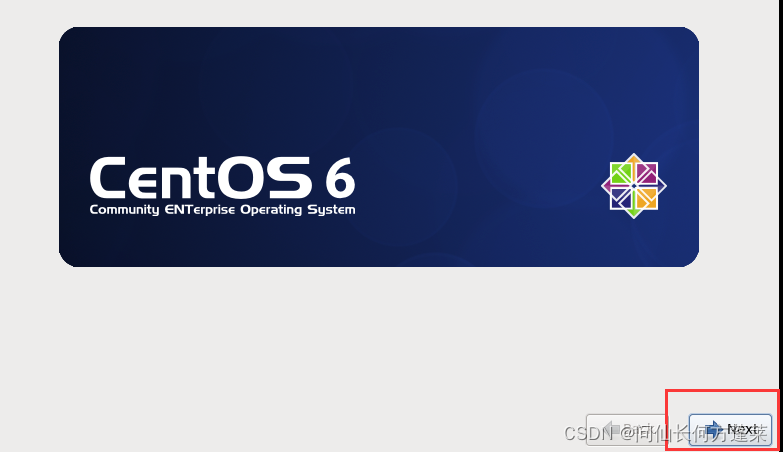
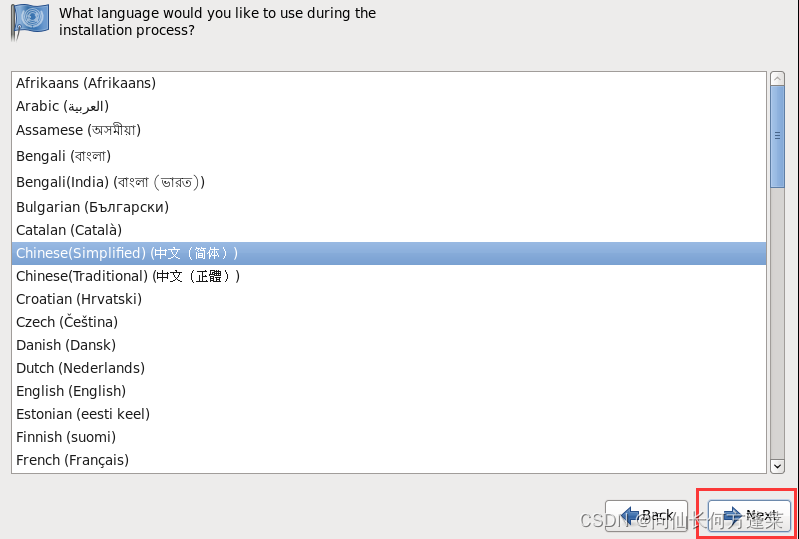
14 安装配置CentOS

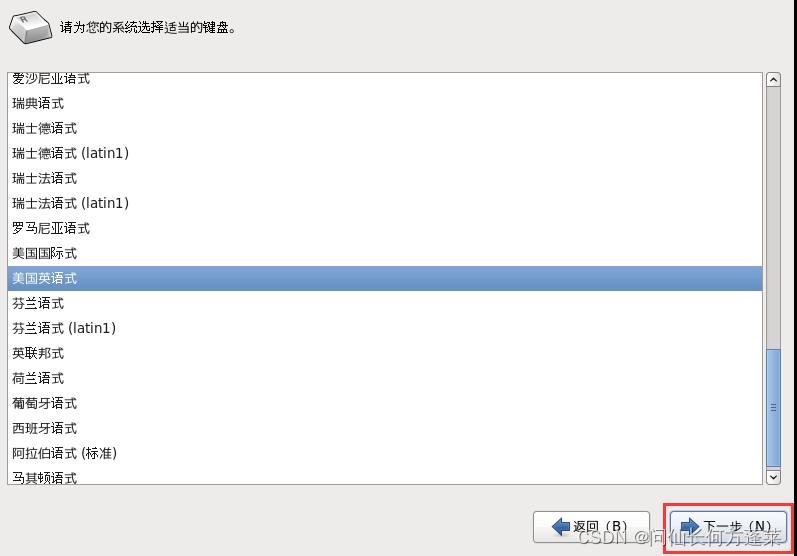
选择存储设备
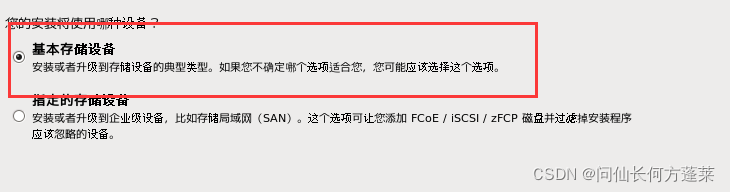
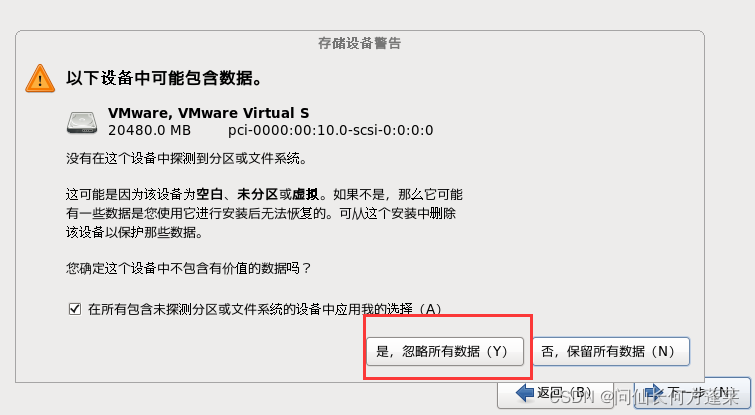
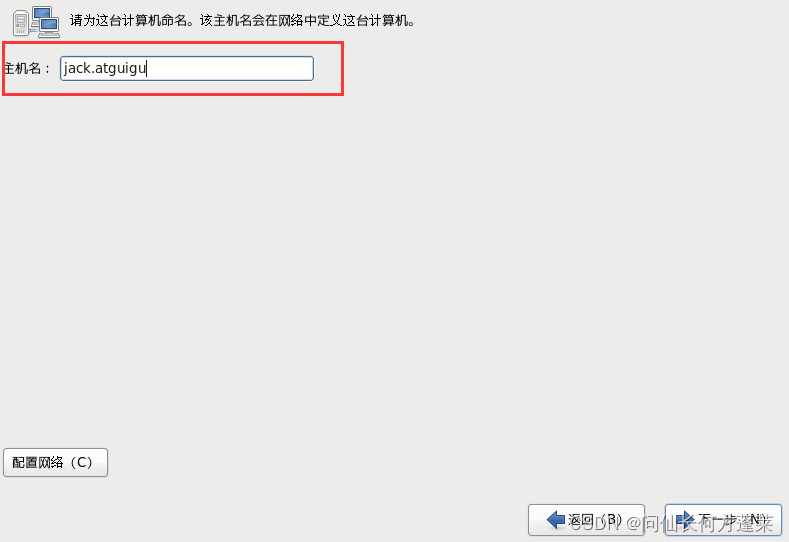
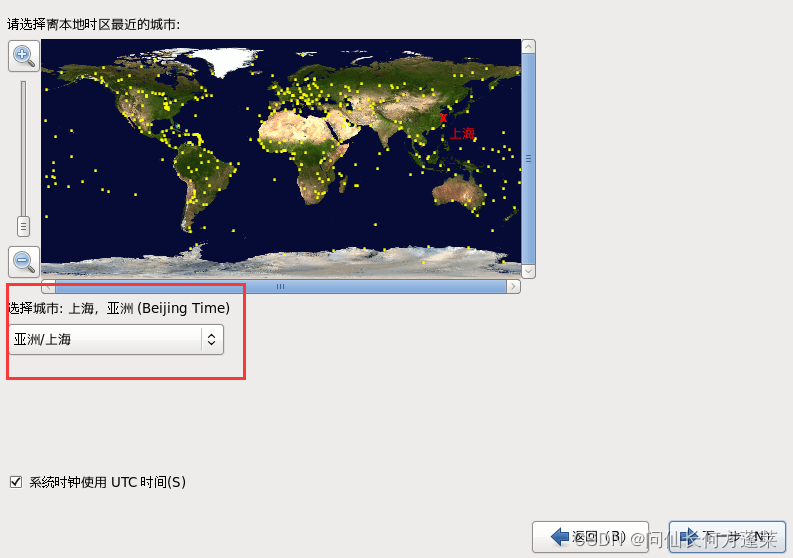
设置网络环境,安装成功后再设置
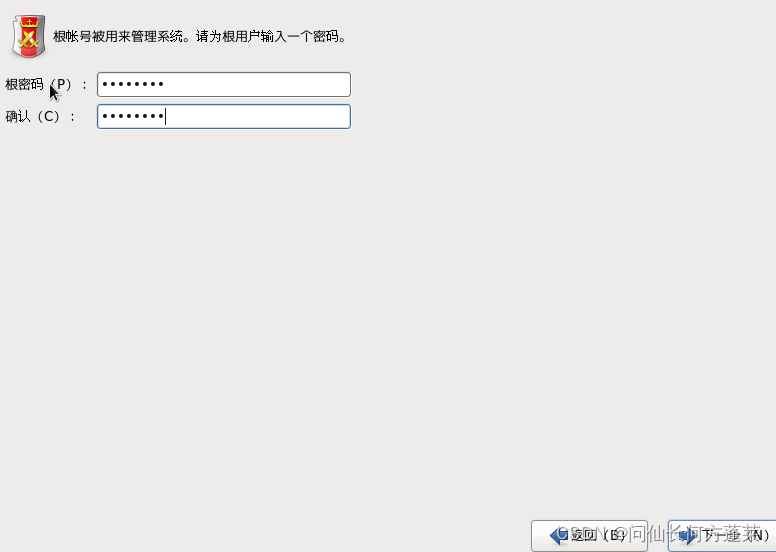
设置用户名密码
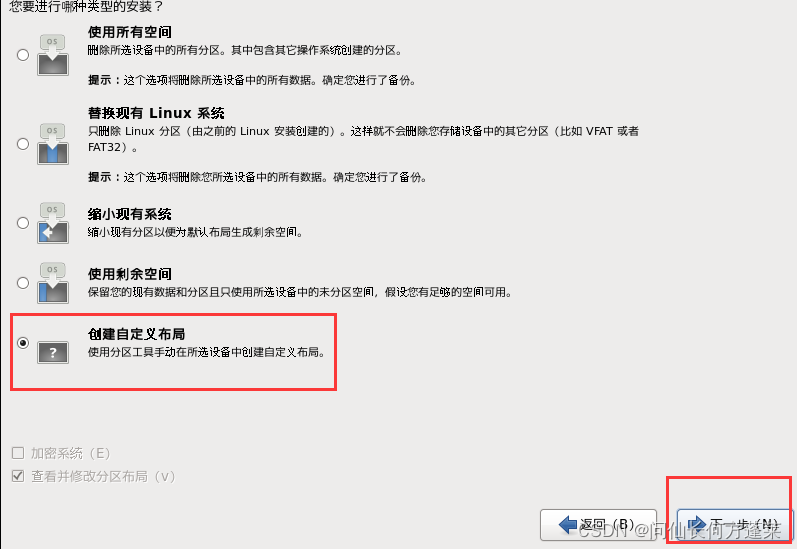
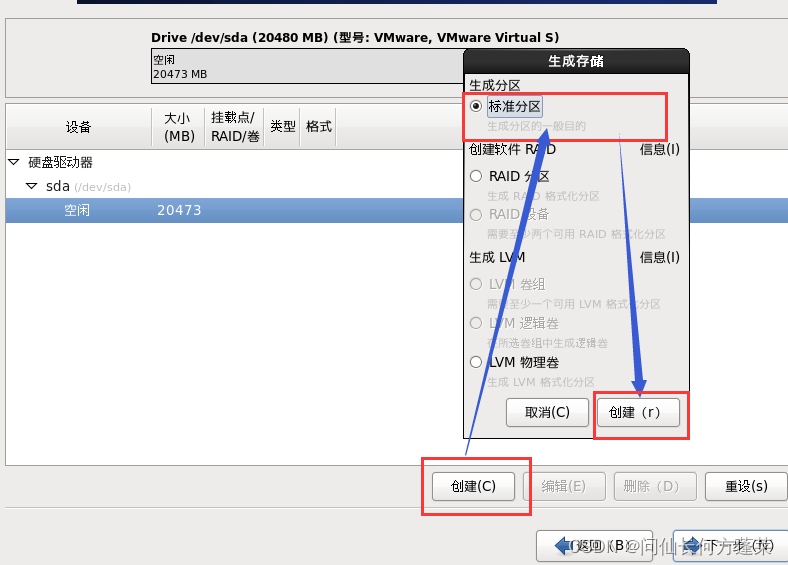
硬盘分区
/boot 启动分区,启动时加载的内容在这里
/swap 交换分区,虚拟内存
/ 根分区,主要的内容都在这里
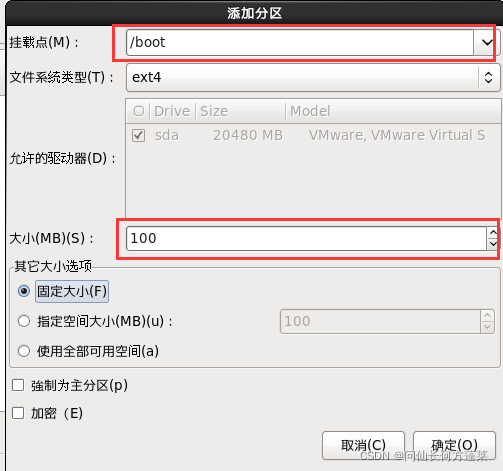
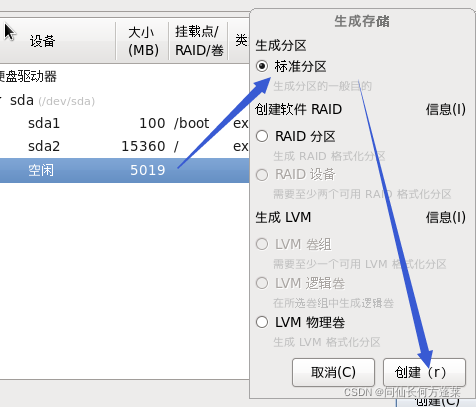
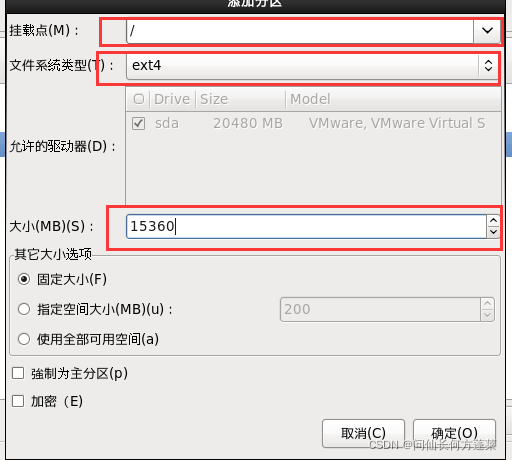
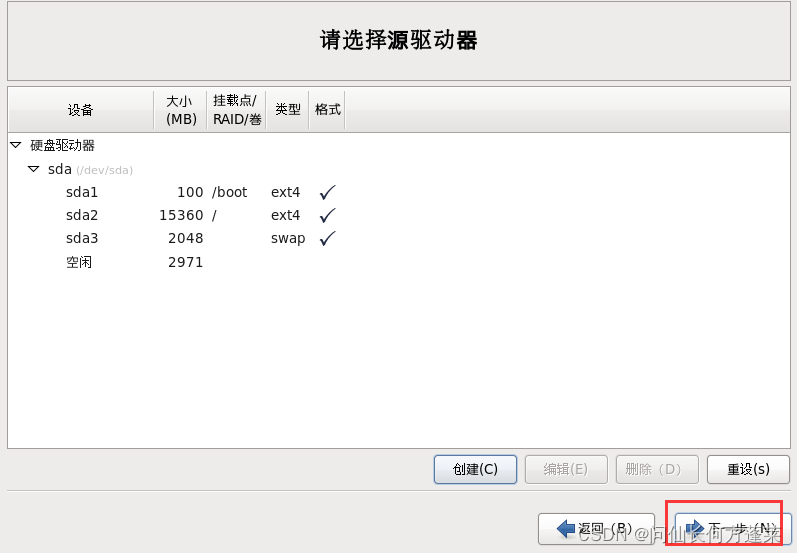
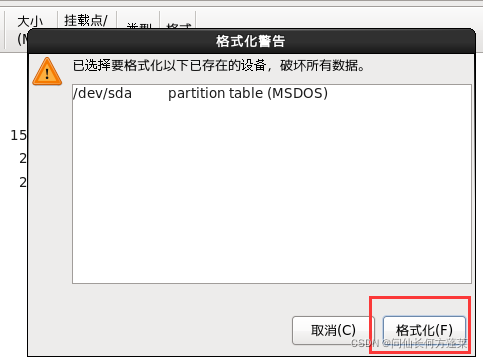
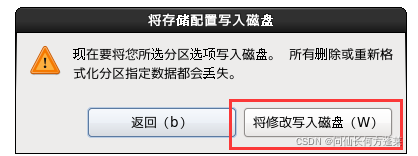
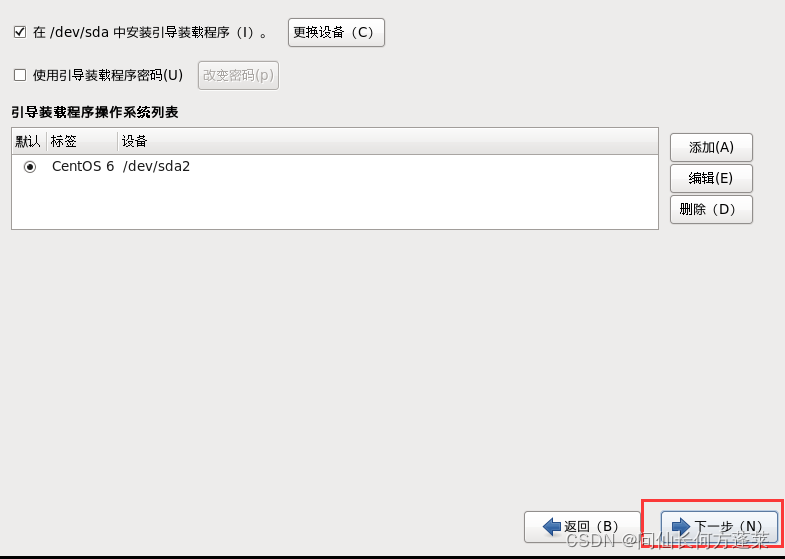
定制系统软件
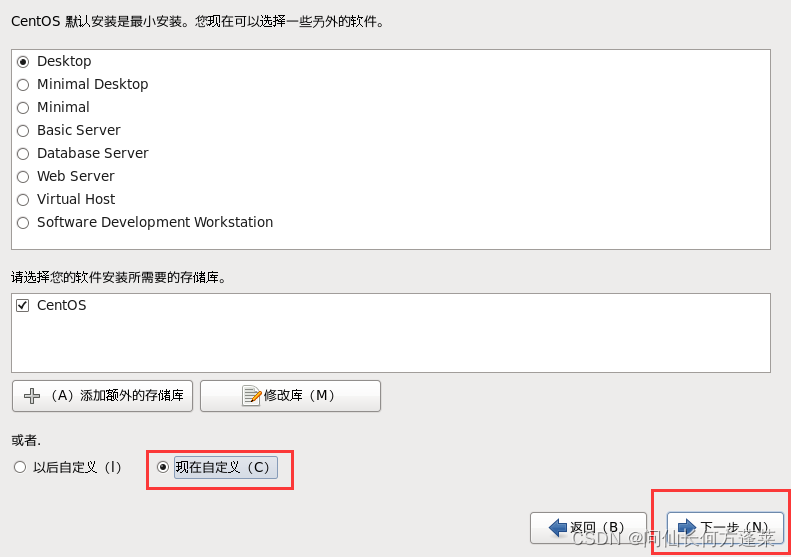
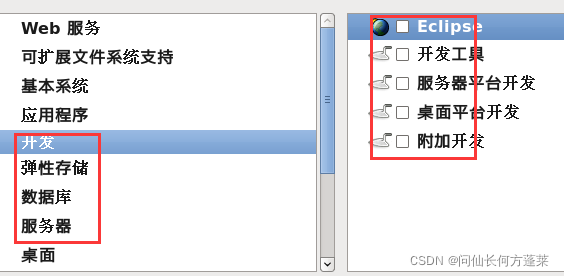
说明:软件包的安装就使用默认的即可,下图为最简
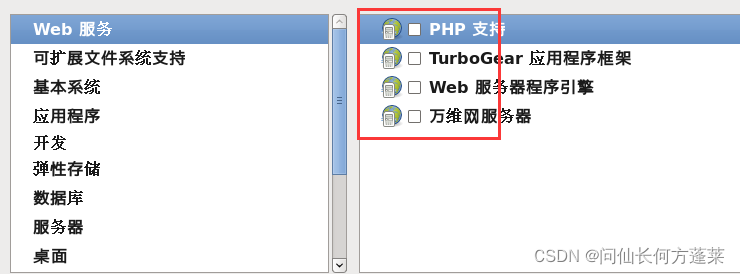
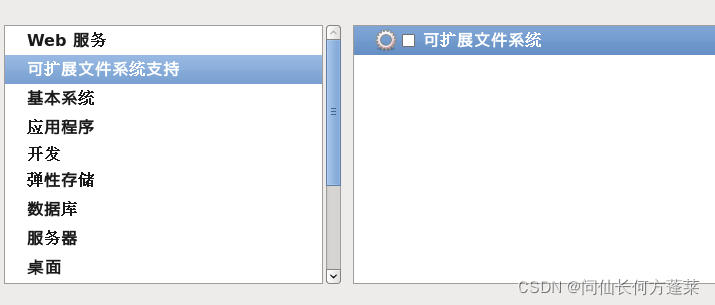
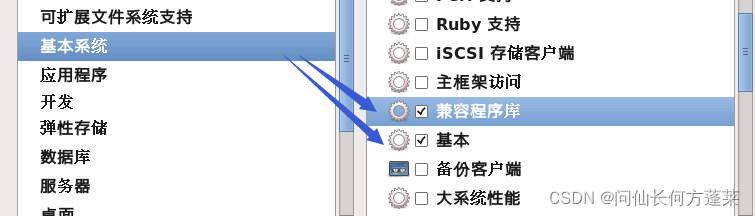
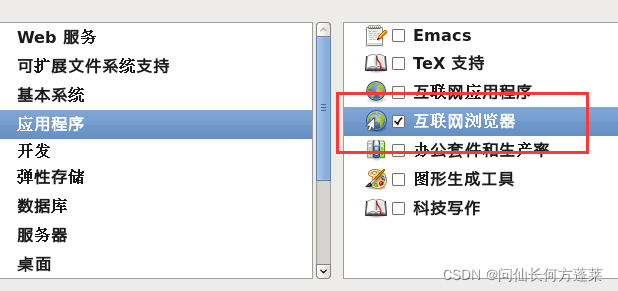
开发、弹性存储、数据库、服务器可以都不勾,以后使用中有需要再手动安装
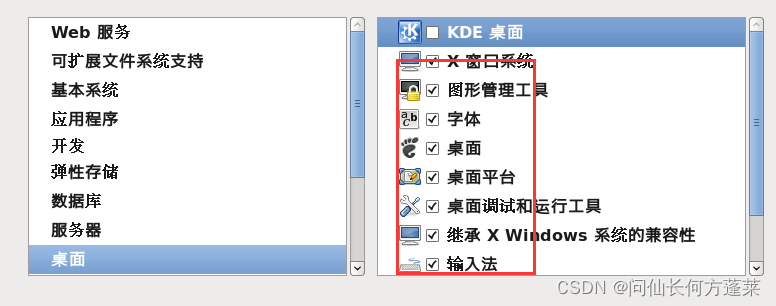
桌面除了KDE,其他都选就可以了
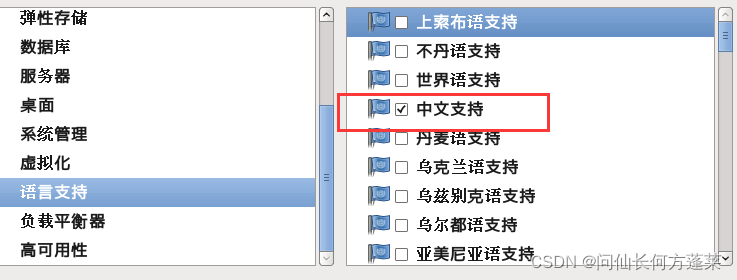
系统管理、虚拟化、负载平衡器、高可用性可以都不选
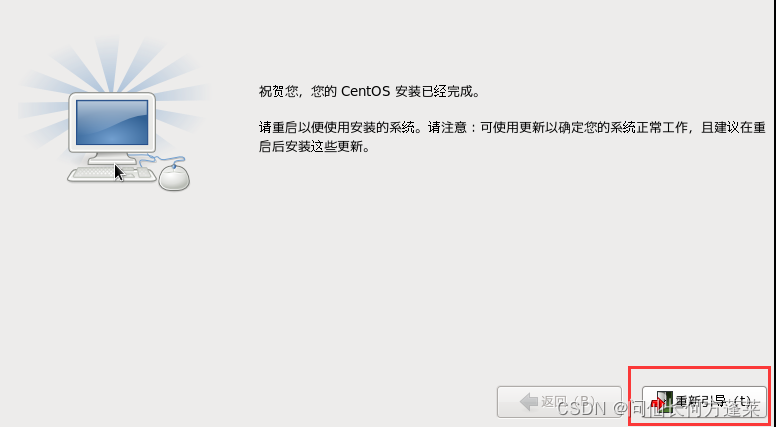
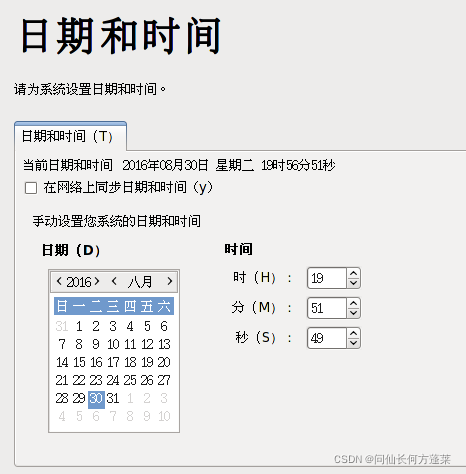
15 首次访问配置
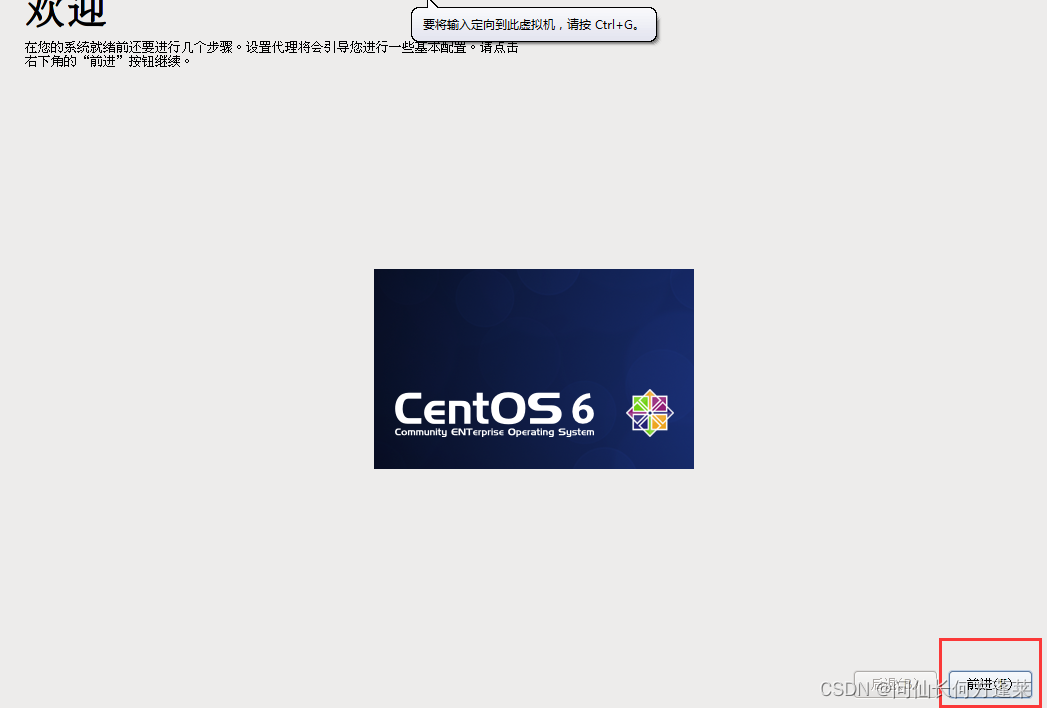
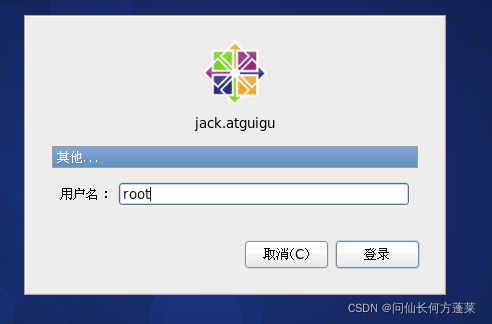
 可以直接使用root(暂时)
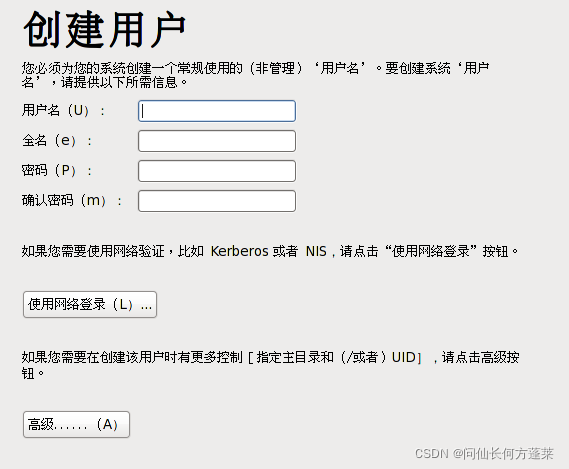
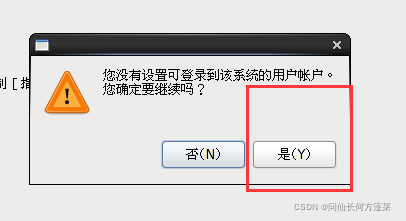
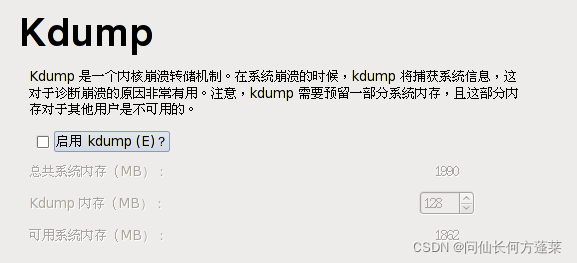
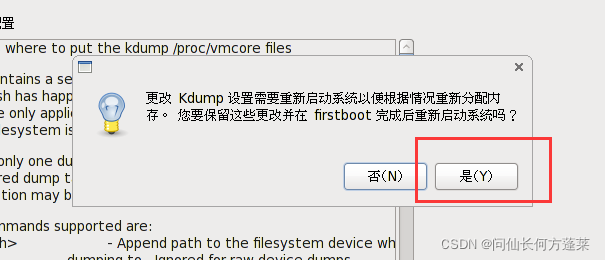
kdump在生产环境应该开启
配置上网(先登录)
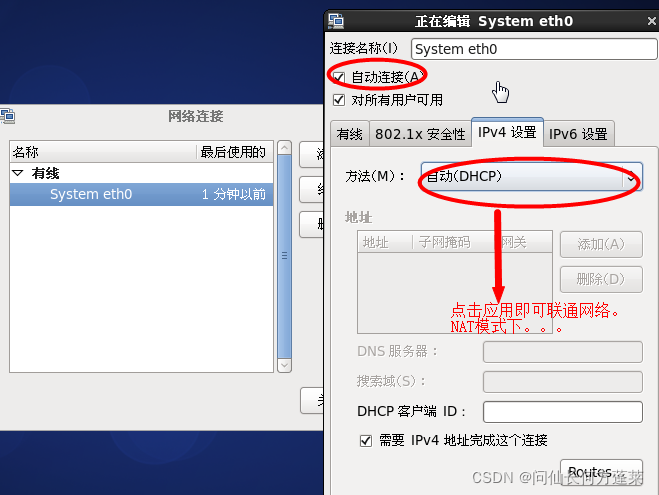
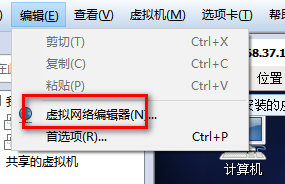
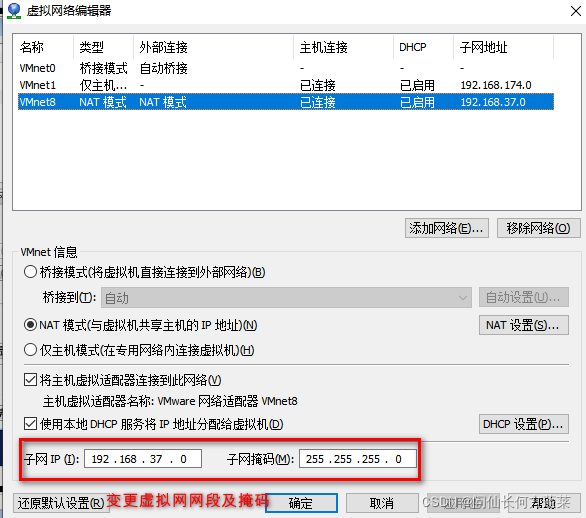
配置固定ip
vim /etc/sysconfig/network-script/ifcfg-eth0修改
ONBOOT=yes
BOOTPROTO=static
IPADDR=固定的ip地址
GATEWAY=指定网关
DNS1=指定dns服务器
保存退出后重启网络服务 或 重启系统
service network restart
reboot版权声明:本文为ZEUS00456原创文章,遵循CC 4.0 BY-SA版权协议,转载请附上原文出处链接和本声明。