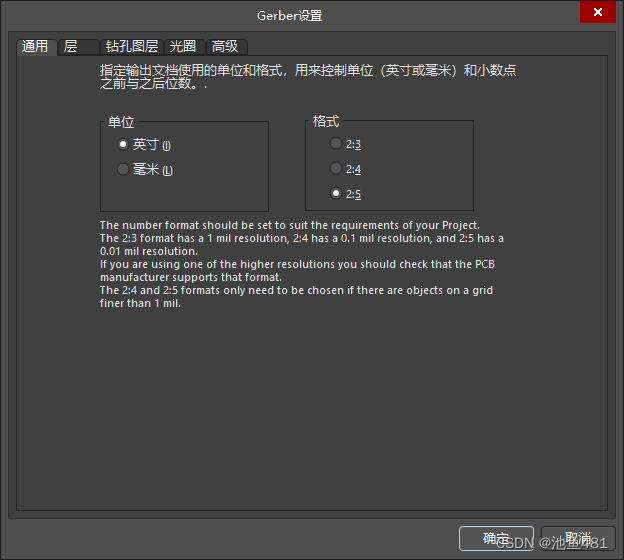
点击——文件——Gerber(或gerber x2 )——选择通用格式(确定精度)
精度选择确定打板精确到的小数点几位
选择层
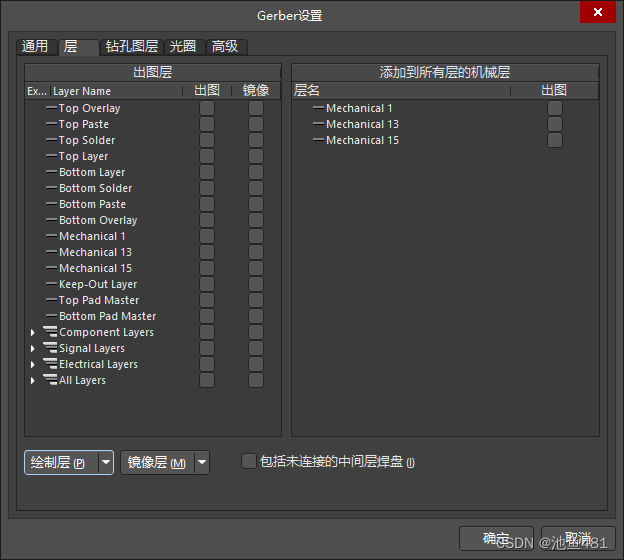
一般默认选择使用的层,镜像可不选
(添加到所有层的机械层)全勾选,勾选后该框内会应用到所有层
有图框内各处图层选项含义如下图所示:

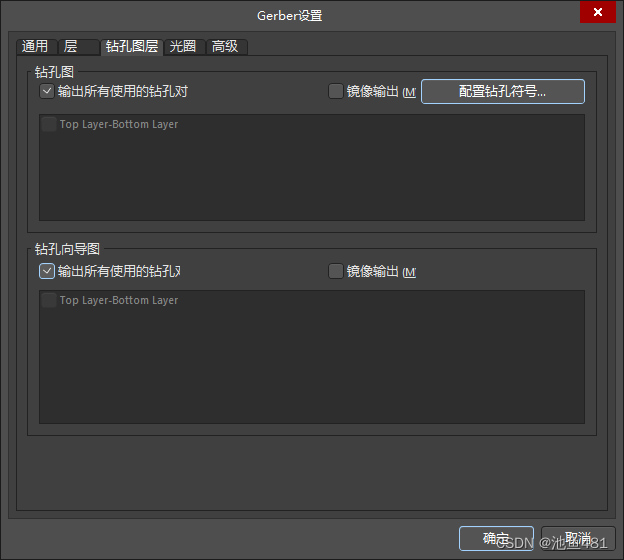
钻孔图层选择-全勾选
光圈选择-默认就好一般不做更改
高级设计-由板子规模决定相应更改数值大小
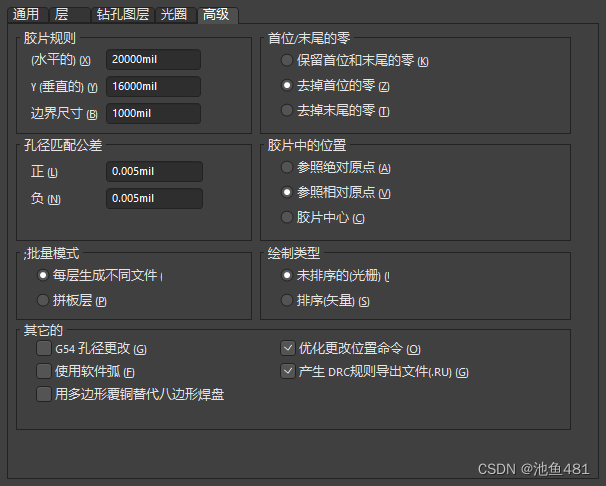
点击确定-输出板子规模gerber文件
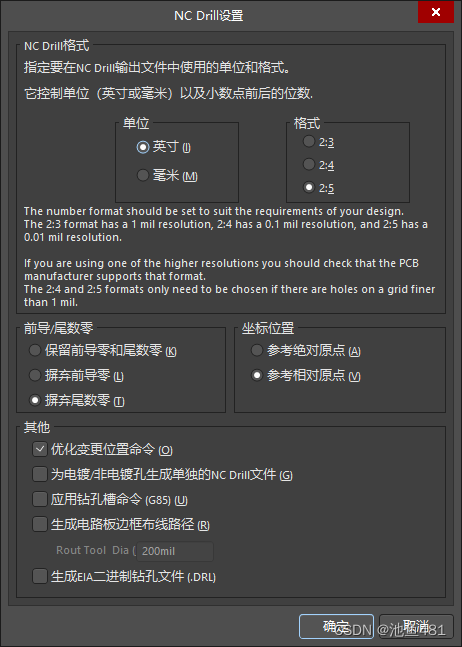
点击文件-制造输出-NC Drill-输出钻孔文件(当板子需要打孔时需要输出)
同样选择制造精度一般选择2:4
——点击确定
保存以上所有文件,并压缩打包(zip或rar)
总结【gerber打样文件生成步骤】:
1. 设置信号层、阻焊层、助焊层、丝印层、边框层等输出,设置Drill Guide和Drill Drawing两个钻孔辅助层输出
2. 输出NC Drill钻孔文件
注意事项:
1. 确认KeepOut层的闭合框线属性中未勾选keepout,凡是勾选的线都不能输出到gerber
2. 针对即有普通过孔,又有盲孔埋孔,还有不同形状焊盘孔时,输出的钻孔文件会增多,不同孔的形状和类型在钻孔文件中都会区分
3. 生成的gerber文件要仔细检查每一个文件
4.原理图及pcb应仔细检查,原理图是否正确,pcb库封装规格是否正确,pcb孔洞排线分布是否相互影响,排布是否切合实际
版权声明:本文为weixin_60574260原创文章,遵循CC 4.0 BY-SA版权协议,转载请附上原文出处链接和本声明。