VM【VMware Workstation Pro】虚拟机安装Linux(Redhat6.4版本) 详细步骤
下载VM虚拟机(VMware Workstation Pro)和Redhat6.4镜像
下载地址VMware虚拟机
下载rhel-server-6.4-x86_64-dvd.iso镜像
一、VM虚拟机(VMware Workstation Pro)使用和选择
1、第1步点击创建新的虚拟机

2、第2步点击创建新的虚拟机,然后点击下一步
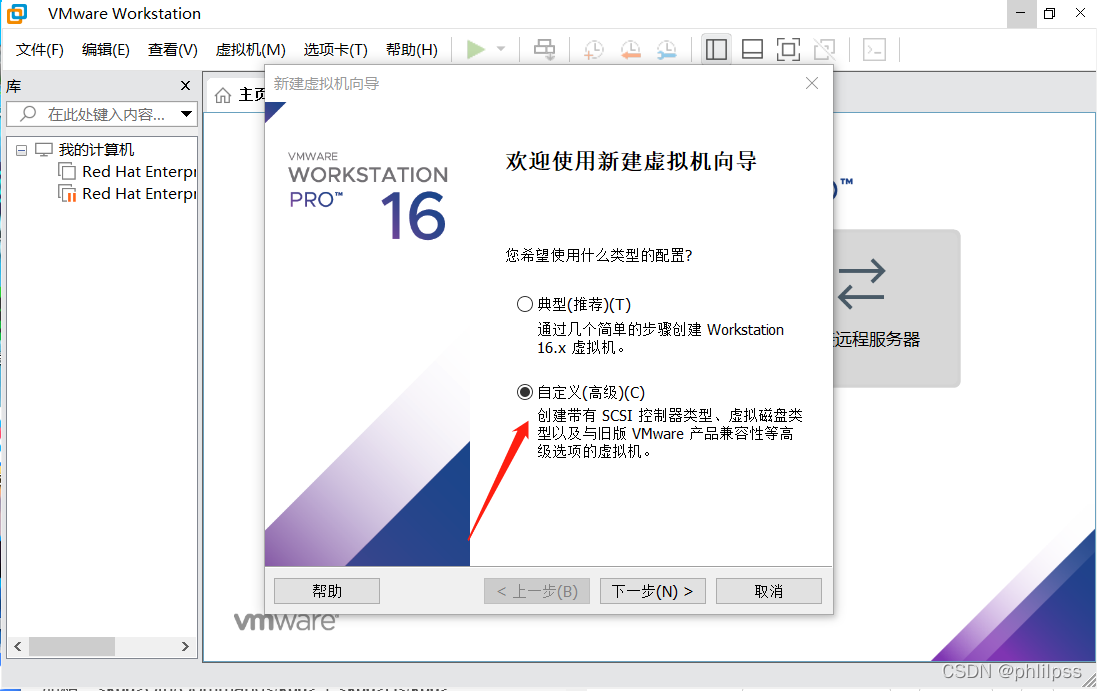
3、第3步默认,然后点击下一步
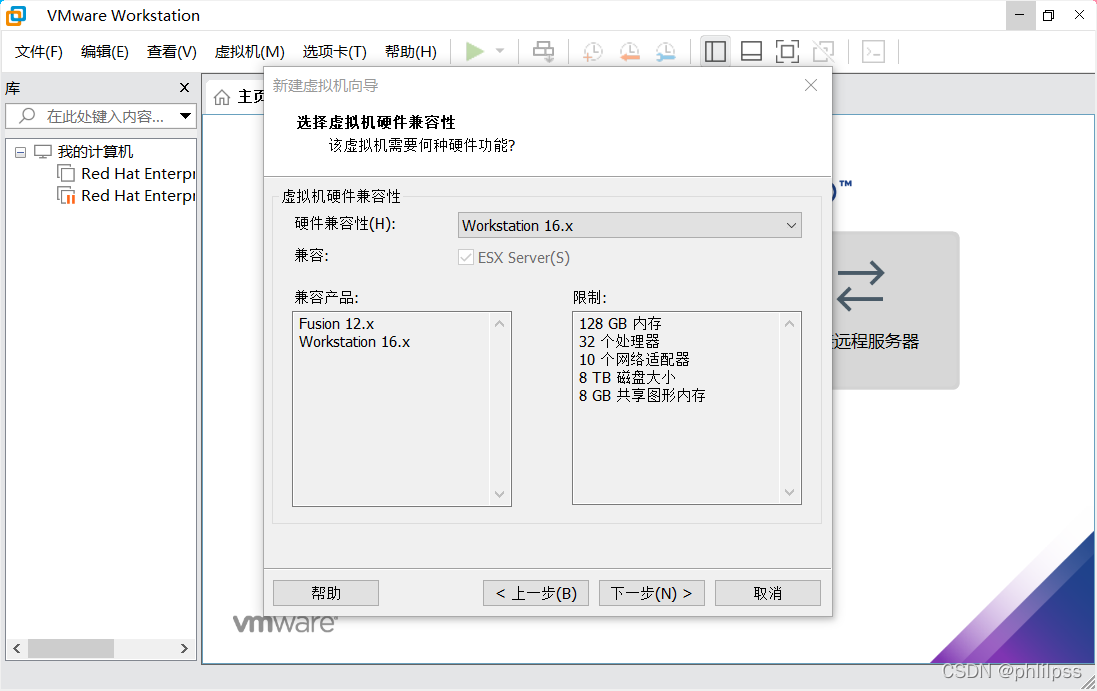
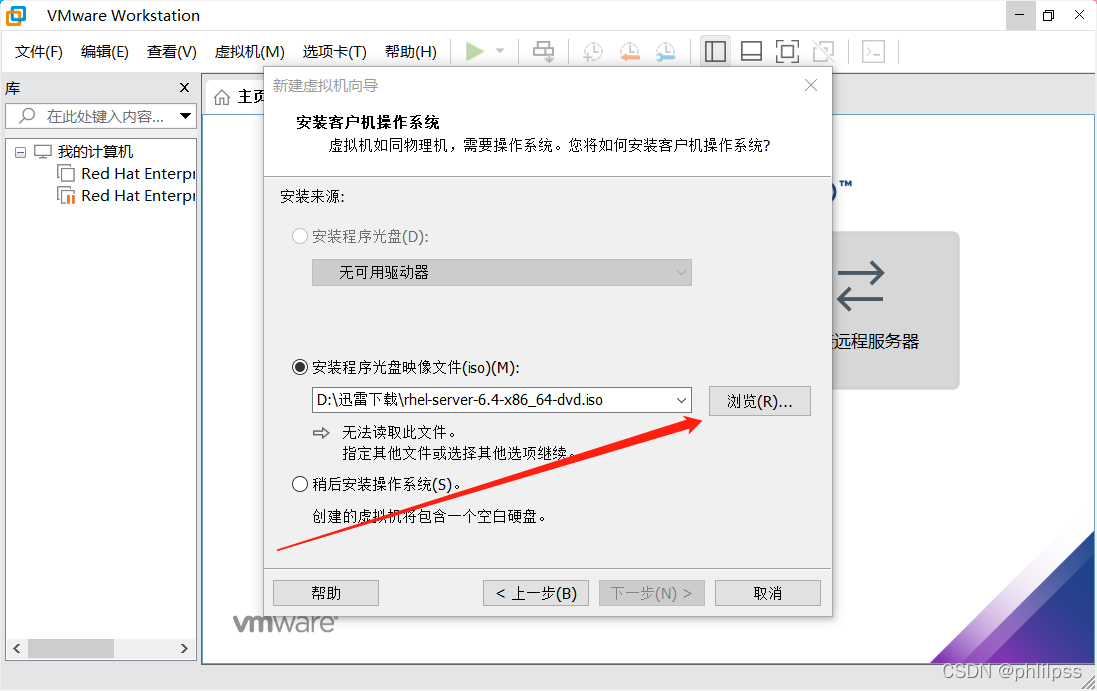
4、第4步选择你下载的镜像路径,然后点击下一步
5、第5步填写全名/用户名/密码/确认密码,我这边全部都是linux,然后点击下一步

6、第6步选择虚拟机名字和路径,我这边名字默认,路径D盘(建议不要C盘),然后点击下一步
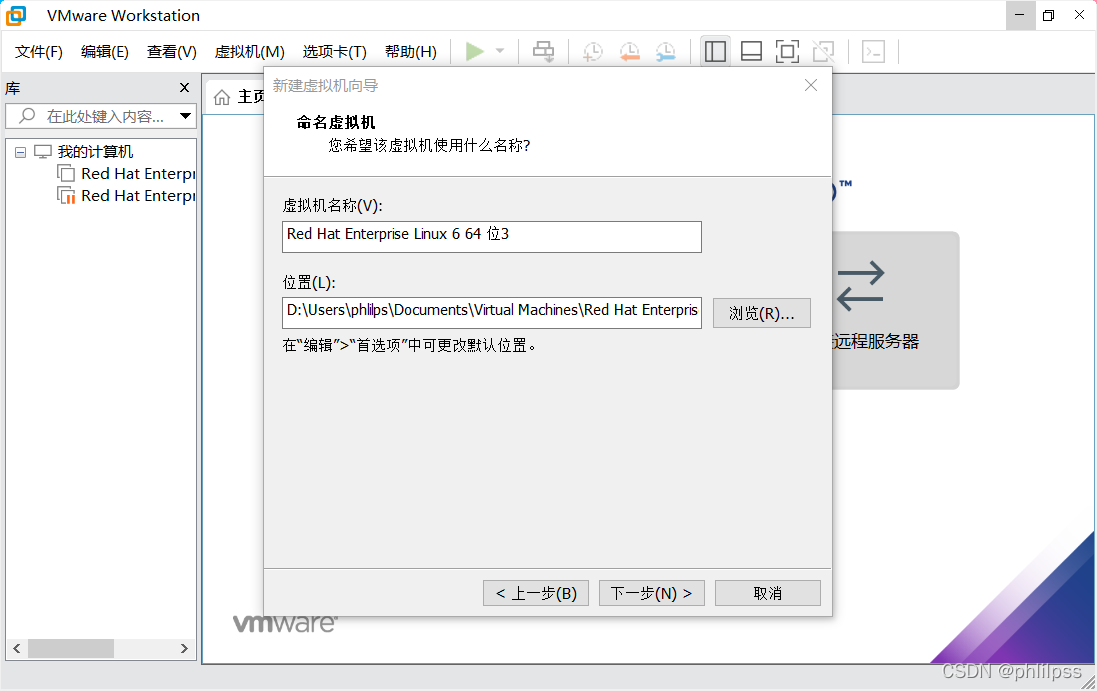
(7~14) 7~14步操作
7、第7步默认,然后点击下一步
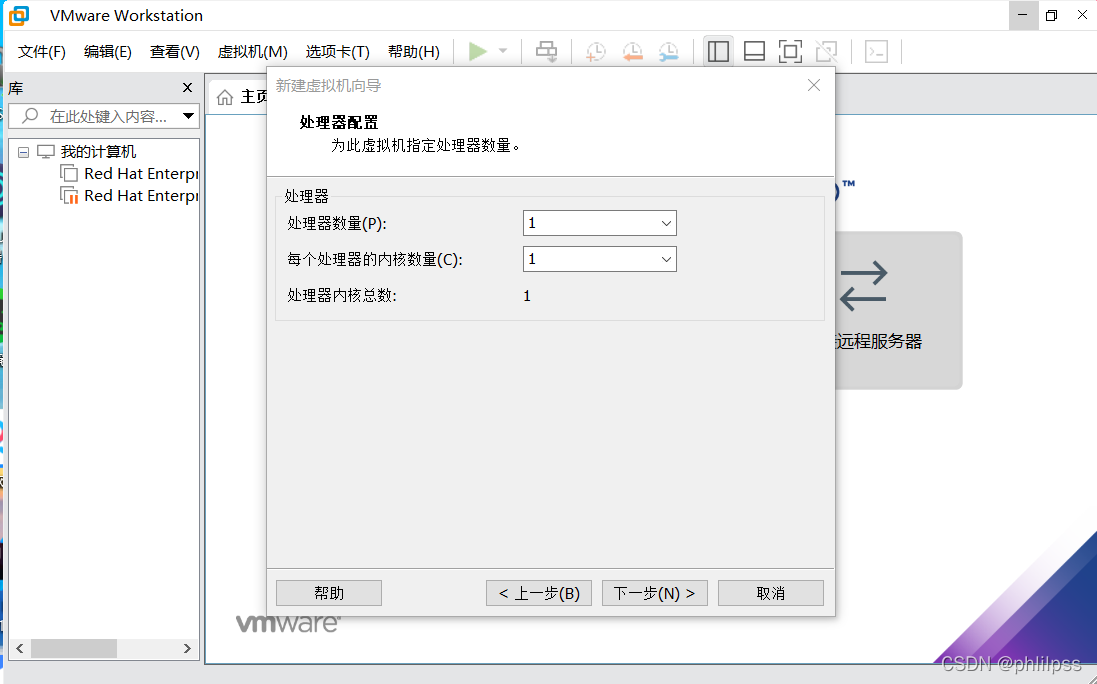
8、第8步默认(可以自己选择),然后点击下一步
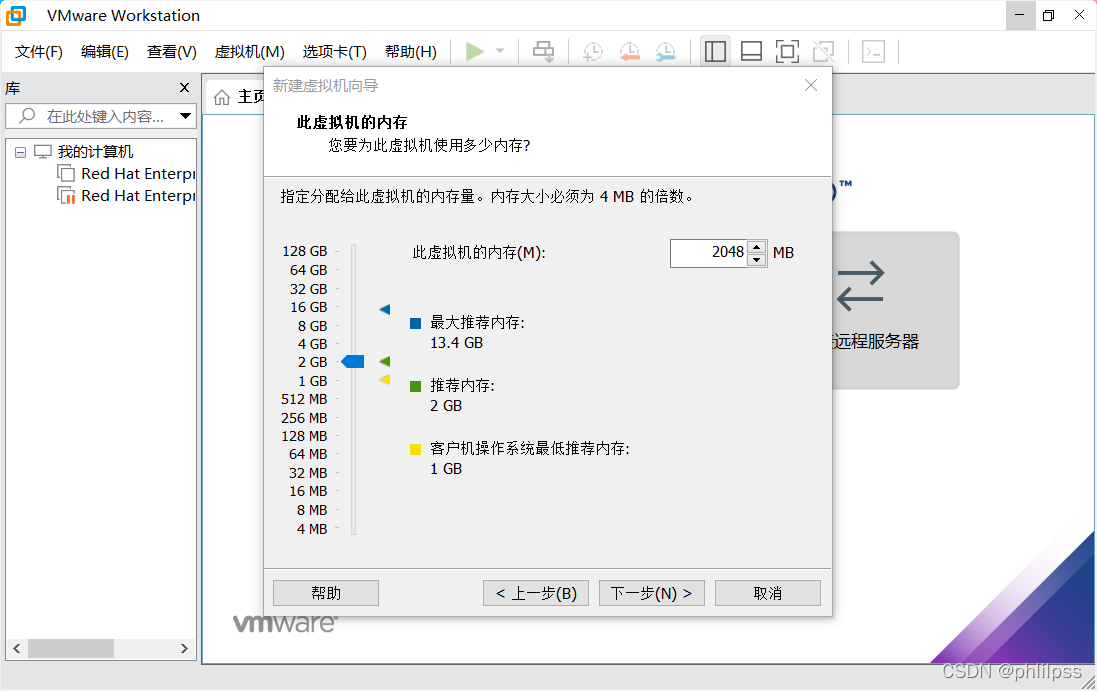
9、第9步选择桥接网络,然后点击下一步
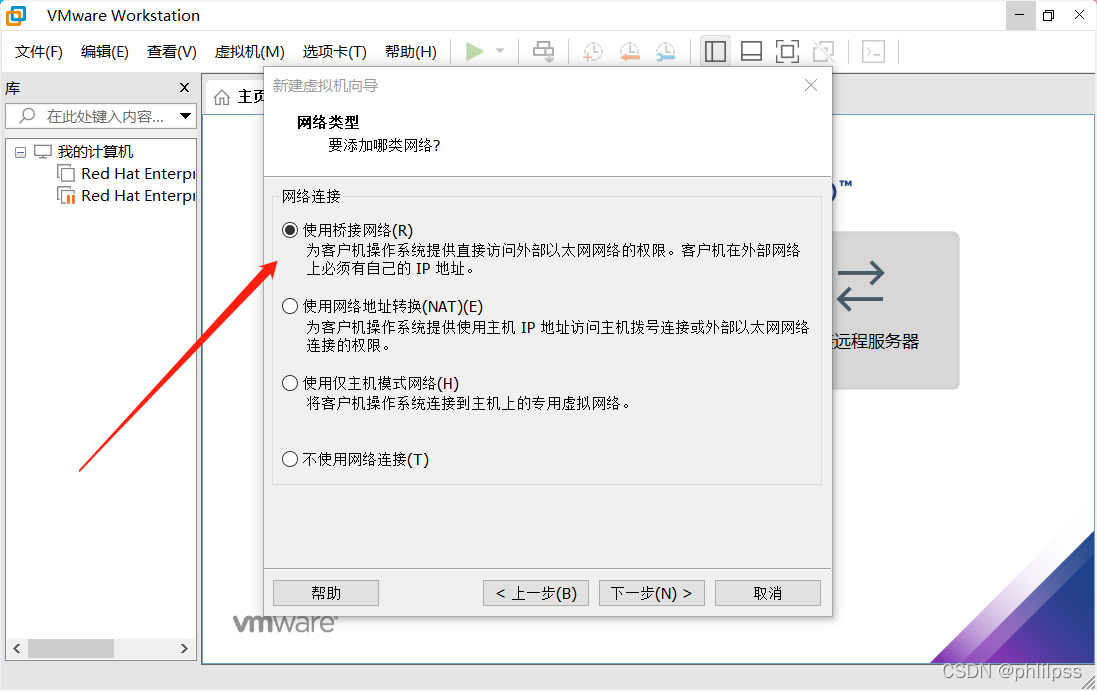
10、第10步默认,然后点击下一步
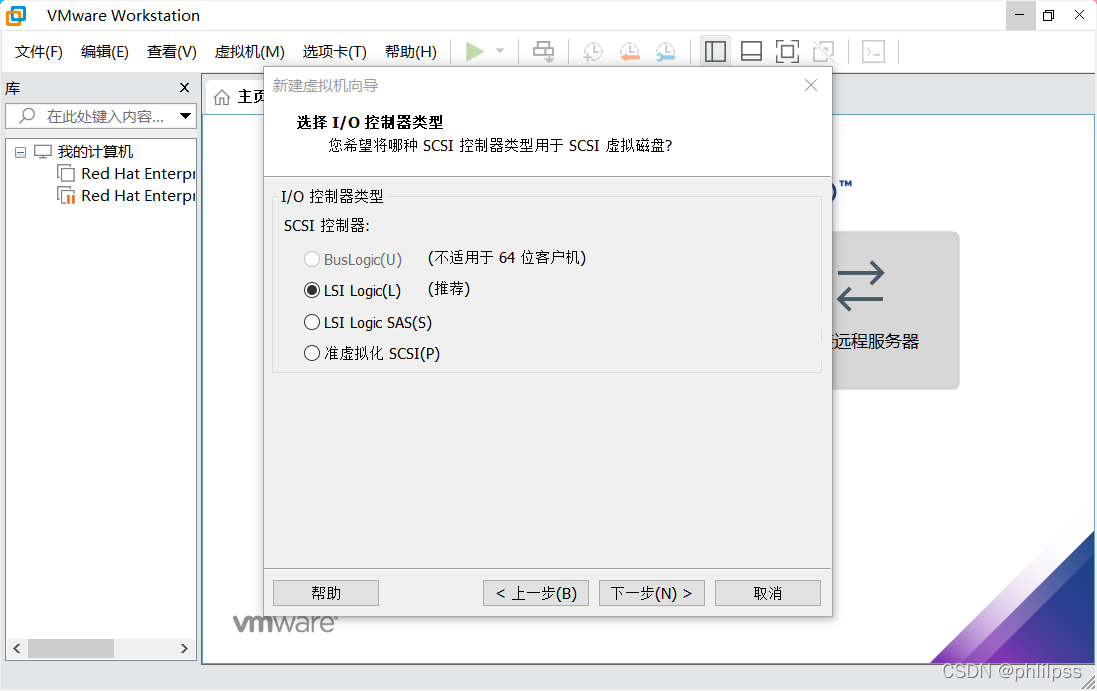
11、第11步默认,然后点击下一步
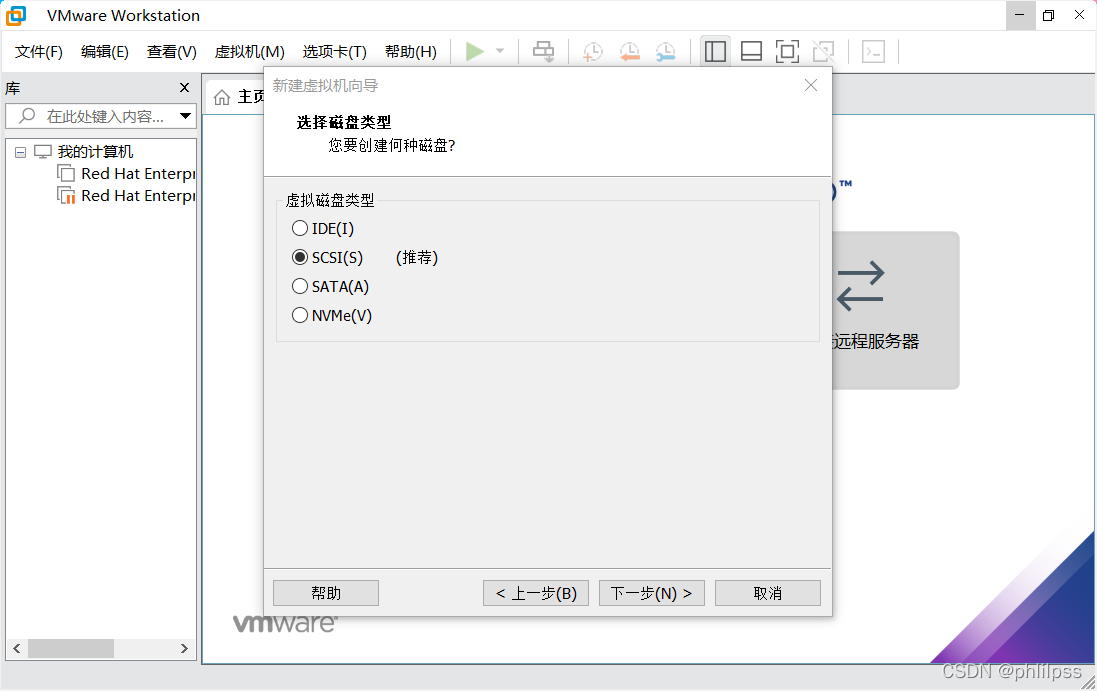
12、第12步默认,然后点击下一步
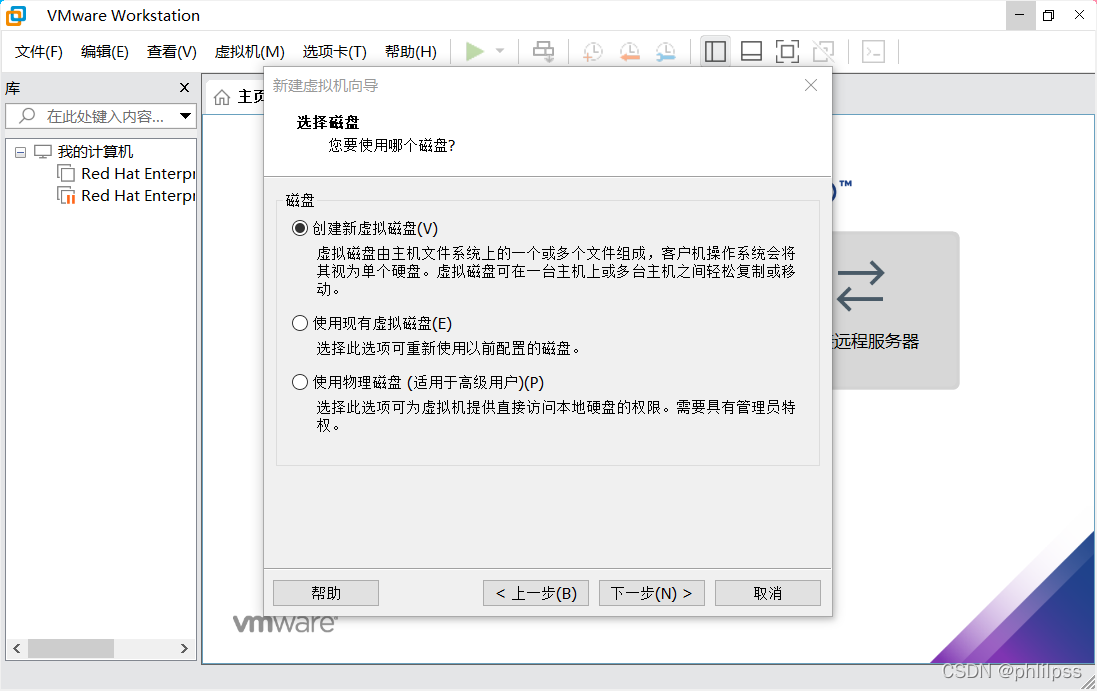
13、第13步默认,然后点击下一步
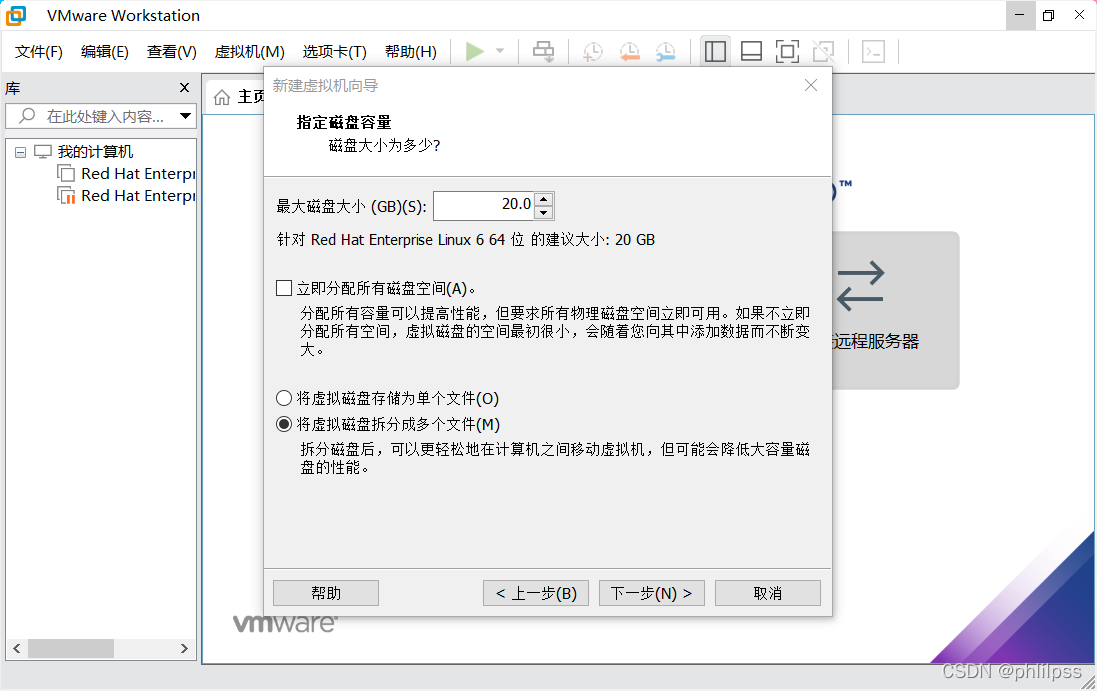
14、第14步默认,然后点击下一步
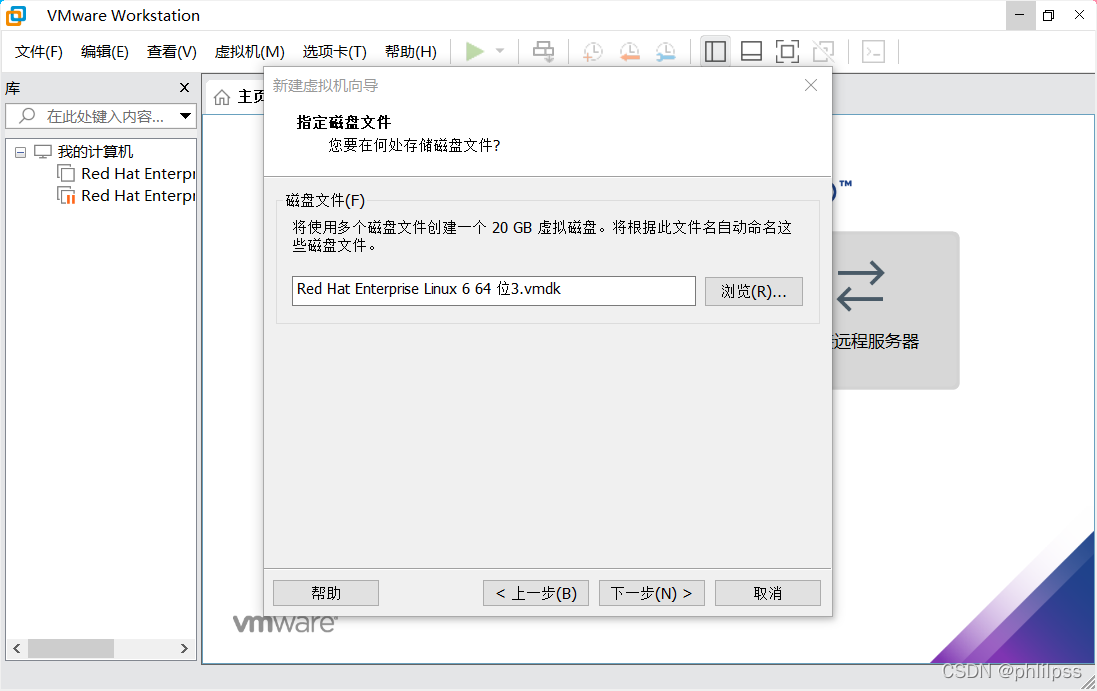
15、第15步(重要注意)
1.点击自定义硬件

2.选择网络适配器
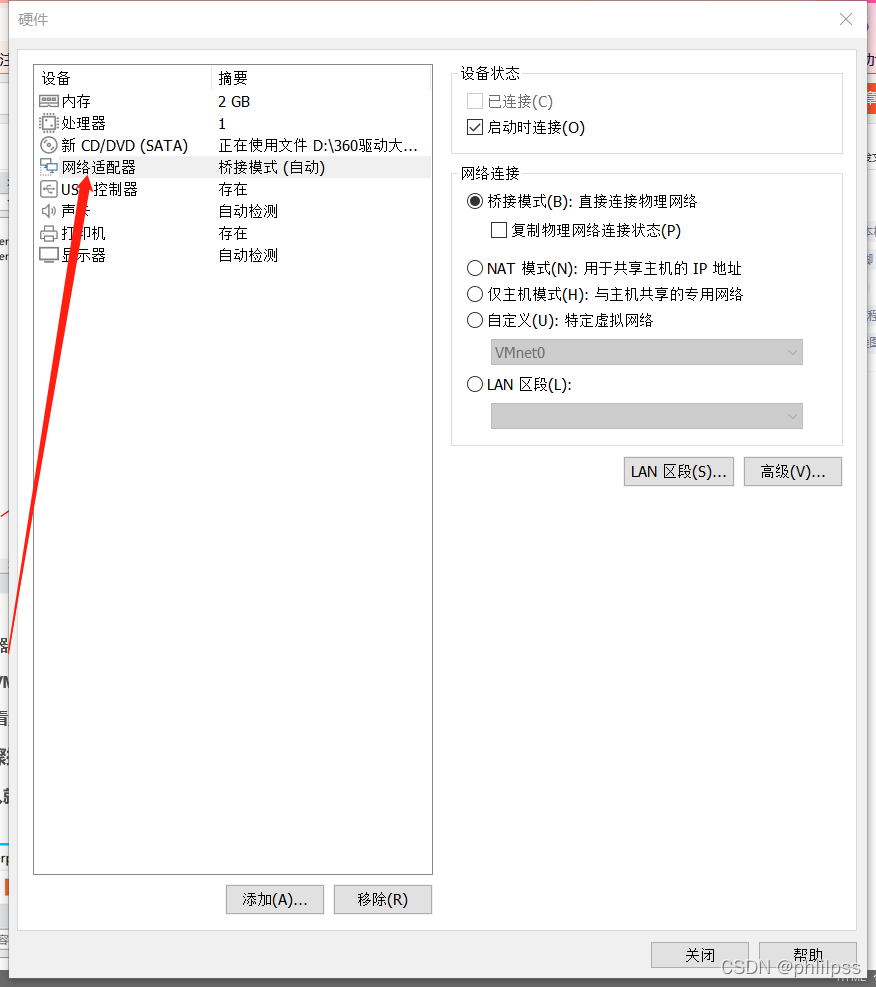
3.选择自定义的VMnet8(MAT 模式)

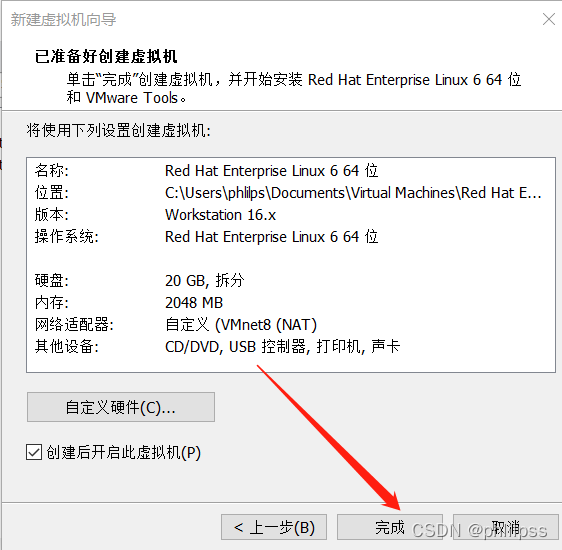
3.点击关闭然后看见下面图片,然后点击完成,等待VM自动安装
二、linux步骤操作
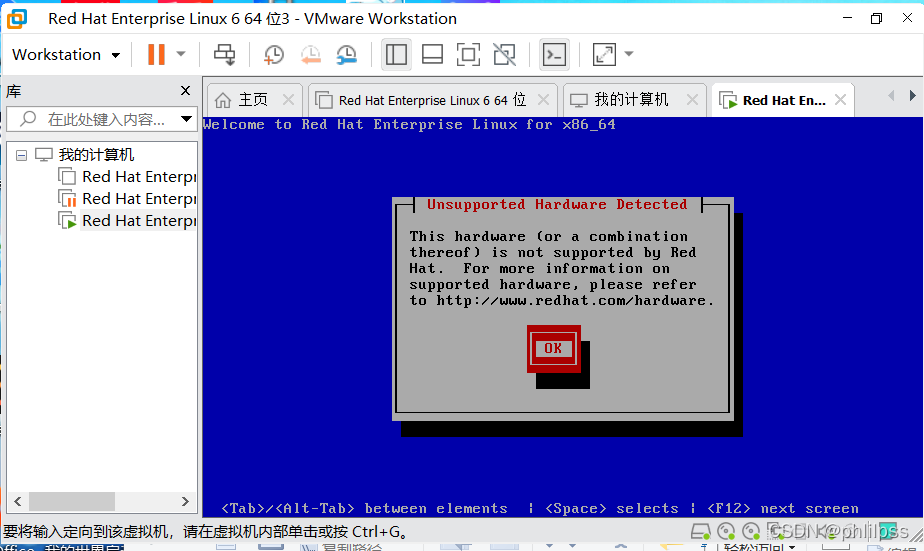
(1)第1步一进入就可以看见下面图片然后回车键点击ok,然后等待

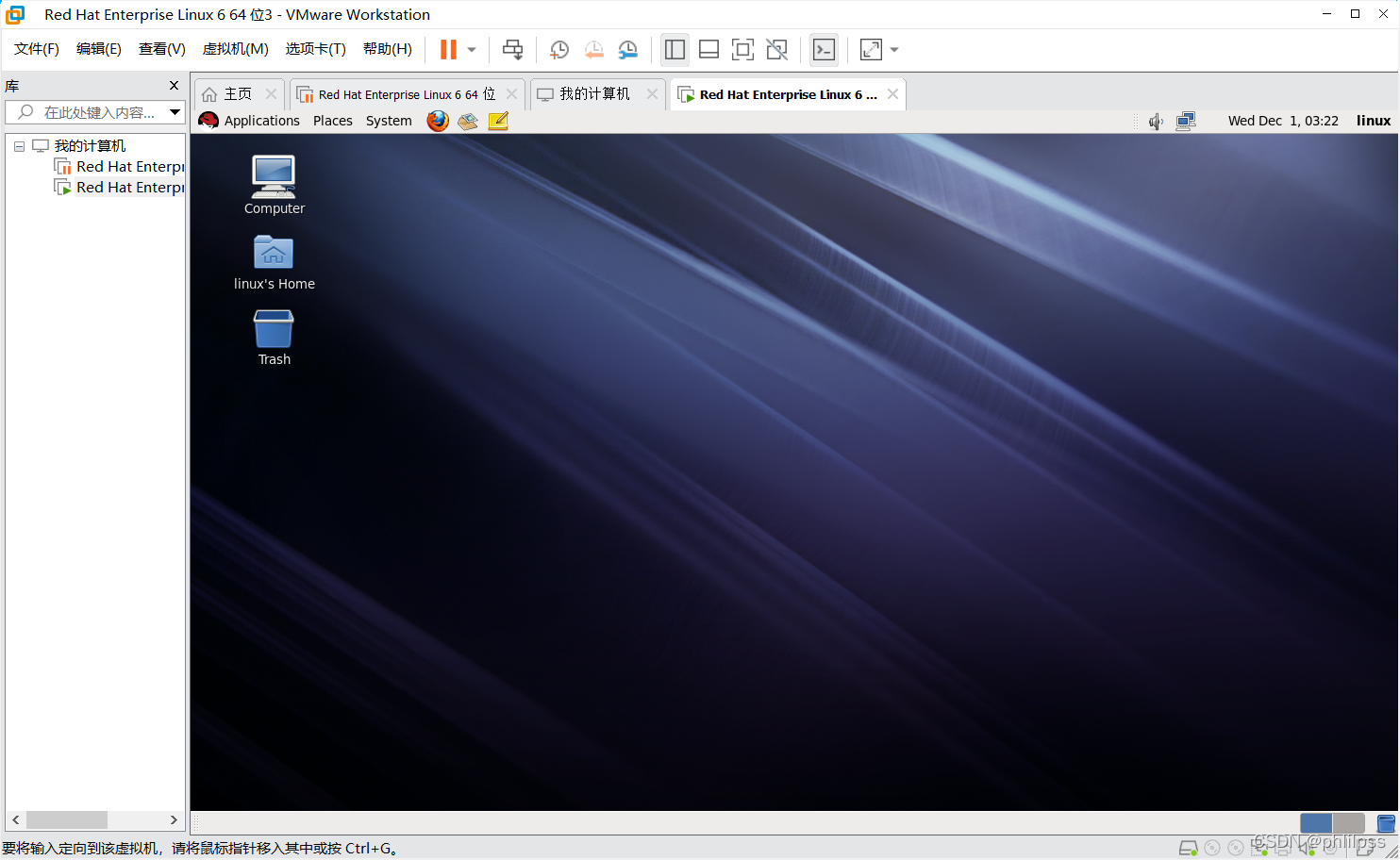
(2)第2步登录账号/密码:linux/linux,然后等待

(3)第3步,然后完成
三、一些linux切换操作
(1)怎么在桌面下打开命令窗口
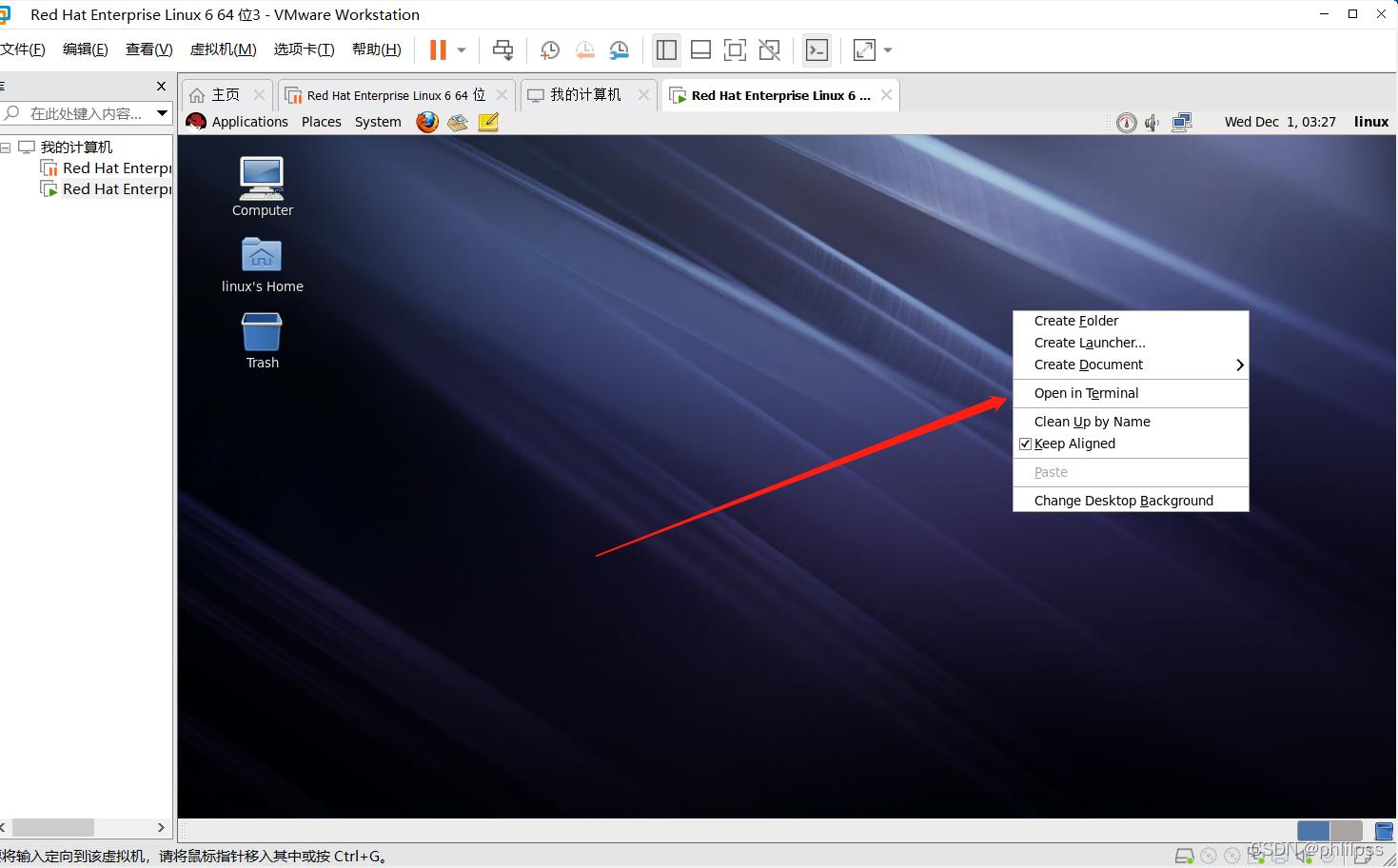

(2)怎么在切换系统窗口,打开命令窗口快捷键
Redhat6.4切换命令窗口Ctrl+alt+F2~F6
Redhat6.4切换桌面Ctrl+alt+F1
(3)查看ip地址
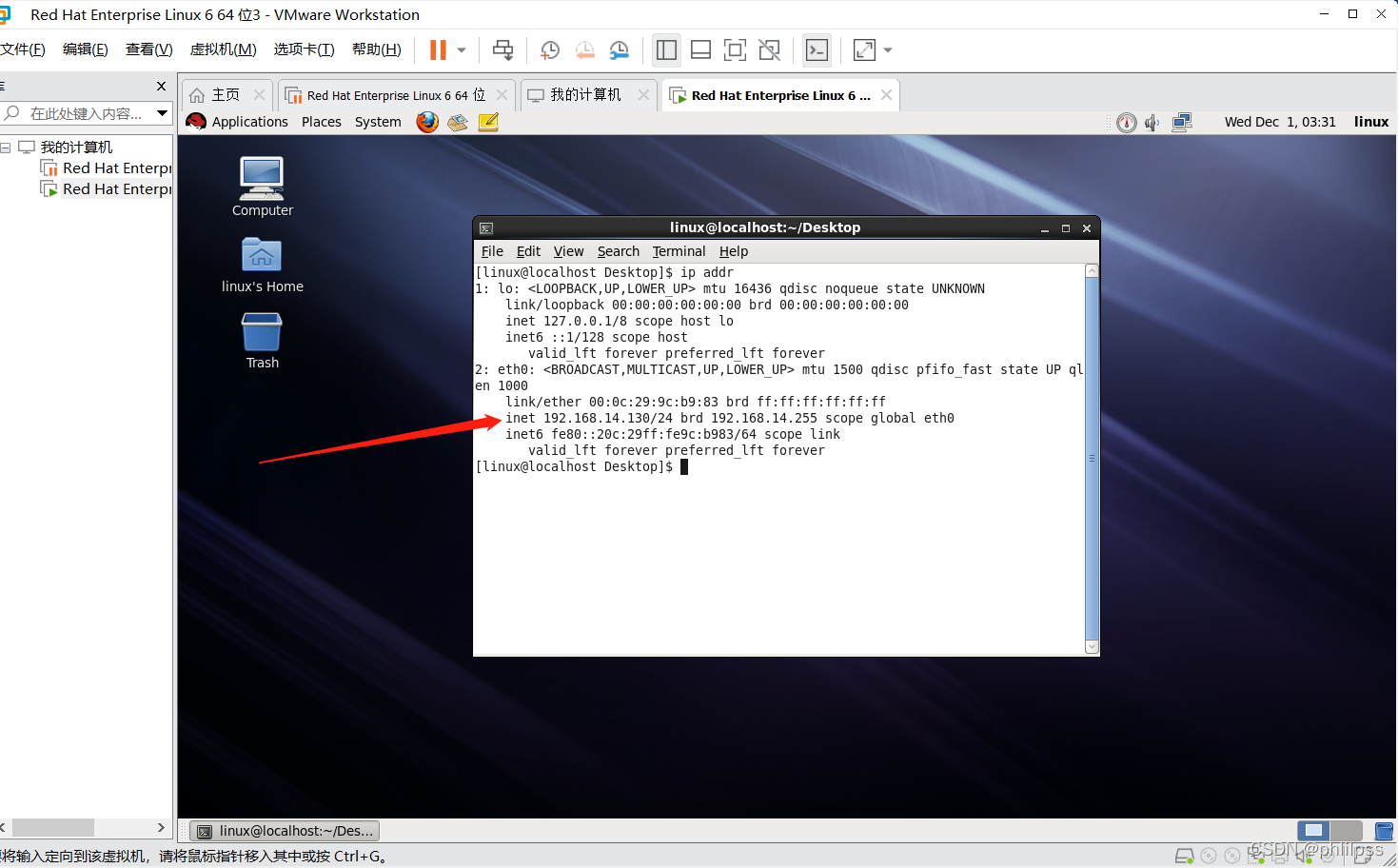 完成然后可以用winSCP或者PLSQL Developer 13 连接就可以了
版权声明:本文为phlilpss原创文章,遵循CC 4.0 BY-SA版权协议,转载请附上原文出处链接和本声明。