目录
一、开发工具介绍
Eclipse与MyEclipse的区别Eclipse 是一个 IDE ( Integrated Developing Environment ),而这个 IDE 是允许安装第三方开发的插件来使自身的功能得到扩展和增强的,而 MyEclipse 就是其中的一种有名的插件集之一,主要是为J2EE 开发; MyEclipse 将开发者常用到的一些有用的插件都集合起来,提供一种高级编程环境,但它是收费的。MyEclipse 是 Eclipse 的插件版,同时 MyEclipse 要钱, Eclipse 免费使用
eclipse的下载
点击链接后进入以下的界面,根据图片上的指示操作

找到Eclipse IDE 2022-03

根据自己的电脑系统选择来下载

MyEclipse会自带JDK,可以直接使用。Eclipse使用必须安装JDK
二、jdk的介绍下载以及配置
1.什么是jdk?
2.jdk的下载
https://www.oracle.com/index.html
点击上面的链接进入以下界面

搜索java


找到Java8,我们要下载的是Windows的版本,圈起来的那两个链接随便下载一个就可以了

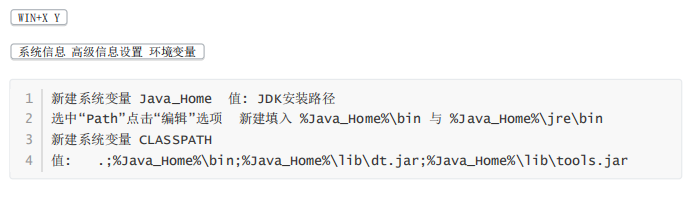
3.jdk的配置
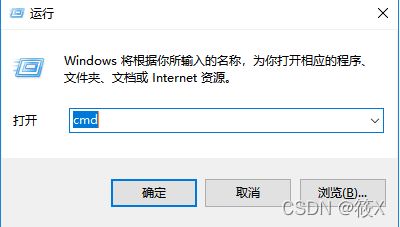
结果为

如果没有则需要手动配置:
三、服务器的下载与配置
1.服务器的下载
官网地址:https://tomcat.apache.org/

不建议下载10.1,这个还是一个测试版
翻到最底下,点击我圈起来那个下载即可

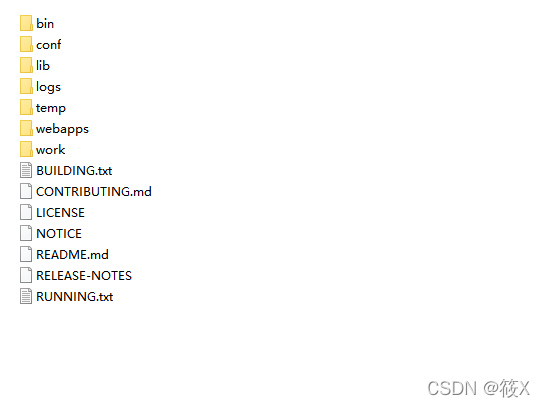
注意:Tomcat不是一个软件,而是文件的形式,所以下载好的Tomcat是个文件夹
2.目录结构以及介绍

3.启动Tomcat
启动Tomcat有两种方法,第一种是在bin文件夹中找到startup.bat,打开之后会弹出以下界面
但这种方法并不安全,因为点击右上角的叉叉后,服务就会关闭
第二种方法就是在编译器中启动
刚开始进来我们是没有服务器的,我们需要新建服务器,在目录栏上找到Window
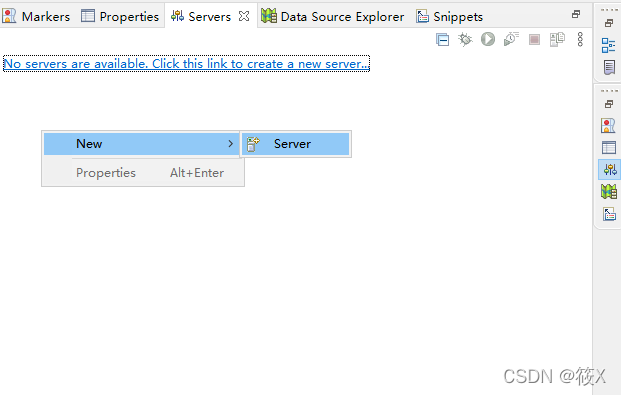
点击Server后会弹出以下界面,这时是木有服务器的,我们右键鼠标
点击新建server后弹出以下界面,在Apache这个文件夹中,选择自己下载的Tomcat版本
点击Finish后弹出下面的界面,点击Browse...选择你Tomcat的下载位置,之后点击Finish就建好服务器了
启动服务,右键我们建好的服务器,点击Start
在控制台中可以看到我们已经启动成功了
关闭服务,右键点击Stop关闭




四、web项目的建立
在Server上右键

找到Web,建立Dynamic Web Project

项目名随便取,但要是英文,Target runtime那个选项不能是None

这样我们就建好了web项目,下面是项目的目录,其中src/main/java是编写java的,src下面的文件是编写html的。如果想将项目发布到Tomcat上,就在webapp下面建jsp文件就可以了。

今天的内容就讲到这里了,这章内容有很多的下载,希望大家认真仔细的阅读