虚拟机屏幕显示过大或过小是由于与主机屏幕分辨率不一致导致的。我的虚拟机因为屏幕被卡的太小了,在图形桌面设置分辨率的时候,由于应用按钮在边缘死活点不上,只能用命令行解决。
查看虚拟机可用分辨率
首先需要查看本机分辨率,我的主机是1360*768(好低
接着查看显示器名称及可用分辨率参数:
xrandr
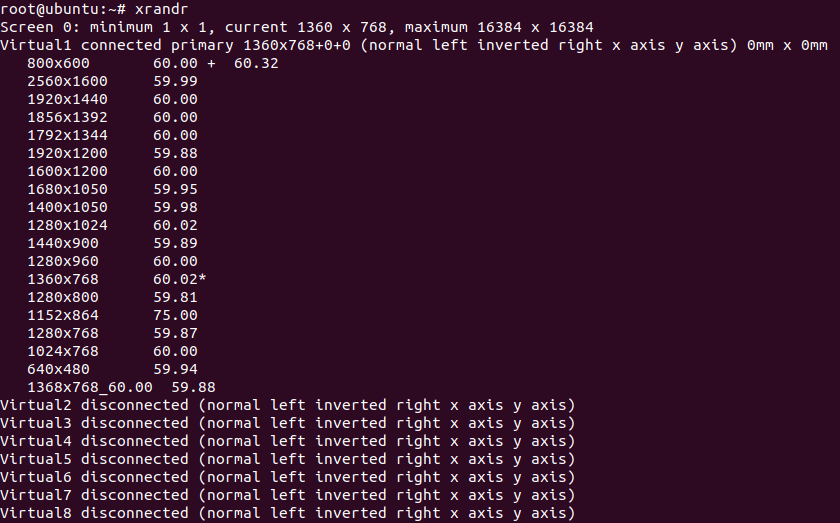
Virtual1是当前显示器名称。1360*768在分辨率列表中是存在的,这样就方便很多(方案1)。若与找不到主机匹配的分辨率,则需要重新创建(方案2)。
方案1
修改profile文件
sudo vim /etc/profile
在最后一行添加:
xrandr --output Virtual1 --mode "1360x768" //引号中是自己电脑的分辨率
保存退出,source一下使其生效:
source /etc/profile
不出意外可立即生效。
方案2
假如你的主机分辨率是1368*768(原本是没有的),现需要创建新的分辨率
首先查询修改分辨率的信息:
cvt 1368 768 60 //第2 3个数字是分辨率

Modeline后面的内容复制备用
修改profile文件
sudo vim /etc/profile
在最后添加三行:
xrandr --newmode "1368x768_60.00" 85.25 1368 1440 1576 1784 768 771 781 798 -hsync +vsync
xrandr --addmode Virtual1 "1368x768_60.00"
xrandr --output  Virtual1  --mode "1368x768_60.00"		//以虚拟机实际生成的信息为准
保存退出,source一下使其生效:
source /etc/profile
不出意外可立即生效。
参考链接
https://www.jianshu.com/p/04ada9a6589b
https://ywnz.com/linuxjc/3279.html
版权声明:本文为qq_42099115原创文章,遵循CC 4.0 BY-SA版权协议,转载请附上原文出处链接和本声明。