1.ctrl+r 输入powershell //打开命令提示符
2.运行:docker pull nginx //从dockerhub种下载nginx镜像,等下载完成
3.运行:docker images nginx //其中nginx可省略,查看镜像

4.运行docker run --name nginx -it -p 80:80 -d nginx //生成端口为80的nginx容器,–name后面的nginx是生成容器的名称
5.运行docker ps 查看生成的容器是否在运行状态
6.进入nginx容器中 docker exec -it nginx bash
7.运行:cd /etc/nginx/conf.d //进入目录
8.运行: dir //查看目录
9.上图发现这个目录下只有一个default.conf文件(配置文件),我们要打开他运行vim default.conf (会报错)
这个错误是找不到vim命令,安装vim :apt-get install vim(又报错了)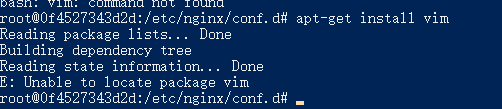
这个是应为nginx版本吧具体我也不清楚,我们需要更新下,运行:apt-get update 的执行完

再次运行:apt-get install vim //安装vim
等待安装。安装成功之后,运行以下命令vim default.conf
,复制不了记住就行(注意不要复制";" 我复制不了)
10.运行: cd /usr/share/nginx/html //路径跟上图一样(没有的话需要创建),下图花横线的行是命令
发现该目录下有两个文件,分别为50.html(错误文件),index.html(启动文件),nginx启动时默认启动index.html文件,我们需要对index.html进行修改
11.运行: vim index.html //进入index.html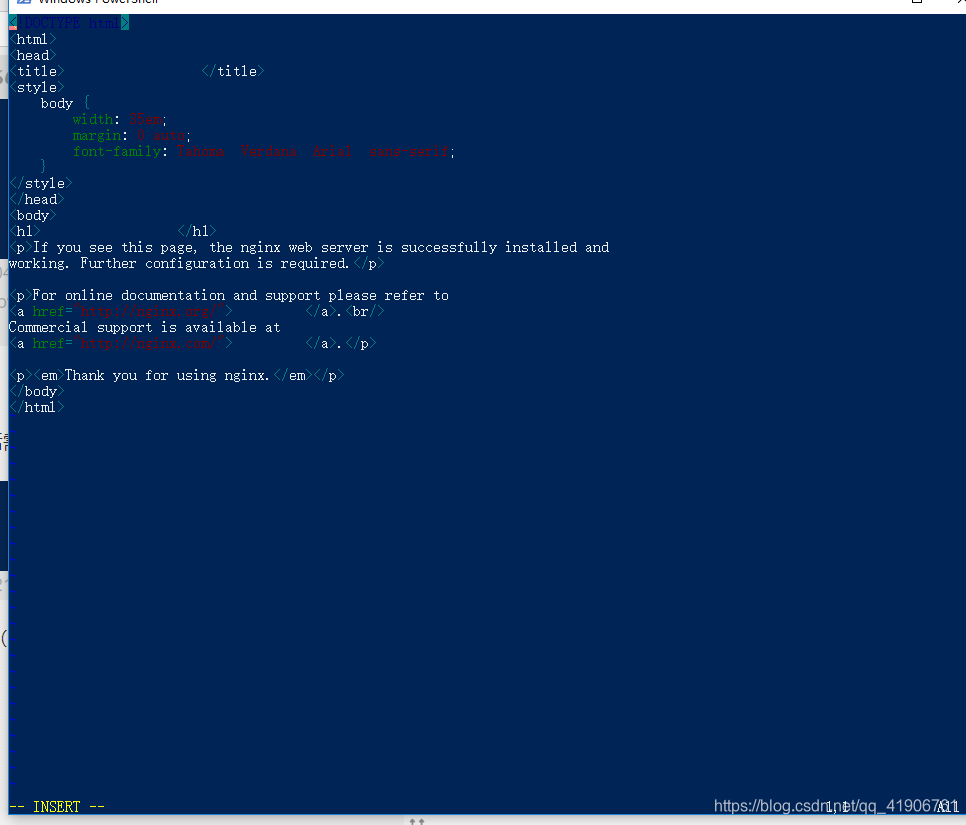
按下键盘上的Insert键(好好找),进入编辑模式,一点点修改为
修改完成后需要报存退出:按下ESC键,输入 :wq //注意这个命令带":"号
按下回车键(Enter)
12.(powershell先不要退出,可能会出错)在win10系浏览器中统输入: localhost 
13.如果不显示,在powershell中输入: nginx