1 步骤
VirtualBox下载地址:
https://www.virtualbox.org/wiki/Downloads,
根据自身电脑系统来下载对应的版本 如OS、WIN、LINUX
2 下载centos 8
到官网下载centos8 我是在阿里云上下载的
地址:阿里云开源镜像站资源目录

3. 打开vitrualBox 安装虚拟机
1.安装
编辑名称,选择类型、版本,如下:

下一步
2 分配内存大小
根据电脑配置设置,在这儿 设置成主机大小的1/4

下一步
3 配置虚拟硬盘

默认配置

此处设置成50G

设置完毕

4 将CentOS-7-x86_64-DVD-1611.iso与该虚拟机做关联
1.先设置加载顺序
光驱>软驱>硬盘
加镜像 引用

创建VISO

添加
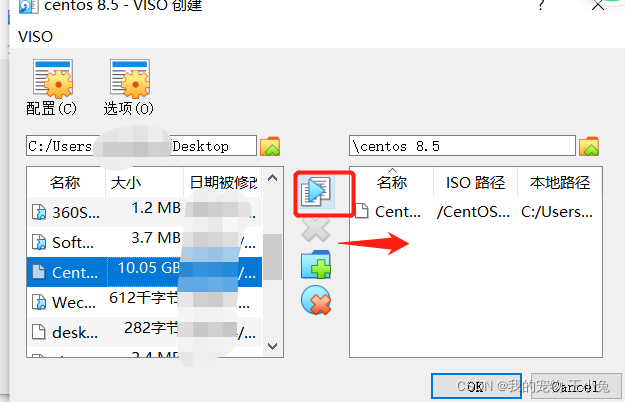
双击选中

加载VISO完毕,如下图

点击启动进行安装
进入页面

选择install centOS Linux 8,执行安装

安装完毕后,设置centos属性
设置 语言

设置用户登录名和密码

1.先设置root账户密码 很关键 一定要记住ha
然后点击Begin Installation进行安装
版权声明:本文为Monster_WangXiaotu原创文章,遵循CC 4.0 BY-SA版权协议,转载请附上原文出处链接和本声明。