展开全部
画法如下:
1、由于Visio 2003默认的绘图模板并没有32313133353236313431303231363533e4b893e5b19e31333339653661E-R图这一项,但是画E-R图必须的基本图形Visio 2003还是有的,所以就得先把必要的图形添加到“我的模板”。以添加椭圆和矩形为例,打开Visio2003,在主界面的选择绘图类型下选择“框图”,然后选择“基本框图”
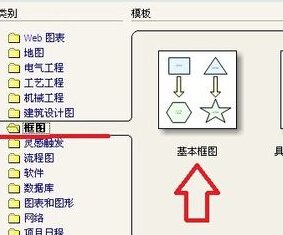
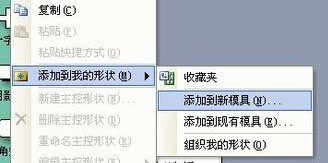
2、在基本框图的的可选图形中找到椭圆形,右击,选择“添加到我的形状”,然后选择“添加到新模具”
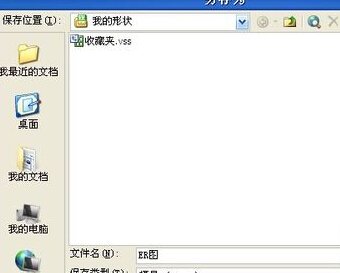
3、然后就是出现一个保存对话框,文件名处打上“ER图”,这样,Visio就新建了一个名为“ER图”的绘图模具,并且把椭圆加入了该模具中
4、接下来就是继续添加需要的图形。找到矩形,右击,选择“添加到我的形状”,这次不是选择“添加到新模具”,而是添加到“ER图”
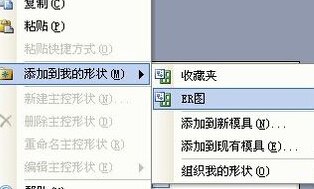
5、重复上述步骤直到把画ER图所需的所有图形(矩形,椭圆,菱形,直线)添加完毕。需要注意的是,并不是上述图形都能在“基本框图”下找到。比如直线可以在数据库的ORM图下找到,菱形则在流程图的基本流程图中
开始绘制ER图:
1、点击菜单栏的“文件”,依次选择“形状”,“我的形状”,“ER图”。

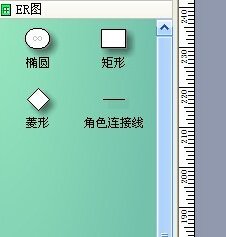
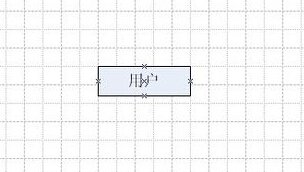
2、这时候Visio 2003就进入了画图状态,可以看到自定义的ER图模型下,已经有绘制ER图必须的一些图形了。看到界面的左边,选中“矩形”这个画图模型,按住鼠标左键不放,直接拖动到中间的带有标尺的画图区域,双击图形可以在里面输入文字。
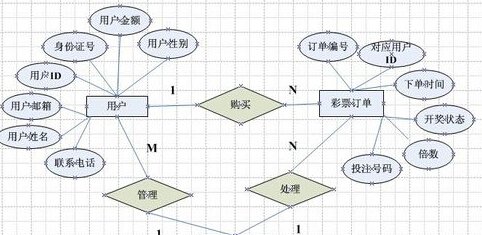
3、根据ER图的规则开始想要的绘图,矩形表示实体,椭圆表示实体的属性,菱形表示实体与实体之间的联系,图形之间用线段连接,直到绘图基本完成。
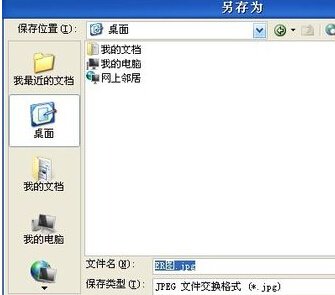
4、最后一个步骤,保存好绘制出来的图形。点击菜单栏的“文件”,选择“另存为”,填好文件的名字,文件类型可以选择普通的“jpeg”,但这样保存以后就不可编辑了。建议再保存一份vsd格式的绘图工程文件以便日后修改。