1 flutter单选框Radio的基本使用
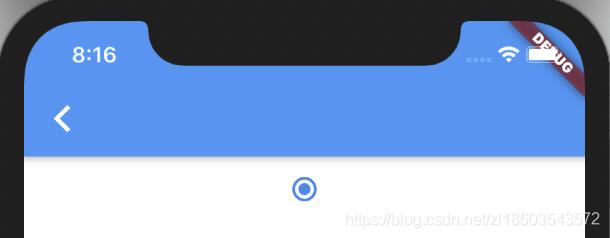
///单选框的基本使用///默认选中的单选框的值int groupValue = 0;Radio buildRadioUseWidget() { return Radio( ///此单选框绑定的值 必选参数 value: 0, ///当前组中这选定的值 必选参数 groupValue: groupValue, ///点击状态改变时的回调 必选参数 onChanged: (v) { setState(() { this.groupValue = v; }); }, );}运行效果如下图所示
在实际项目开发中,一般单选框都会成组使用,不会单独使用,如下图所示效果:
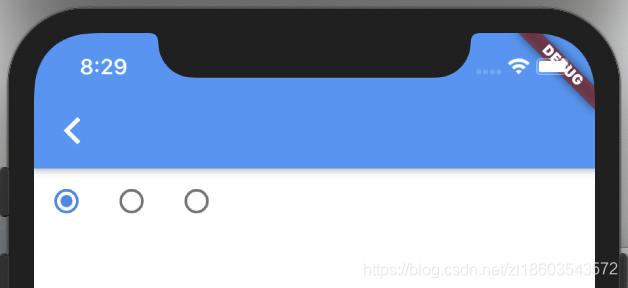
代码如下:
///默认选中的单选框的值int groupValue = 0;///单选框的成组使用Row buildRadioGroupWidget() { return Row(children: [ Radio( ///此单选框绑定的值 必选参数 value: 0, ///当前组中这选定的值 必选参数 groupValue: groupValue, ///点击状态改变时的回调 必选参数 onChanged: (v) { setState(() { this.groupValue = v; }); }, ), Radio( ///此单选框绑定的值 必选参数 value: 1, ///当前组中这选定的值 必选参数 groupValue: groupValue, ///点击状态改变时的回调 必选参数 onChanged: (v) { setState(() { this.groupValue = v; }); }, ), Radio( ///此单选框绑定的值 必选参数 value: 2, ///当前组中这选定的值 必选参数 groupValue: groupValue, ///点击状态改变时的回调 必选参数 onChanged: (v) { setState(() { this.groupValue = v; }); }, ) ],);}如下图所示效果,是在实际项目中也比较常用的一种设计效果,单选框与文字结合使用,在水平方向通过结合Row来实现
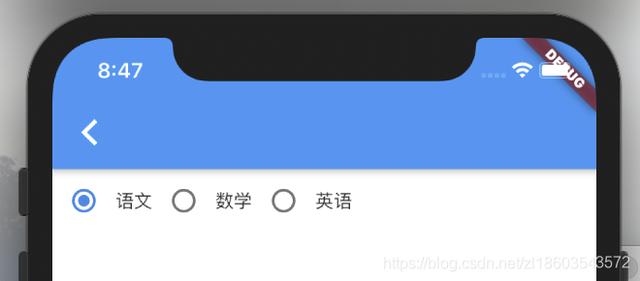
///默认选中的单选框的值int groupValue = 0;///单选框的成组使用Row buildRadioGroupRowWidget() { return Row( children: [ Row( ///包裹子布局 mainAxisSize: MainAxisSize.min, children: [ Radio( ///此单选框绑定的值 必选参数 value: 0, ///当前组中这选定的值 必选参数 groupValue: groupValue, ///点击状态改变时的回调 必选参数 onChanged: (v) { setState(() { this.groupValue = v; }); }, ), Text("语文") ], ), Row( ///包裹子布局 mainAxisSize: MainAxisSize.min, children: [ Radio( ///此单选框绑定的值 必选参数 value: 1, ///当前组中这选定的值 必选参数 groupValue: groupValue, ///点击状态改变时的回调 必选参数 onChanged: (v) { setState(() { this.groupValue = v; }); }, ), Text("数学") ], ), Row( ///包裹子布局 mainAxisSize: MainAxisSize.min, children: [ Radio( ///此单选框绑定的值 必选参数 value: 2, ///当前组中这选定的值 必选参数 groupValue: groupValue, ///点击状态改变时的回调 必选参数 onChanged: (v) { setState(() { this.groupValue = v; }); }, ), Text("英语") ], ), ], );}在这里需要注意的是水平线性布局Row默认的填充父布局的,用在这里的话,需要将其设置为包裹子布局的方式,通过配置mainAxisSize的值为MainAxisSize.min来实现。
在上图的效果基础上进行一些改造,将单选框Radio与文字的排列方式使用线性布局Column来组件,实现的效果如下图所示,对应的关键代码如下:
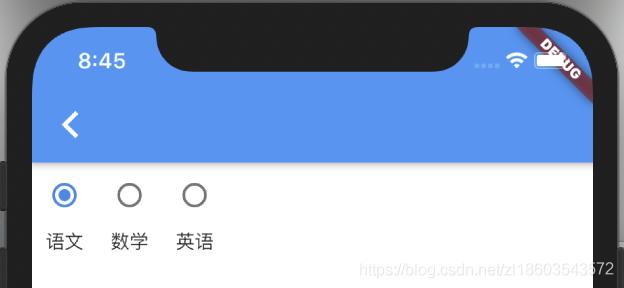
代码如下:
///单选框的成组使用///默认选中的单选框的值int groupValue = 0; Row buildRadioGroupColumnWidget() { return Row( children: [ Column( ///包裹子布局 mainAxisSize: MainAxisSize.min, children: [ Radio( ///此单选框绑定的值 必选参数 value: 0, ///当前组中这选定的值 必选参数 groupValue: groupValue, ///点击状态改变时的回调 必选参数 onChanged: (v) { setState(() { this.groupValue = v; }); }, ), Text("语文") ], ), Column( ///包裹子布局 mainAxisSize: MainAxisSize.min, children: [... ... 省略 ], ), Column( ///包裹子布局 mainAxisSize: MainAxisSize.min, children: [... ... 省略 ], ), ], ); }