今天是2020年11月09日 星期一
正文共:2624字 48图 预计阅读时间7分
首先介绍下我们制作自动地貌所需要的节点顺序不分先后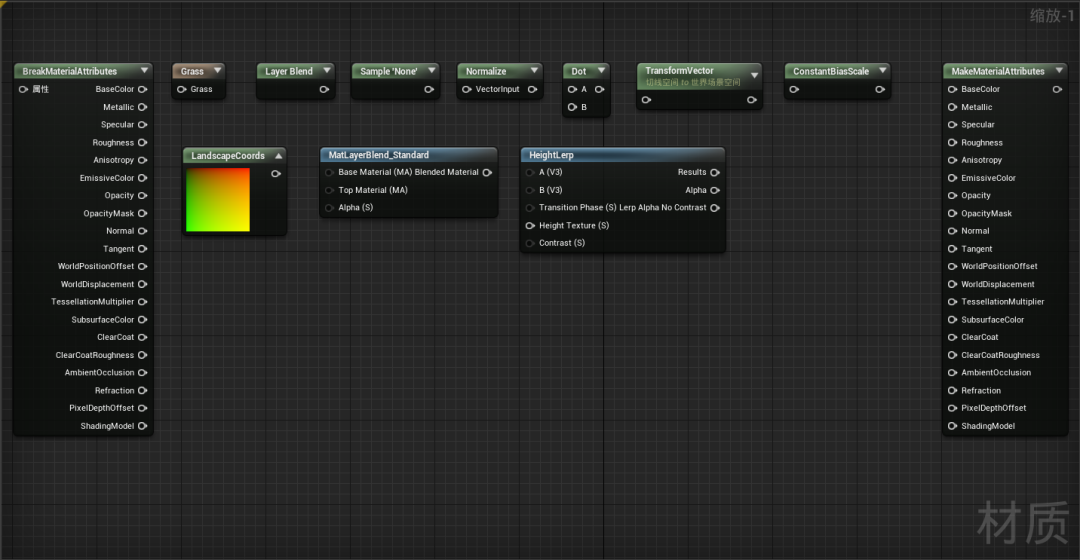
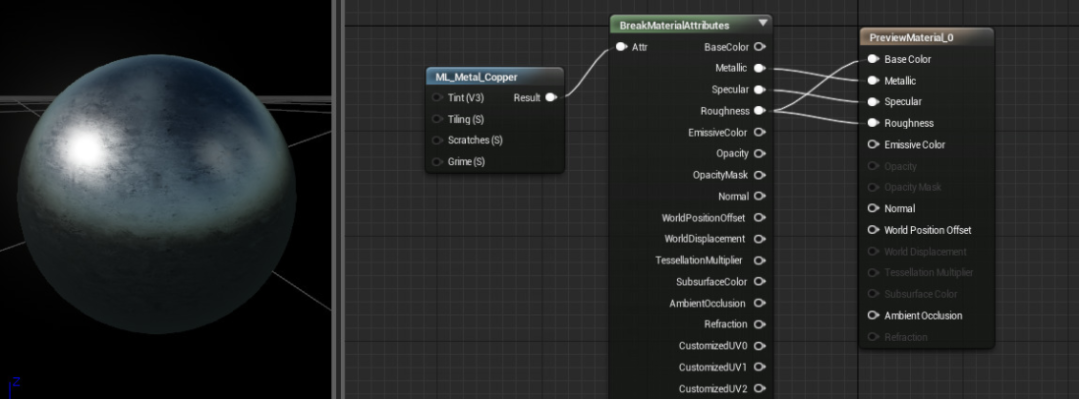
- Break MaterialAttributes(中断材质属性)
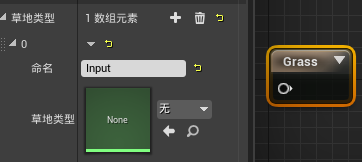
- Grass植被输入
- LandscapeLayerBlend(景观混合层)
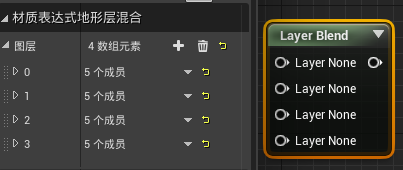 添加多张地表材质
- Sample None(地形图层采样)
- Normalize(归一化)
- Landscapecoords(景观坐标)
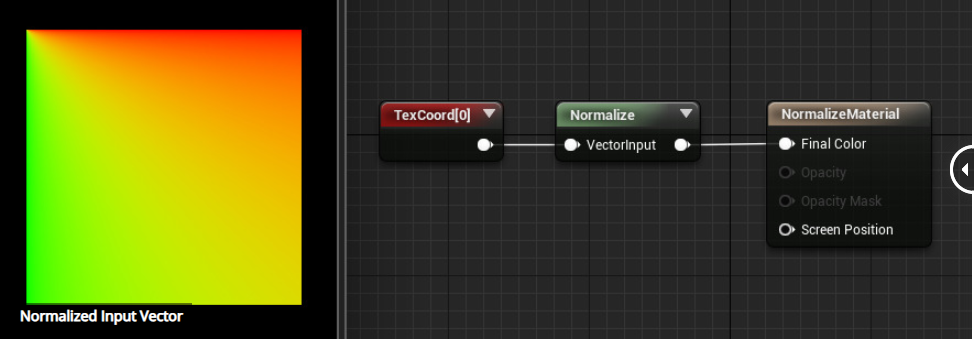
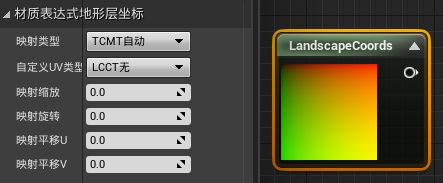 控制地表材质平铺tiling Normalize 表达式计算并输出其输入的归一化值。归一化矢量(也称"单位矢量")的整体长度为1.0。这意味着输入的每个分量都除以矢量的总大小(长度)。 示例:通过Normalize传递(0,2,0)或(0,0.2,0)都将输出(0,1,0)。通过Normalize传递(0,1,-1)将输出(0, 0.707, -0.707)。全零矢量是唯一的例外,它不会改变。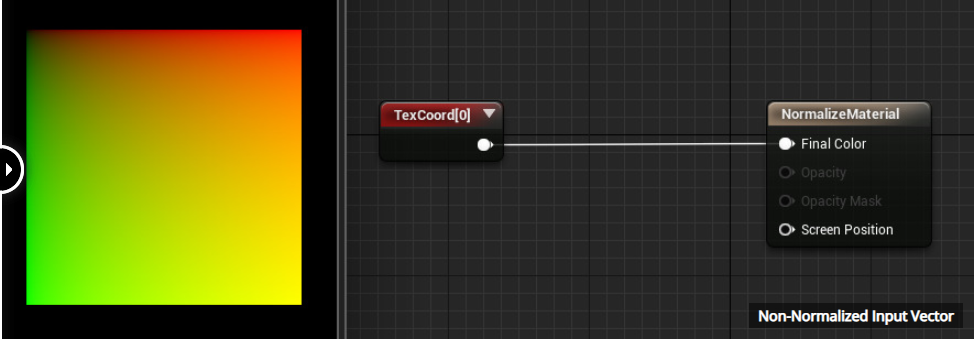
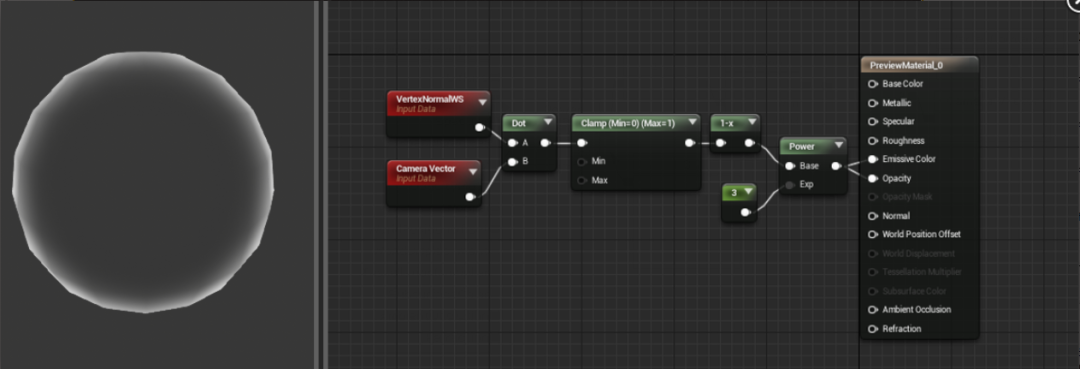
- Dot
- Transformvector(空间坐标转换)
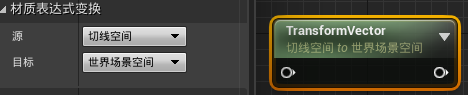 Transform(转换)表达式将三通道矢量值从一种参考坐标系转换到另一种参考坐标系。 默认情况下,材质的所有着色器计算都在切线空间中完成。矢量常量、摄像机矢量和光线矢量等在材质中使用之前,都会转换到切线空间。Transform(转换)表达式允许将这些矢量从切线空间转换到全局空间、局部空间或视图空间坐标系。另外,它允许将全局空间和局部空间矢量转换到任何其他参考坐标系。 源(Source) 指定要转换的矢量的当前坐标系。这可以是以下其中一项:全局(World)、局部(Local)或切线(Tangent)。 目标(Destination) 指定要将矢量转换到的目标坐标系。这可以是以下其中一项:全局(World)、视图(View)、局部(Local)或切线(Tangent)。 Transform(转换)节点会对镜像 UV 加以考虑,例如,以使凸显仅影响人物的右侧边缘。 对于生成全局空间法线以便对立方体贴图进行取样,Transform(转换)节点非常有用。法线贴图可转换到全局空间。以下示例将法线转换到全局空间,以便对立方体贴图进行取样: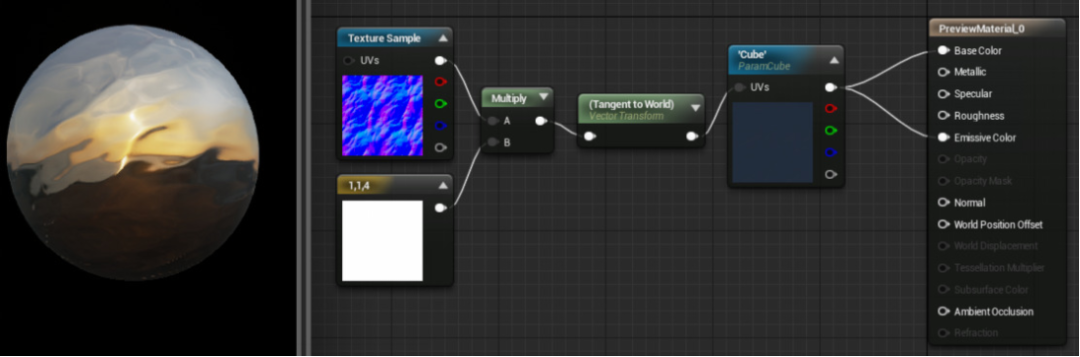
- ConstantBiasScale(常量偏差比例)
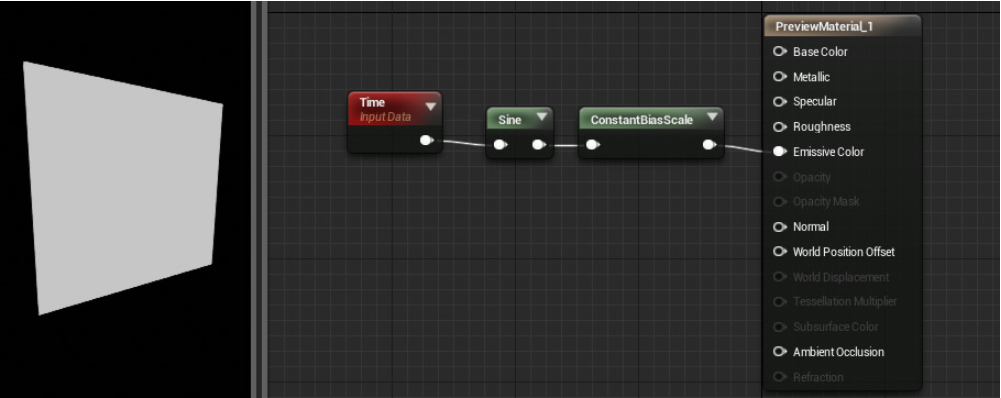
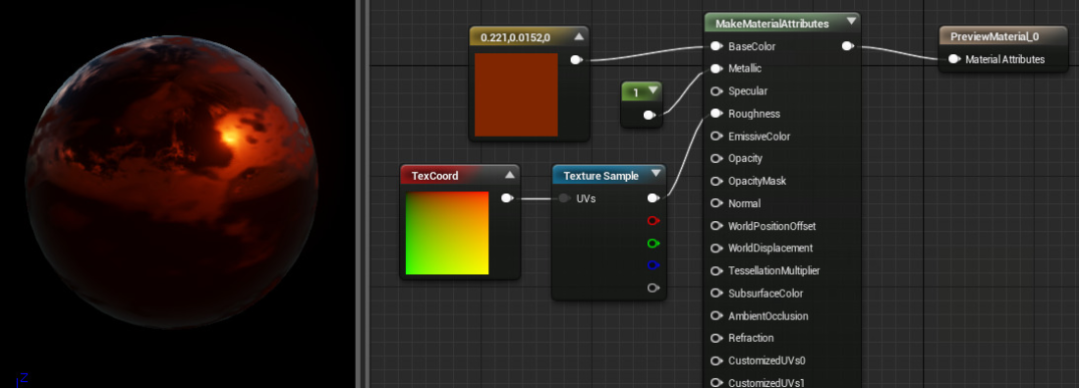
- Make Material Attributes(建立材质属性)
- Heightlerp(高度线性差集 针对材质)
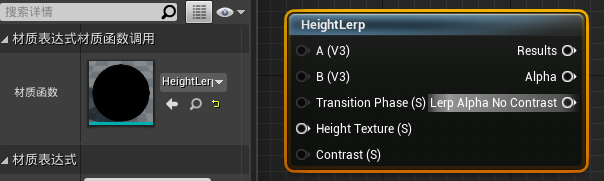
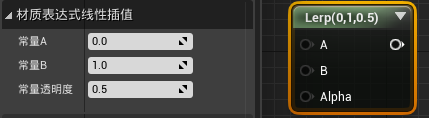 针对图片
针对图片- Matlayerblend_Standard
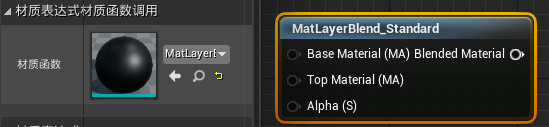 接下来我们实际操作下,在地形高低不等情况下如何实现自动化材质 打开ue4新建地形、新建材质球、新建节点
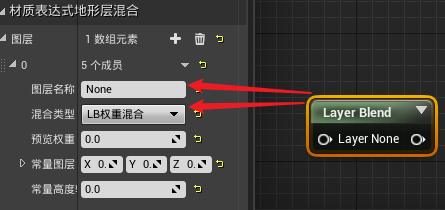 创建好材质球后赋予给地形进入绘制模式就可以看到我们创建的材质层
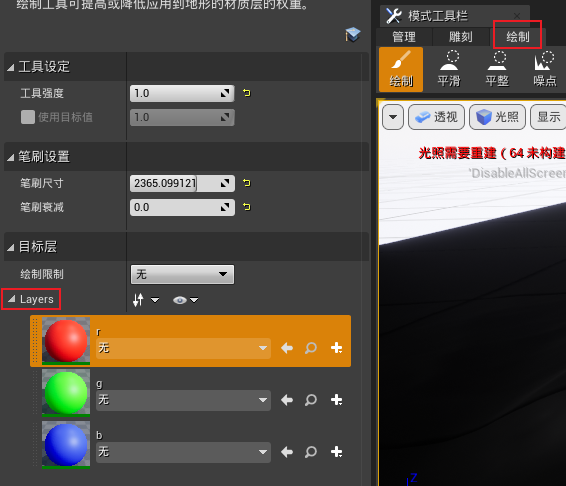 接下来保存我们层信息选择保存位置按照制作规范保存,接下来就可以直接在地表上刷纹理了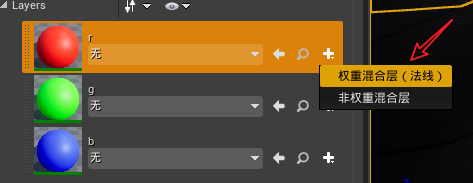
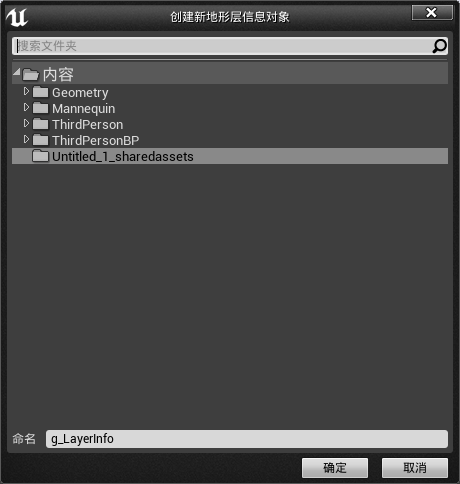 以上是基础地表纹理设置下面我们来设置我们节点参数 首先将我们材质转换为材质属性
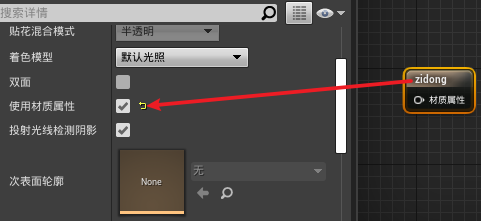 新建节点后相连
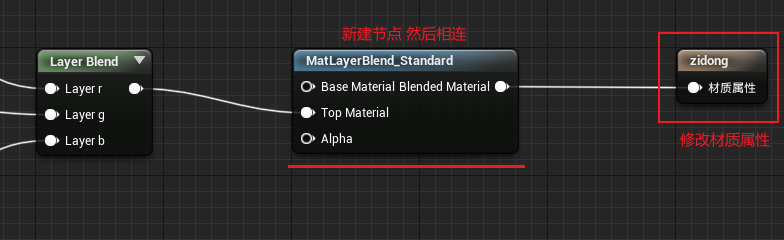 有了顶层材质我们设置下底层地面到入一张贴图土地
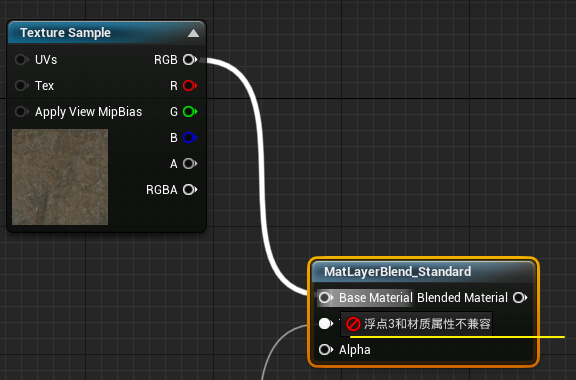 需要转换下在连接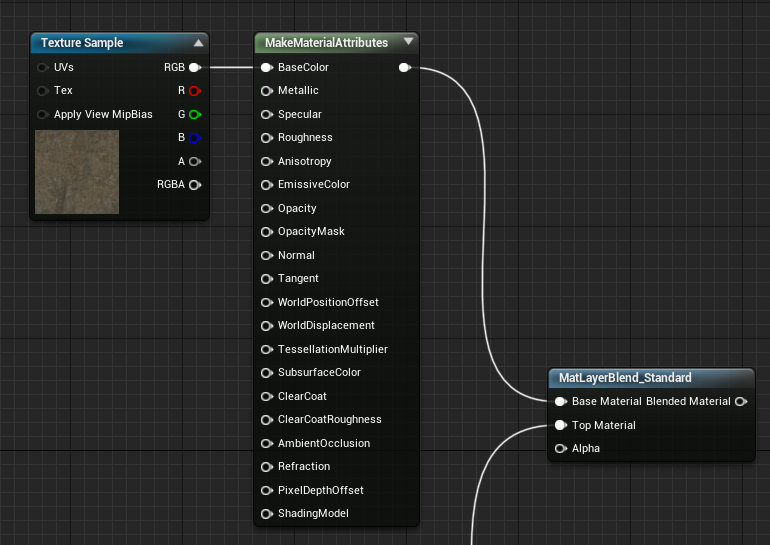
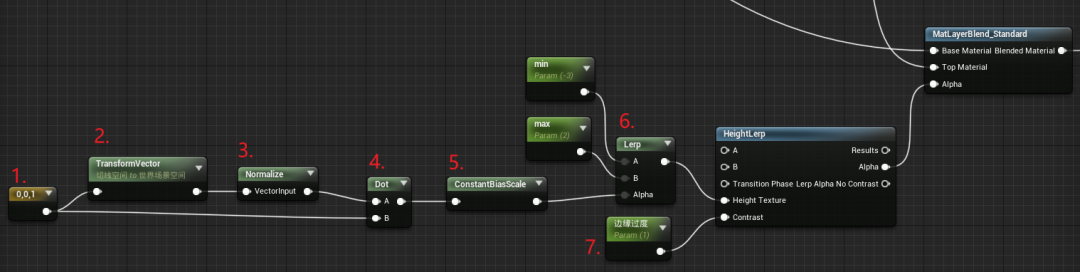
- 新建三维常量数值(0.0.1)切线空间也代表R.G.B 1=b也就是蓝色朝上面
- 切线空间转换世界空间
- 新建归一化节点(因为转换了世界空间坐标不是0.0.1我们要将其变成0.0.1)
- 空间向量运算是否等于1
- 常量偏差比(无论dot运算结果如何最终都会转化0-1)
- 控制线性差值也就是斜坡材质范围(为了后期方便调节)
- 常量控制边缘过度
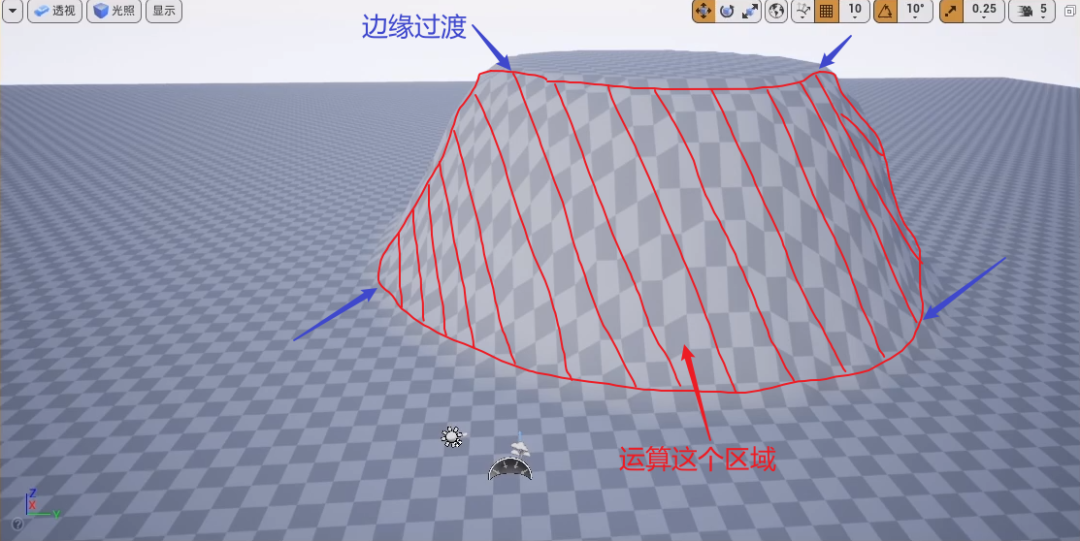 整个公式就是在计算红色区域范围,过渡值是侧面材质与上下两面衔接是否柔和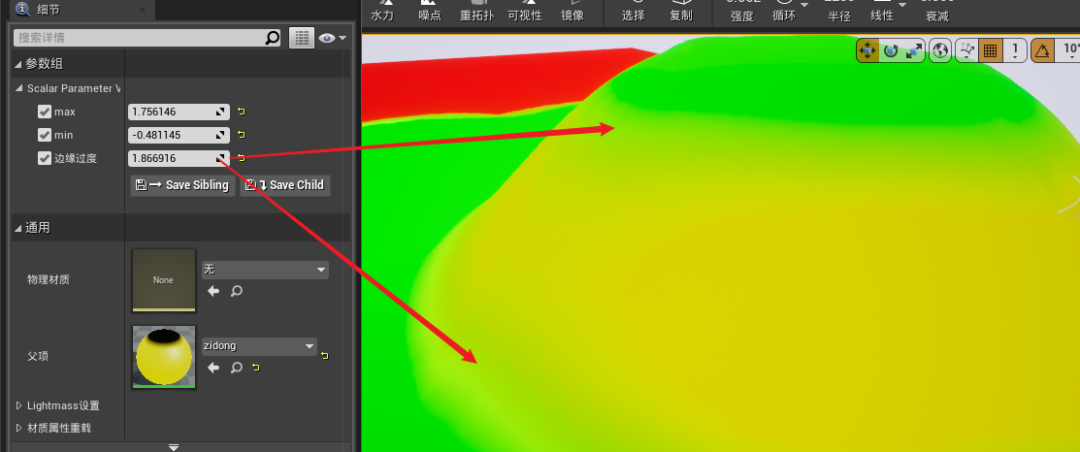
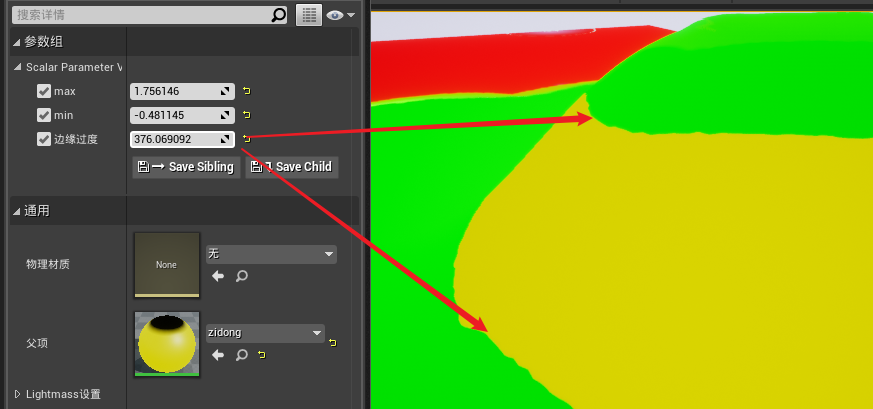 黄色区域大小
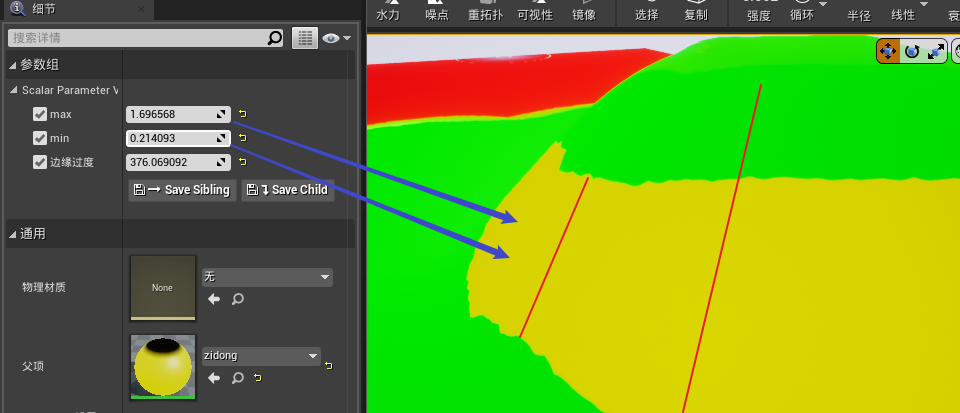 值得注意的是黄色区域是不能再绘制模式下通过笔刷绘制其他地表贴图的 第二种方法 导入我们准备好的地表贴图左下角星形表示资源未保存
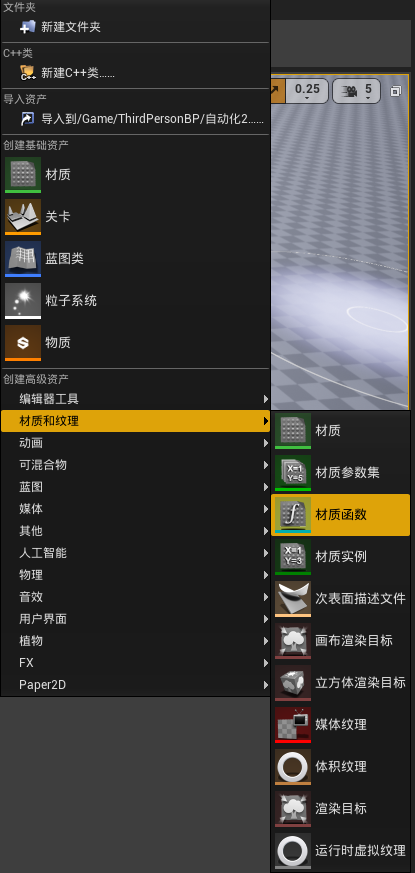
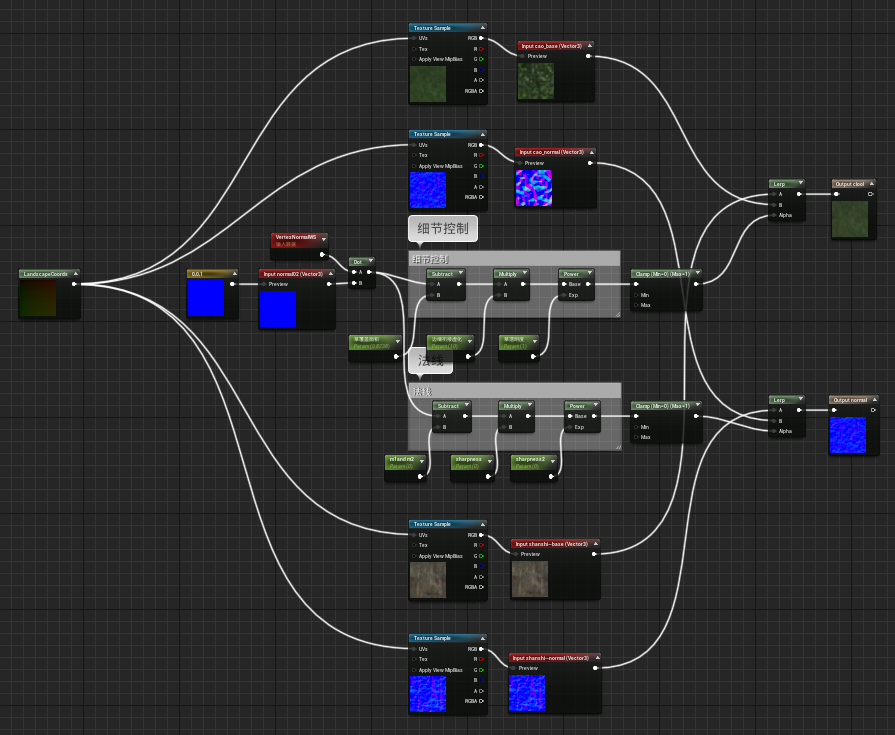
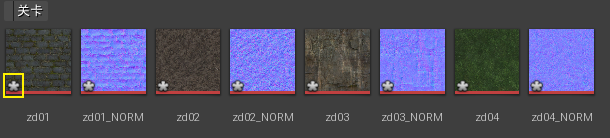 新建材质和材质函数_材质是为了做地表分层、材质函数制作高度的识别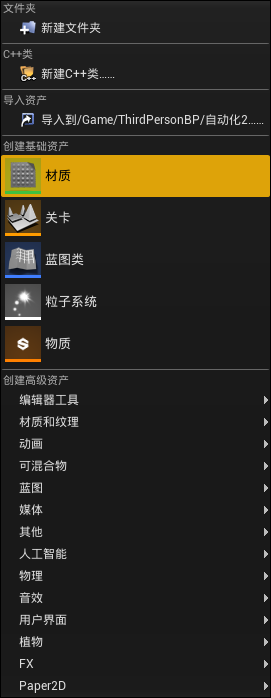
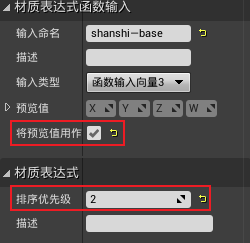
 将我们地面和侧面山石到入函数新建输入节点input注意选择预览模式设置排序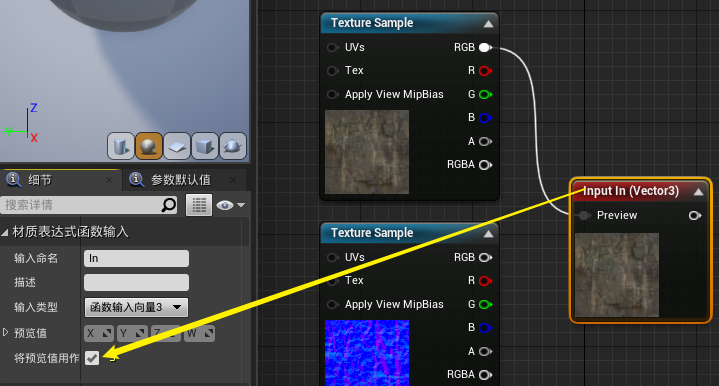
 材质函数节点
 材质
材质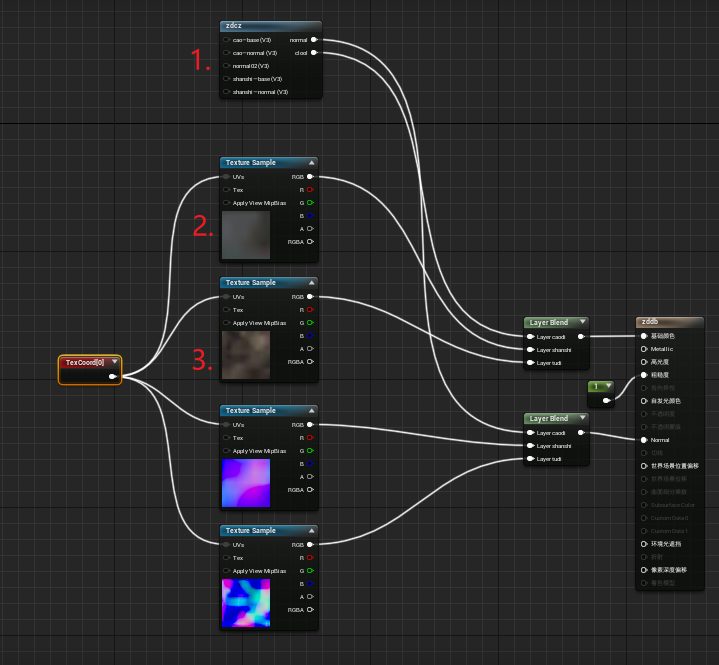
- 材质函数____我们的基础材质(地表和刷起高度后侧面两种材质)
- 基础材质外其他地表材质可以增加多张pc端
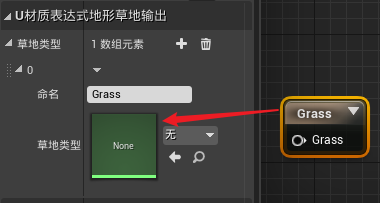 回到我们材质资源目录新建地形草地类型
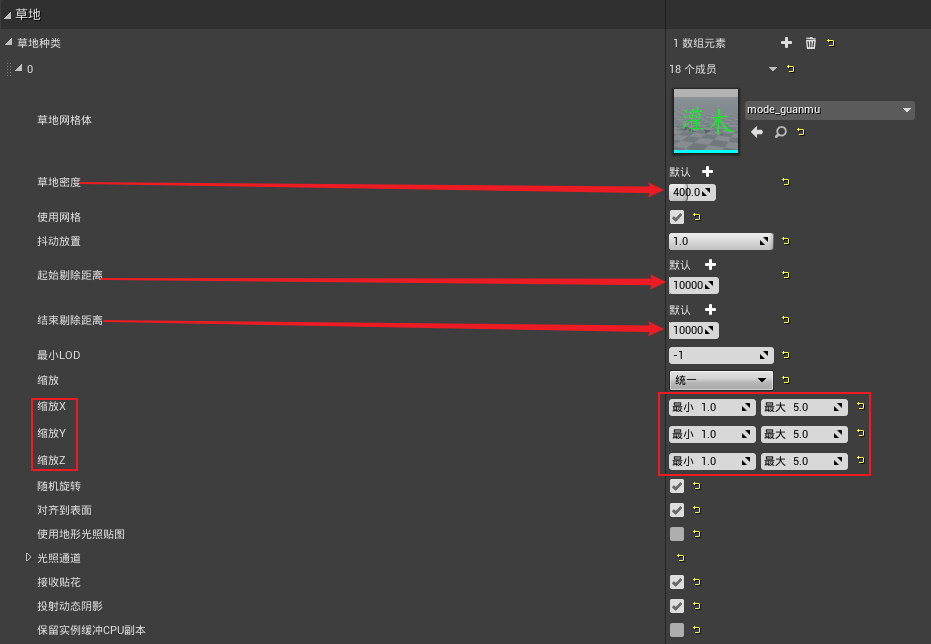
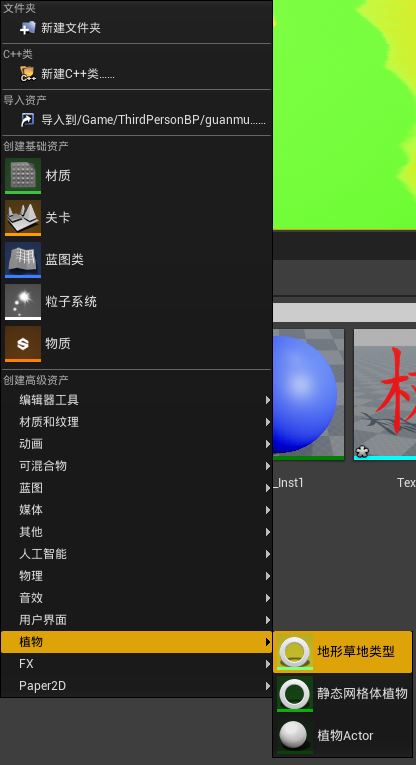 创建好后我们进入设置添加我们植被,并且进行简单设置。
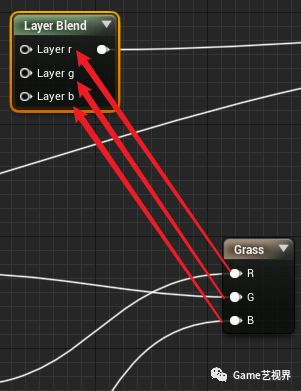 植被节点名称需要和混合图层名字一一对应
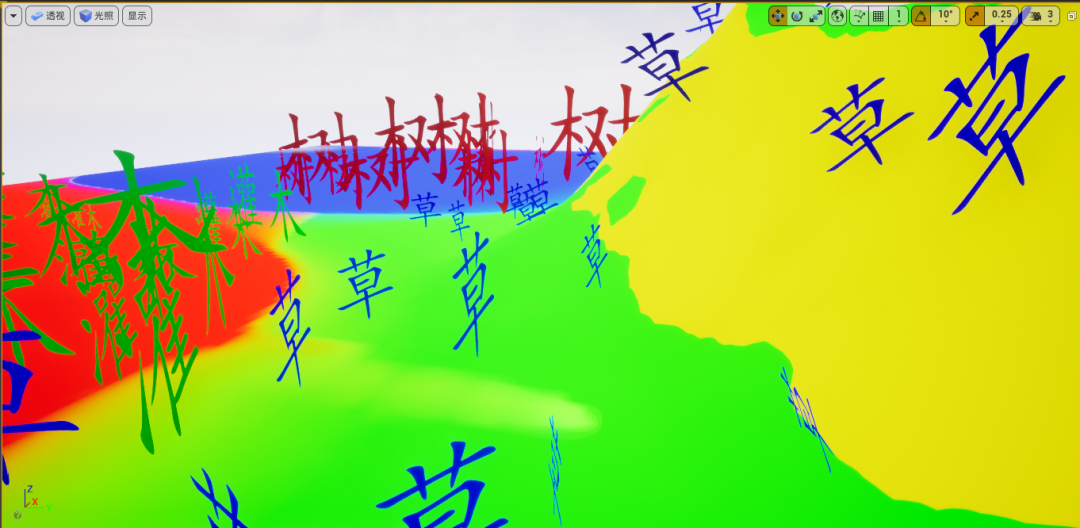
 我们已经通过地表权重实现了植被分布,但是有个问题我们侧面高度也被赋予了模型这不是我们想要的所以还要做一步排除
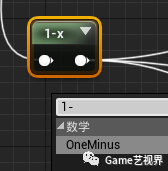
 新建节点Oneminus 1-节点
 减法
减法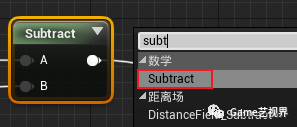 自动分配植被这一段完整的节点
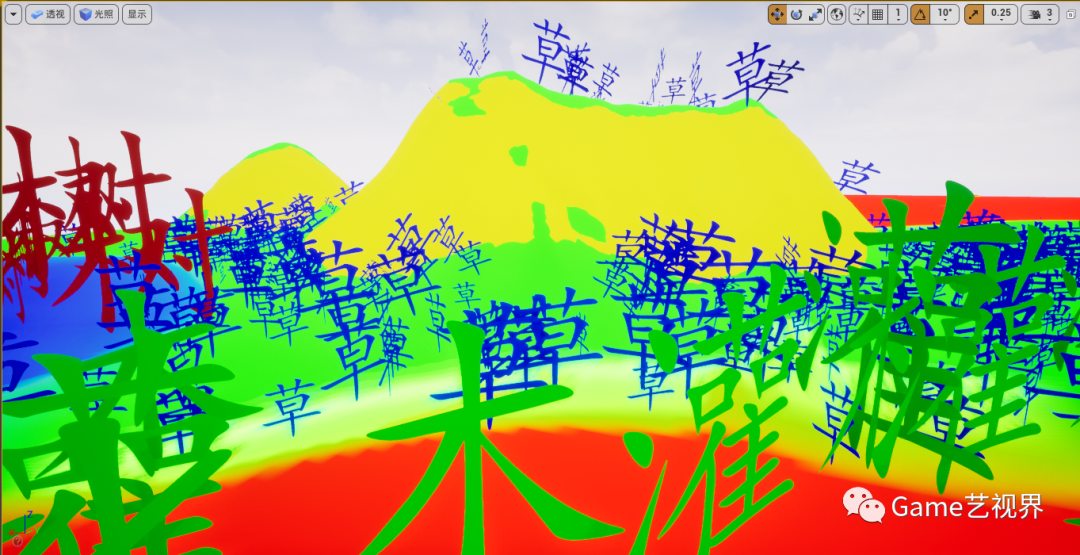
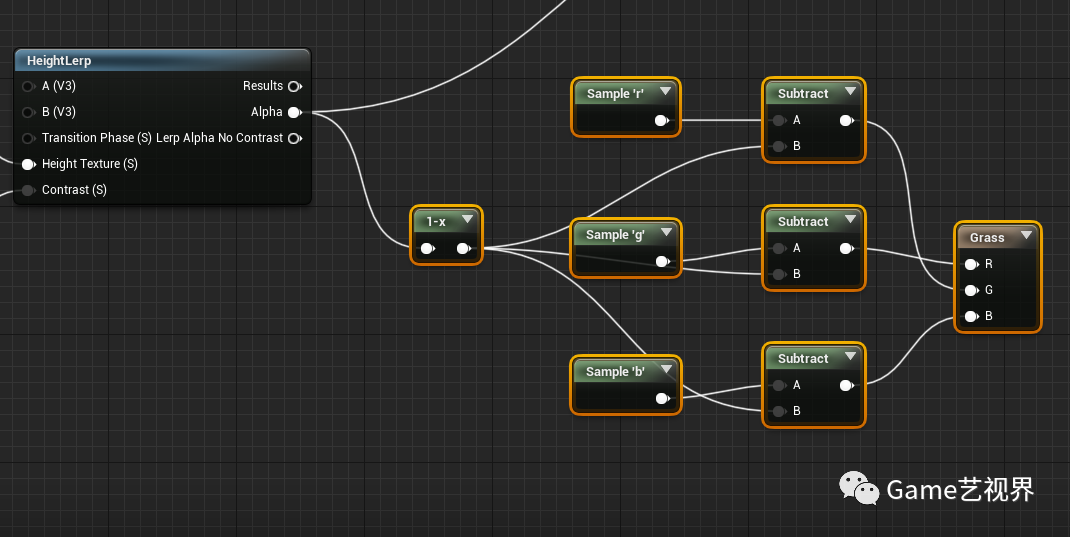 最终效果排除了侧面出现的植被测试文件惨不忍睹大家看实现方式忽略效果
 有关地形相关笔记基本就是这样 转发分享这篇文章获得封面工程文件 下期预告:UE4灯光基础
本期分享就到这里!更多精彩+++关注联系我们
下期见,学习不止,不止学习

微信群服务号

公众号

B站