文章目录
一、实验准备
- 一台Linux服务器(Centos7系统, IP:192.168.47.100)
- 一台空白虚拟机
- 需要连接上互联网,且虚拟机都使用NAT模式
- 官网:http://cobbler.github.io/
- 相关软件包:链接:https://pan.baidu.com/s/1HfwJtUD41oNtDePdMfS4ug
- 提取码:ke0u
二、相关服务
- cobbler :用来快速建立Linux网络安装环境
- dhcp :用来为空白主机自动分配IP地址
- tftp-server :提供引导镜像文件的下载
- pykickstart :实现无人值守安装
- httpd :作为控制台程序运行
- rsync :实现数据同步
- xinetd :提供访问控制、加强的日志和资源管理功能
三、实验步骤
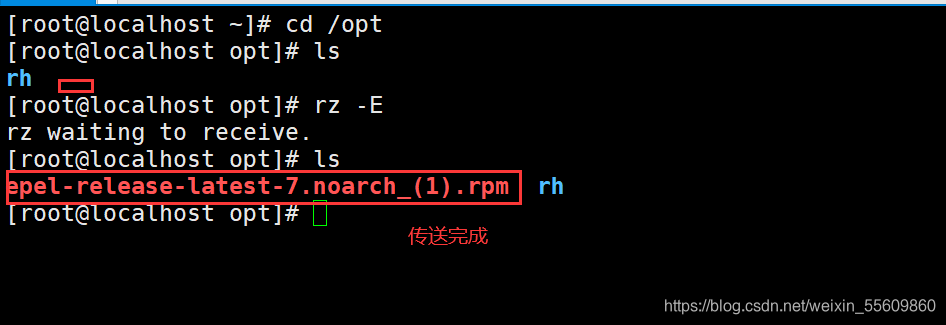
3.1.导入epel源
rpm -ivh epel-release-latest-7.noarch_\(1\).rpm  	#安装依赖包
yum list				#自动加载在线更新源

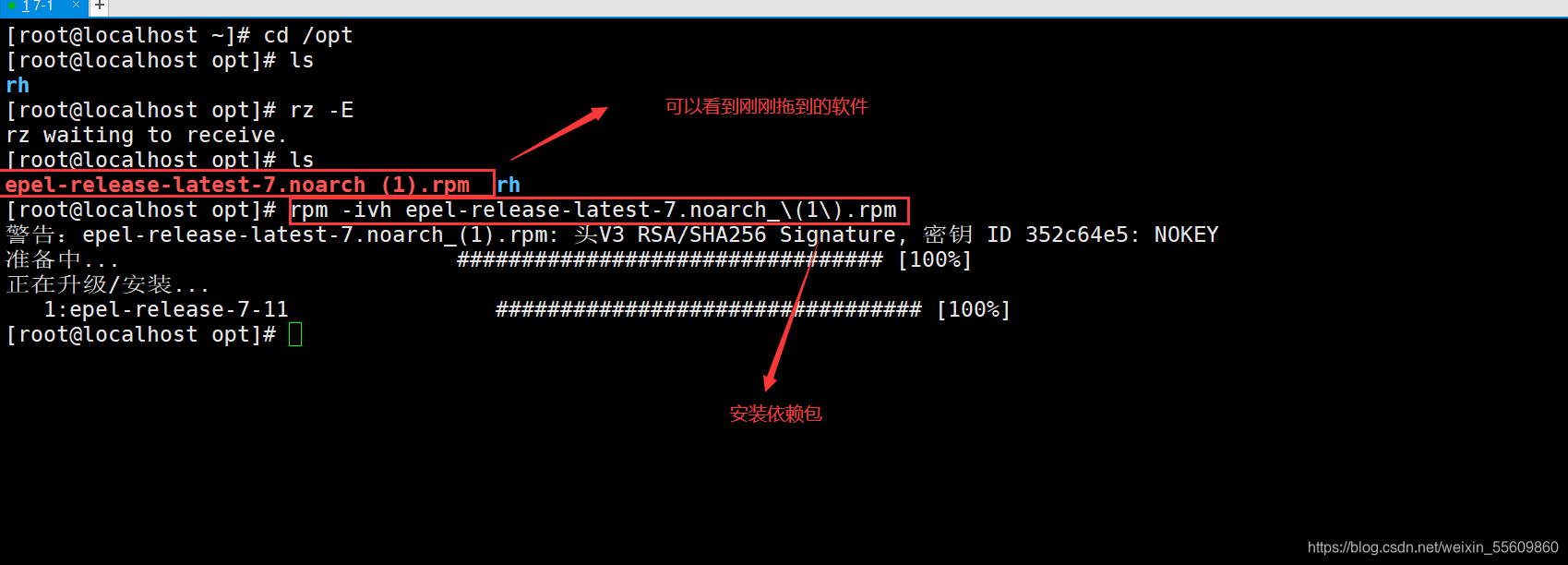
在线更新源东西比较多。
3.2.安装Cobbler以及其相关服务软件包
yum install -y cobbler dhcp tftp-server pykickstart httpd rsync xinetd

3.3.修改cobbler主配置文件
vim /etc/cobbler/settings
#修改以下几项
next_server: 192.168.47.100     #指向tftp服务器的IP,即本机IP
server: 192.168.47.100			#指向cobbler服务器的IP,即本机IP
manage_dhcp: 1                 	#让cobbler管理dhcp服务
manage_rsync: 1				    #让cobbler管理rsync服务
manage_tftpd: 1					#让cobbler管理tftp服务


3.4.启动相关服务并关闭防火墙和selinux
systemctl start httpd.service		#开启httpd服务
systemctl start cobblerd.service		#开启cobbler服务
systemctl stop firewalld
setenforce 0

3.5.使用cobbler check 命令对Cobbler做检查设置,查询还需要更改配置的项目
cobbler check

3.6.开启tftp服务和rsync服务
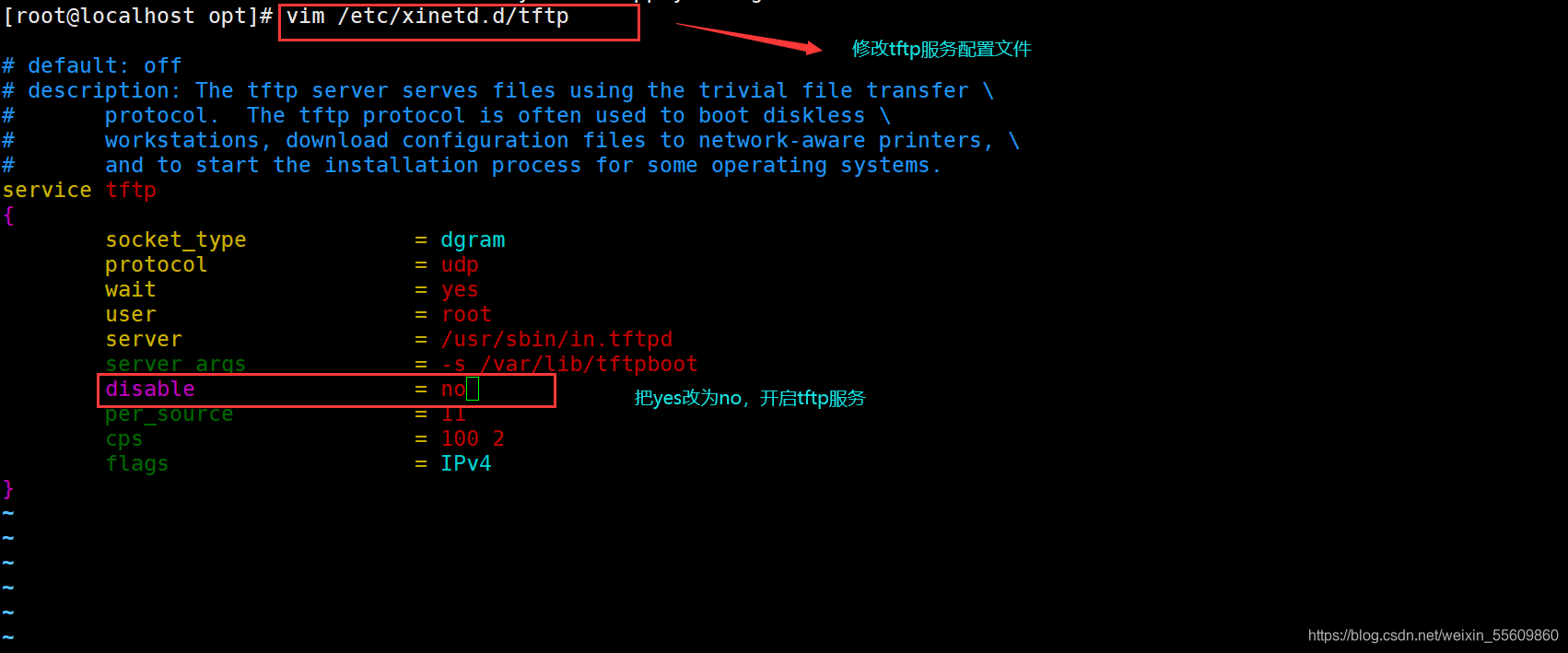
3.6.1.修改tftp的配置文件
vim /etc/xinetd.d/tftp
disable		= no
3.6.2.开启服务
systemctl restart xinetd.service
systemctl start rsyncd.service

3.7.下载引导操作系统文件
cobbler get-loaders

3.8.设置Cobbler用户初始密码
3.8.1.使用算法加密方式生成密钥
openssl passwd -1 -salt '123456' '123456'

3.8.2.将生成的密钥加入Cobbler配置文件中
vim /etc/cobbler/settings
default_password_crypted: "$1$123456$wOSEtcyiP2N/IfIl15W6Z0"  #将生成的秘钥替换这行原来的密钥

3.9.配置dhcp服务
3.9.1.修改Cobbler管理dhcp服务的模板文件
vim /etc/cobbler/dhcp.template
subnet 192.168.47.0 netmask 255.255.255.0 {
     option routers             192.168.47.100;		#修改网关
     option domain-name-servers 192.168.47.100		#修改DNS,如果网卡使用的是dhcp模式,可通过nslookup 127.0.0.1 | grep server 查询DNS地址
     option subnet-mask         255.255.255.0;
     range dynamic-bootp        192.168.47.100 192.168.47.200;   #修改地址池


3.9.2.将配置好的模板文件同步到DHCP服务的配置文件中
cobbler sync

3.9.3.重启DHCP服务
systemctl restart dhcpd.service

3.10.导入ISO镜像文件
3.10.1.挂载镜像文件
mount /dev/sr0 /mnt

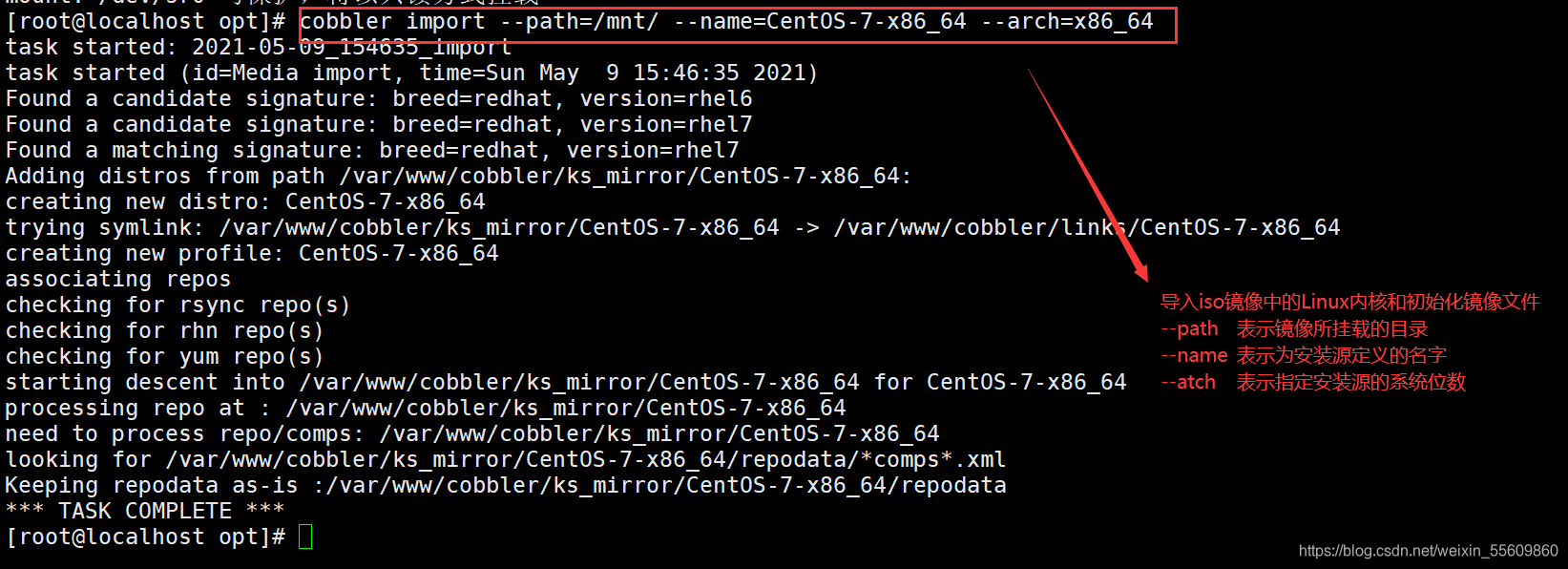
3.10.2.导入iso镜像中的Linux 内核、初始化镜像文件
cobbler import --path=/mnt/ --name=CentOS-7-x86_64 --arch=x86_64
#参数说明
#--path	表示镜像所挂载的目录
#--name	表示为安装源定义的名字
#--atch	表示指定安装源的系统位数
#默认导入存放路径为/var/www/cobbler/ks_mirror/CentOS-7-x86_64

3.10.3.查看内核和初始化文件是否在在tftp-server 共享目录中
yum install -y tree 			#系统默认没有安装,需手动安装tree
tree /var/lib/tftpboot/images	#查看文件是否存在


3.11.重启所有服务
systemctl restart cobblerd.service
systemctl restart dhcpd.service
systemctl restart xinetd.service
systemctl restart httpd.service

3.12.再用cobbler check 对Cobbler做检查设置
cobbler check

四、所有配置完成后开启空白主机即可自动安装系统
添加一个不带镜像文件的Centos7 64位虚拟机,虚拟机内存至少需要 2GB,否则在启动安装时可能会报错:

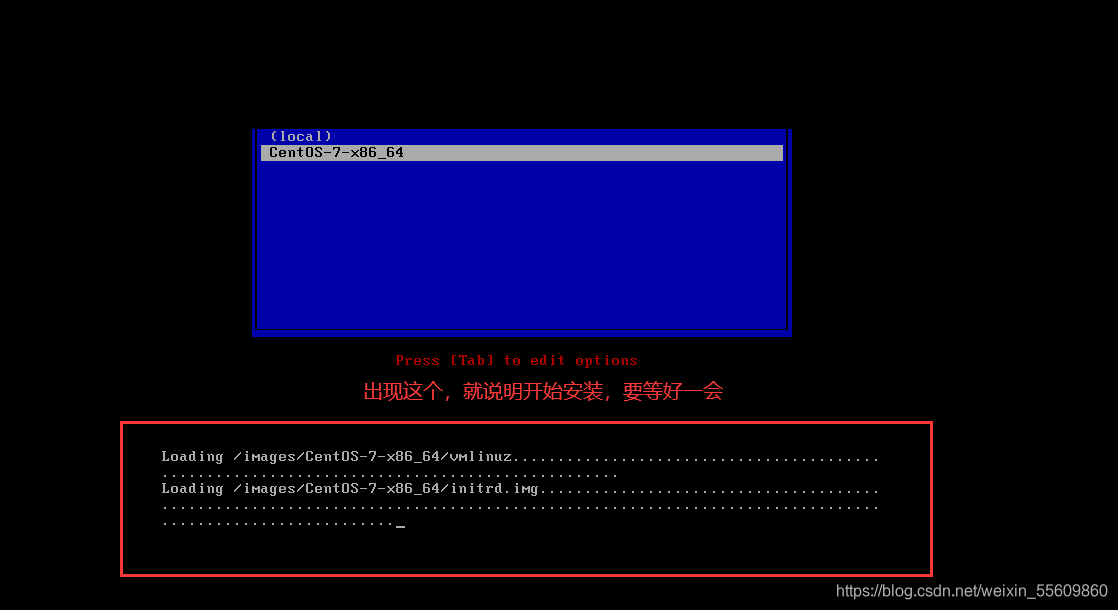
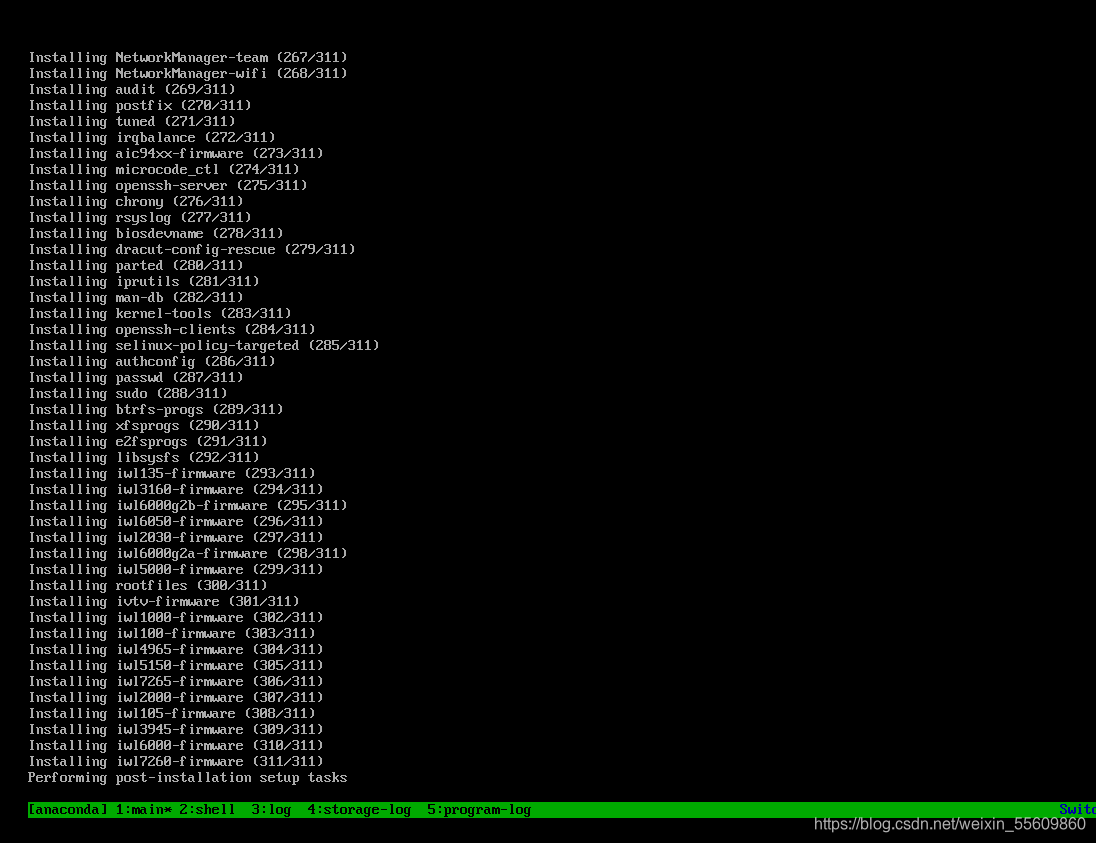

此安装方式为最小化安装,安装的系统只有字符界面
登录账户:root 密码:123456

版权声明:本文为weixin_55609860原创文章,遵循CC 4.0 BY-SA版权协议,转载请附上原文出处链接和本声明。