下载JDBC
Microsoft官网给出的教程:
JDBC 驱动程序入门
下载 Microsoft SQL Server JDBC 驱动程序
使用JDBC
- 下载好后,在任意位置解压!
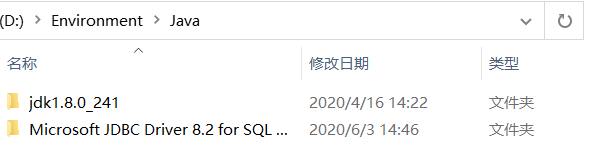
- 然后添加环境变量
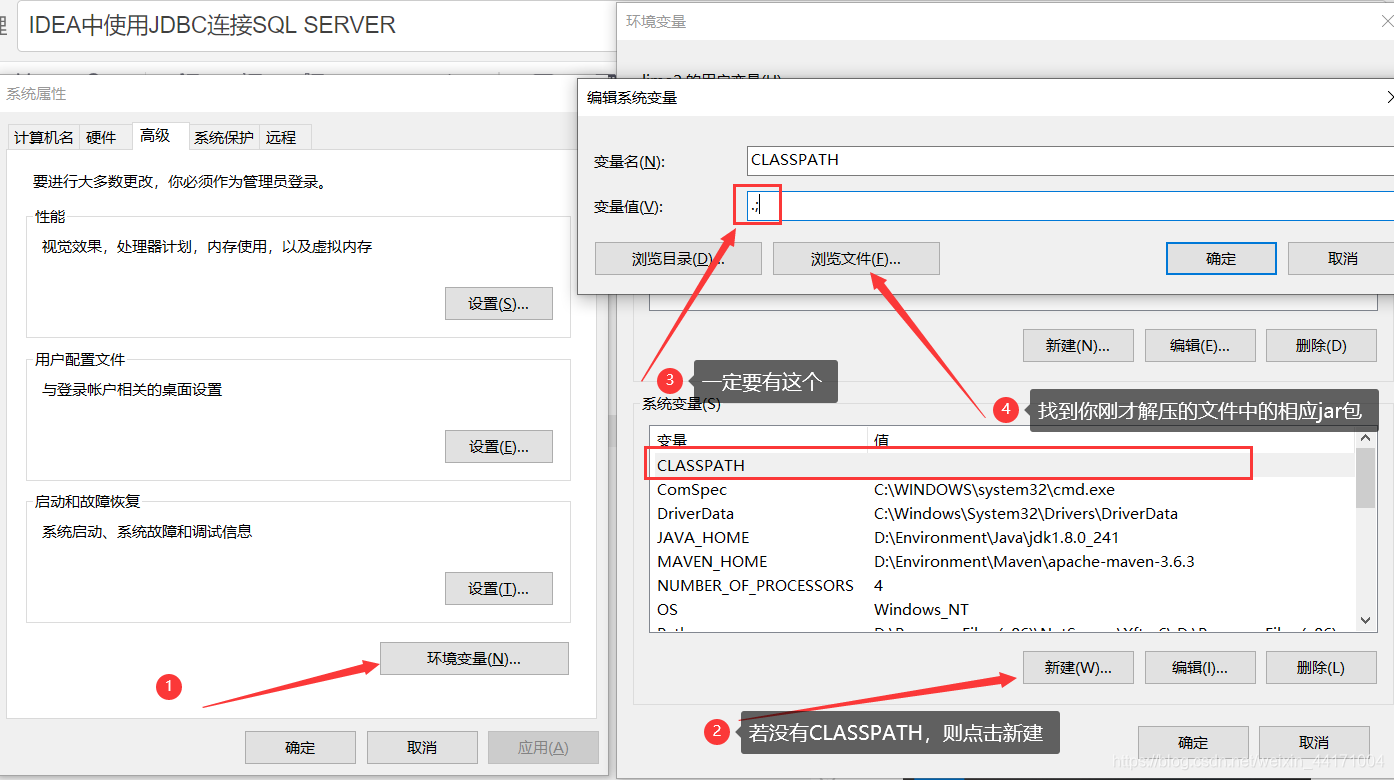
相关jar使用,Microsoft官网有介绍,我就不说了
千万注意第三步处的.;因为刚开始没有注意到这个,我一直配置失败
在IDEA中添加驱动
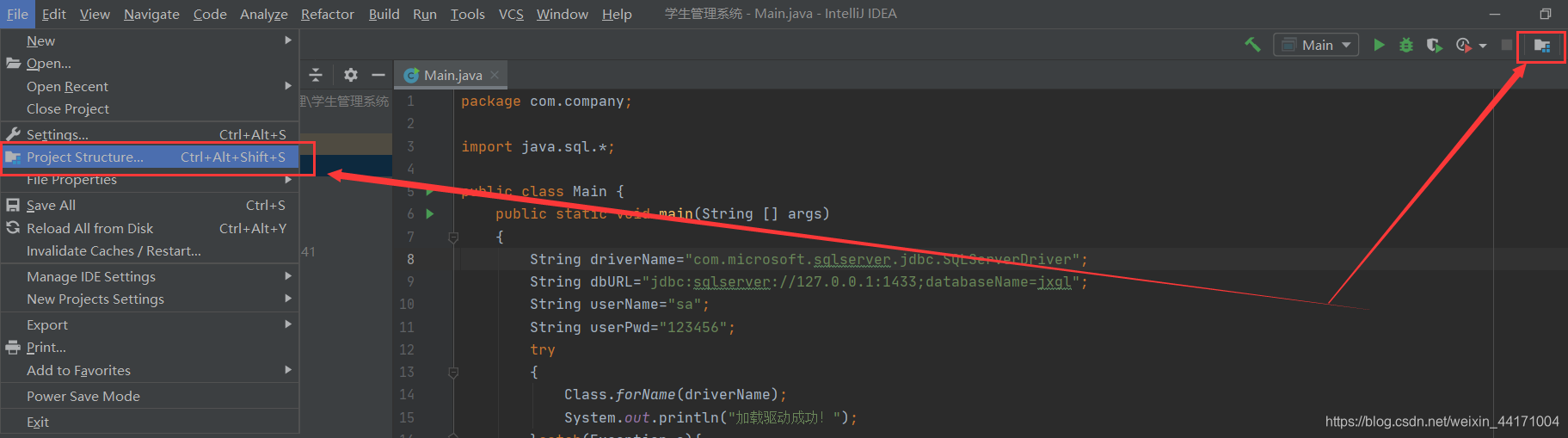
- 打开Project Structure
- 添加jar包
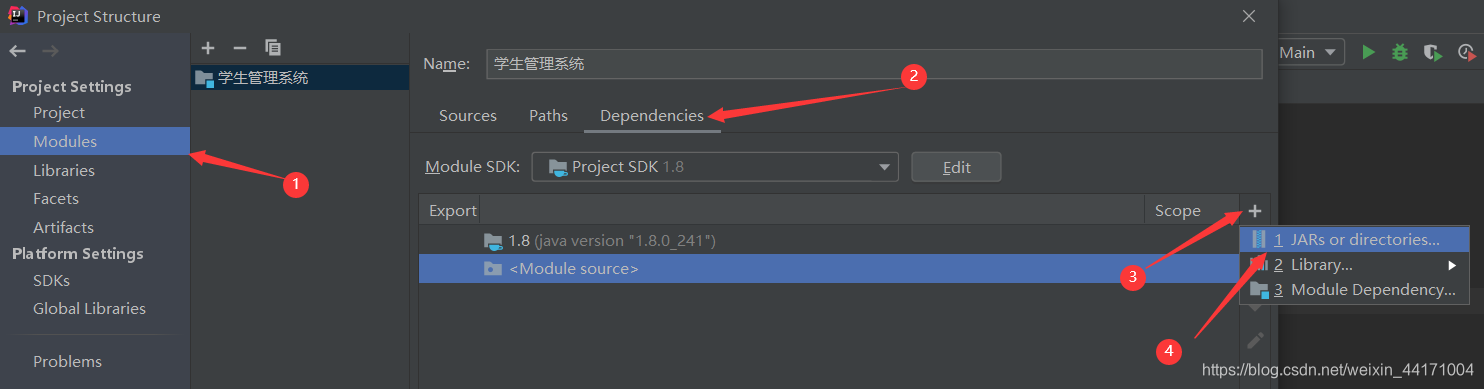
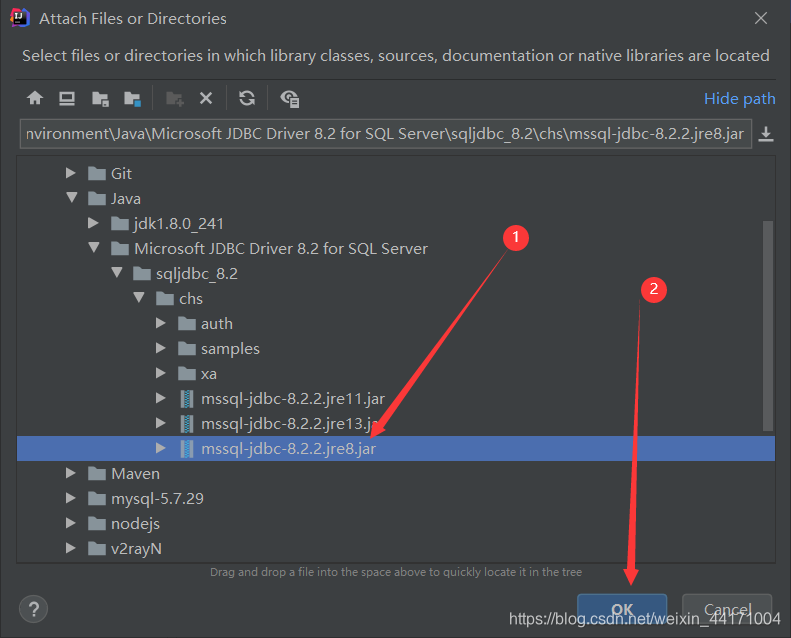

- 驱动加入成功!

- 测试连接效果:
package com.company;

import java.sql.*;

public class Main {
    public static void main(String [] args)
    {
        String driverName="com.microsoft.sqlserver.jdbc.SQLServerDriver";
        String dbURL="jdbc:sqlserver://localhost:1433;databaseName=jxgl";
        String userName="sa";
        String userPwd="123456";
        try
        {
            Class.forName(driverName);
            System.out.println("加载驱动成功!");
        }catch(Exception e){
            e.printStackTrace();
            System.out.println("加载驱动失败!");
        }
        try{
            Connection dbConn=DriverManager.getConnection(dbURL,userName,userPwd);
            System.out.println("连接数据库成功!");
        }catch(Exception e)
        {
            e.printStackTrace();
            System.out.print("SQL Server连接失败!");
        }
    }
}
成功连接数据库!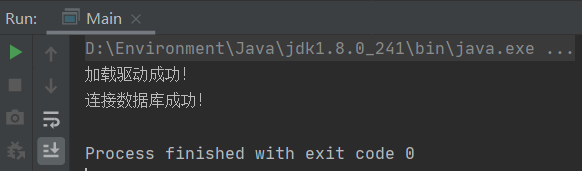
以下内容,实际上没有必要配置!
我看了网上大部分都是这样的,实际上没必要,哎!
学校学习,基本上都是用自己本地的数据库!
配置SQL SERVER
- 打开配置管理器

- 打开网络配置
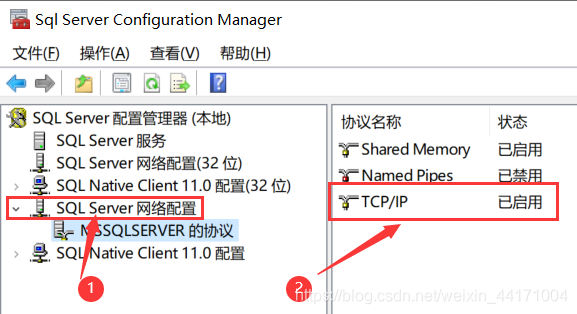
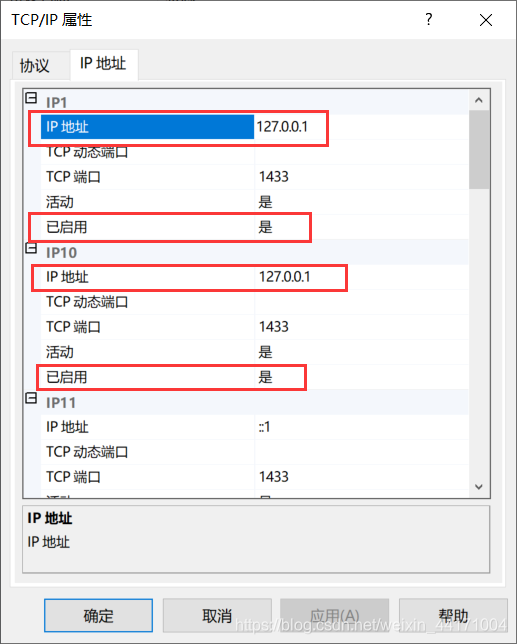
- 修改IP地址
- 打开CMD,输入
telnet 127.0.0.1 1433,正确结果如下图:
- 不正确,则去Windows功能中开启Telnet Client

版权声明:本文为weixin_44171004原创文章,遵循CC 4.0 BY-SA版权协议,转载请附上原文出处链接和本声明。