一、Markdown简介
Markdown是一种轻量级标记语言,适合做笔记,文件后缀名.md,Typora是用于创建这种文件的免费软件。
二、标题
代码:
# 一级标题
## 二级标题
···
###### 六级标题
注意:#后有空格
效果:
一级标题
二级标题
快捷键:
ctr+1至6分别对应一级到六级标题
选中二级标题,按住ctr和+或-可对标题级别进行增减
三、段落
1、文字编辑完,敲回车就是另起一段
2、字体
语法:
1、粗体:用一对双星号包裹
2、删除线:用一对双飘号包裹
3、下划线:用一对u标签包裹
4、斜体:用一对单星号包裹
代码:
**这是粗体**
~~这是删除线~~
<u>这是下划线</u>
*这是斜体*
效果:
这是粗体
这是删除线
这是下划线
这是斜体
快捷键:
加粗:ctr+B 删除线:alt+shift+5 下划线:ctr+U 斜体:ctr+I
3、分割线
代码:
--- 回车
效果:
PS:—后有没有空格都无所谓,效果一样
4、脚注:对文本补充说明用的
代码:
[^Spring]
[^Spring]: Spring是一个框架
效果:
这是一个技术1
四、列表
1、无序列表
代码:
* 空格或Tab
效果:
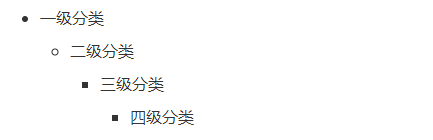
- 一级分类
- 二级分类
- 三级分类
- 四级分类
- 三级分类
- 二级分类
快捷键:ctr+shift+]
PS:人类回车后,删除列表再加*+空格,就是二级分类,同理到三级分类,三级分类后列表形状不变
2、有序列表
代码:
1. 空格
效果:
快捷键:ctr+shift+[
PS:写的时候可能会删不掉,启用源代码模式把删不掉那行去掉就行
五、区别显示
代码:
> 空格
效果:
这是外层
这是内层
六、代码块显示
代码:
```java/javascript/text···
效果:
public class Test{
public static void main(String[] args)
    System.out.print("hello")
    }
PS: ```是英文状态下的
快捷键:ctr+shift+K,需要什么代码往右下角框里加进去就行
七、链接
代码:
[百度一下](www.baidu.com)
效果:百度一下
PS:需要进去要安住ctr点击
八、图片
代码:

快捷键:ctr+shift+I
效果: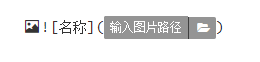
九、表格
代码:
|表头|表头|表头|
|---|---|----|
|单元格|单元格|单元格|
效果:
| 表头 | 表头 | 表头 |
|---|---|---|
| 单元格 | 单元格 | 单元格 |
PS:其实把表头那行输入完成,按回车就会创建一张表,到时候需修改到左上角的修改就行了
快捷键:ctr+T
十、其他操作
1、行内代码
代码:
`win`+`r` 运行命令
效果:win+r 运行命令
2、高亮
代码:
==这是高亮==
效果:这是高亮
3、下标
代码:
H~2~O
效果:
这是下标:H2O
4、上标
代码:
X^2^
效果:
这是上标:X2
PS:高亮、下标、上标默认没有开启,需手动开启,操作如下:
文件
偏好设置

5、表情符号
代码:
:cry:
效果:?
PS:冒号必须是英文:,然后后面跟你需要的表情,有提示
Spring Spring是一个框架 ↩︎