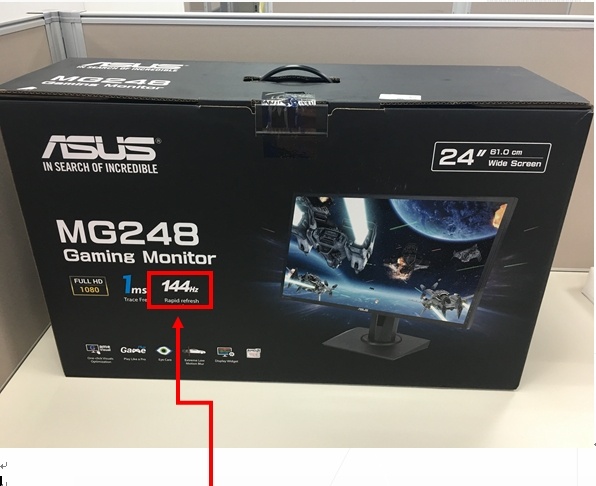
包装盒上有一个值很值得关注哦,
就是144Hz!!!
这个值是什么意思呢?
其实这个是这台显示器的刷新率!
刷新率:电子束对屏幕上的图像重复扫描的次数。
刷新率分为垂直刷新率和水平刷新率,一般提到的刷新率通常指垂直刷新率。垂直刷新率表示屏幕的图象每秒钟重绘多少次,也就是每秒钟屏幕刷新的次数,以Hz(赫兹)为单位。
刷新率越高越好,图象就越稳定,图像显示就越自然清晰,对眼睛的影响也越小。
以上都是划重点了!
当然这款144Hz的显示器也是很大卖点,接下来我们就来试试看到底要怎么样才可以实现144Hz的刷新率呢?
这里也要重申一点,显示器可以达到某个刷新率,是指显示器中的接口可达到的最高刷新率,并不是说显示器上的所有接口都可以达到这个数值!这是有本质区别的。
那么怎么样才能知道什么接口可以达到这个刷新率呢?
特定接口可以实现,并非所有的接口都可以达到。那么怎么样知道什么接口只可以支持呢?
有两种方式,第一种,可至官网页面查看规格:
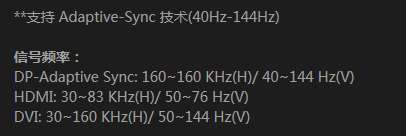
另一种可以参考说明书内的说明,一般都是在说明书最后几页,会明确列出什么接口支持什么分辨率什么刷新率,比如这款的说明:
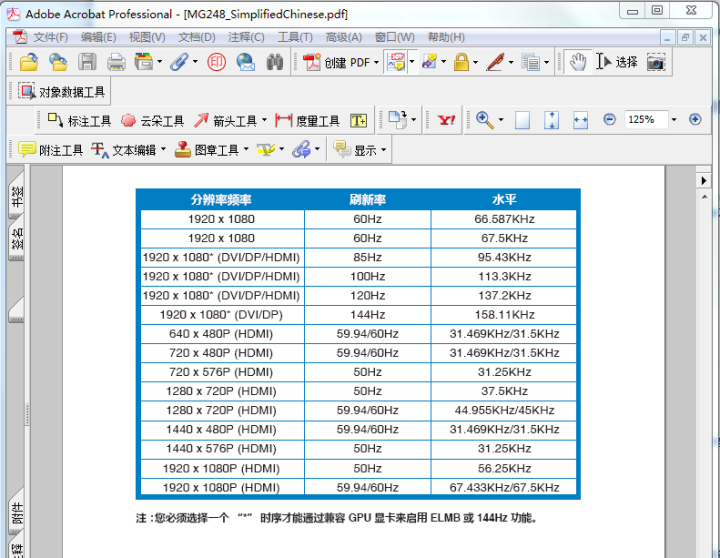
从上述可以看到,想要到144Hz,一定使用DVI或者是DP接口,HDMI也就可以到120Hz。
当然刷新率的达成,除了看显示器之外也依赖显卡以及系统的支持。
显卡要求:
Nvidia:至少GTX750Ti或者以上芯片组显卡
AMD:至少R9270或者以上芯片显卡
测试平台:显卡:Nvidia显卡派代表:STRIX-GTX960-DC2OC-2GD5
系统:Windows7 64bit DP接口
两种确认方式,一种就是系统自带的分辨率刷新率调整方式,Win7的话,是
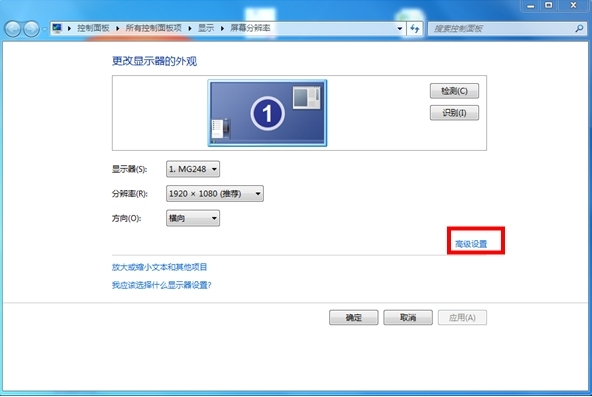
桌面空白处,鼠标右键,点开【屏幕分辨率】
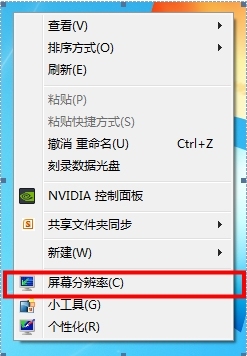
可以看到显示器型号,以及现在的分辨率,没有看到刷新率调整,要怎么调呢?
需要点开【高级设置】
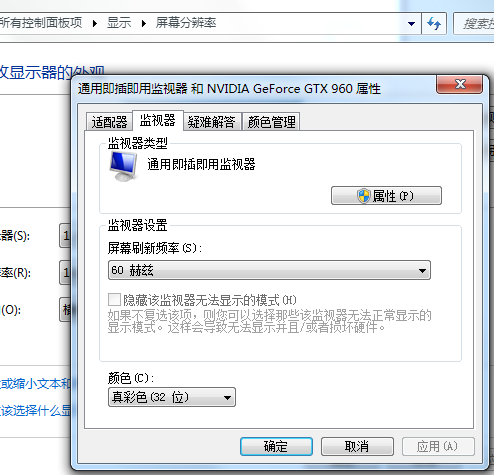
目前我们也可以看到显卡型号,以及现在刷新率是60Hz。
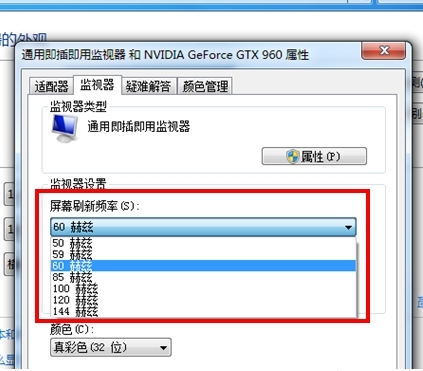
在60赫兹最右端有倒三角可以下拉选项,可以看到所有可以选择的刷新率。
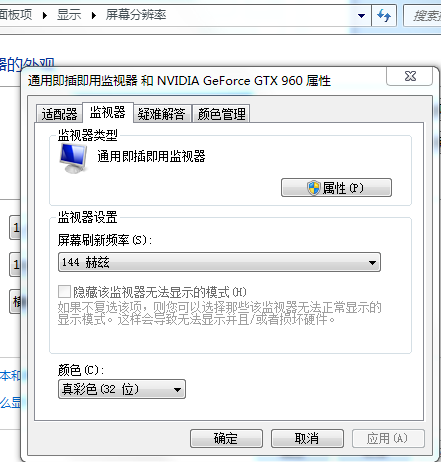
选择【144赫兹】,点选【应用】即可。
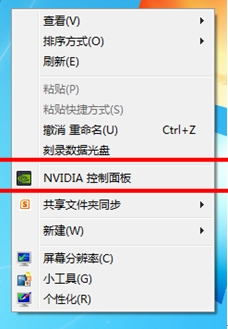
介绍完第一种设置方式,还有一种就是显卡都会有控制面板,可以在显卡控制面板中进行调整。一样是桌面空白处,鼠标右键,【NVIDIA控制面板】
在控制面板——【更改分辨率】,点开就会看到你接的接口是什么
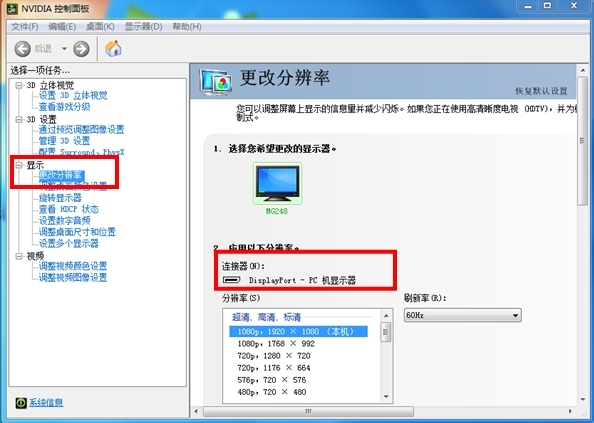
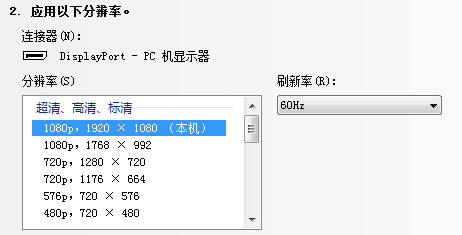
看默认,分辨率显示1080p,刷新率可以调整的也非常有限:
那要怎么样才可以实现144Hz的调整呢?需要再【分辨率】这里,下拉选项往下拉,如下图
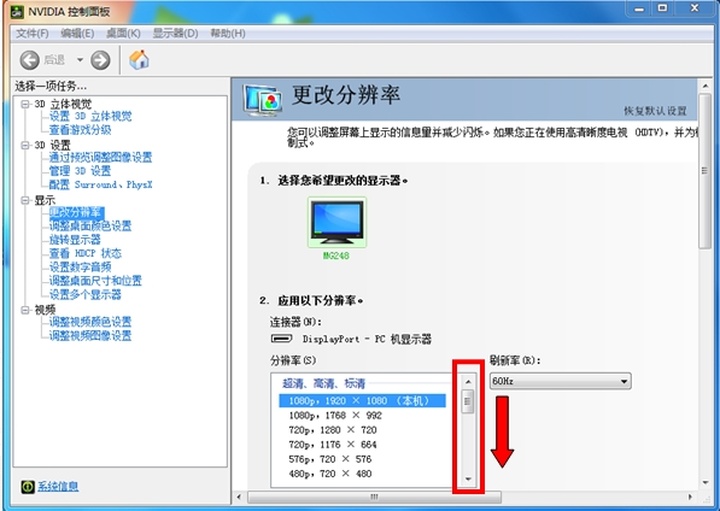
往下拉看到【PC】然后调整1920 x 1080,旁边的刷新率就有可以调整的选项。
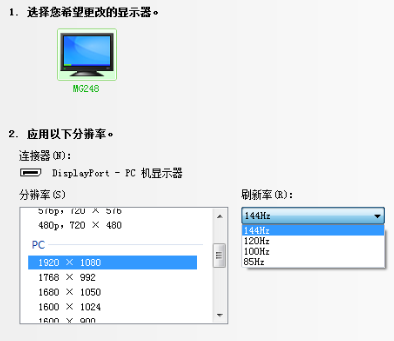
选择144Hz之后,选择【应用】,系统会问是否要保留更改,选择【是】接口。
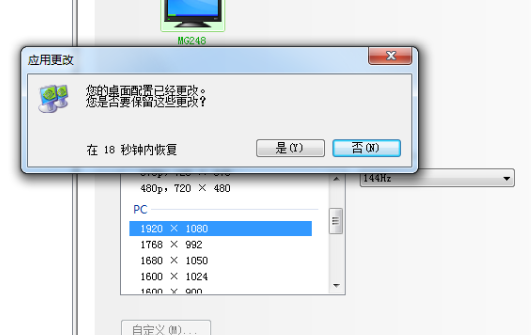
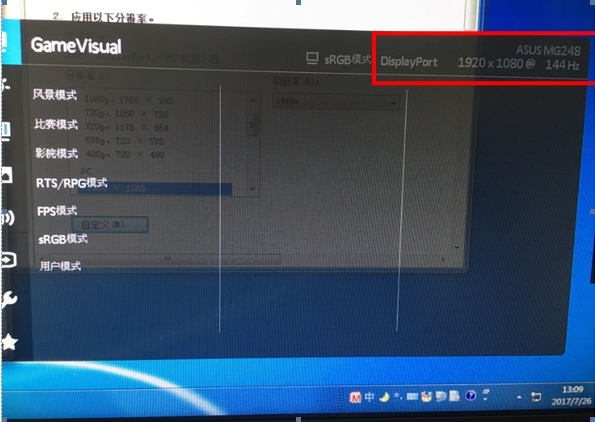
这样就调整好144Hz的刷新率了。除了系统下可以看之外,显示器菜单也可以看哦
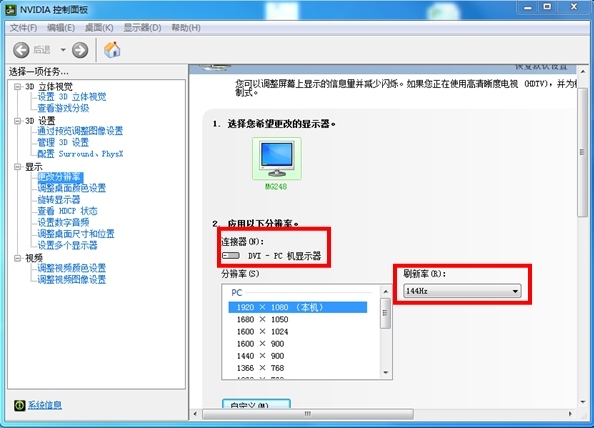
接下来试试DUAL-LINK DVI接口的选项。一样的步骤测试,可在nvidia控制面板看到实际的参数:
实际显示器菜单显示的信息:
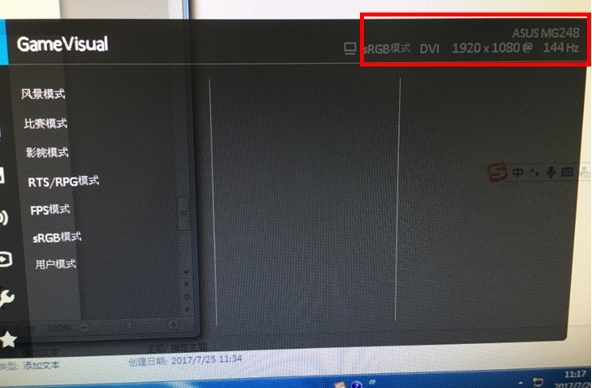
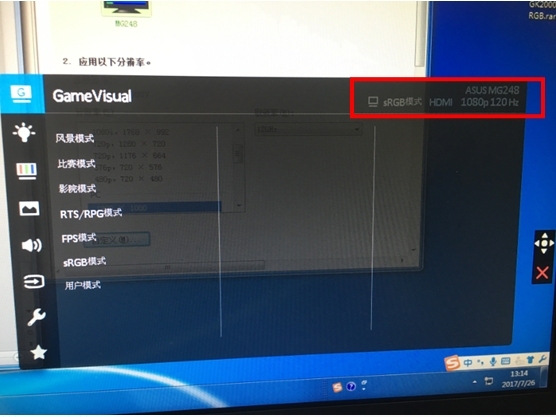
最后我们测试一下HDMI接口的刷新率
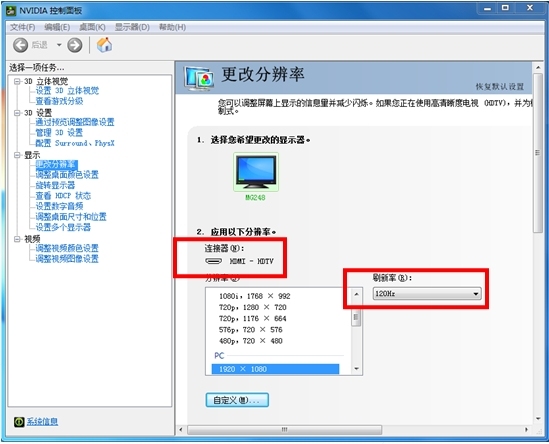
实际显示器菜单显示的信息
测试完Nvidia显卡,我们试试用AMD显卡,win10系统来试试看?
显卡:RX580
系统:Windows 10 64bit
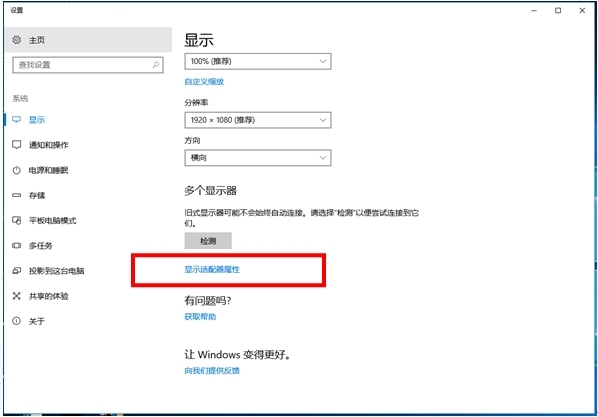
桌面空白处,鼠标右键,点开【显示设置】
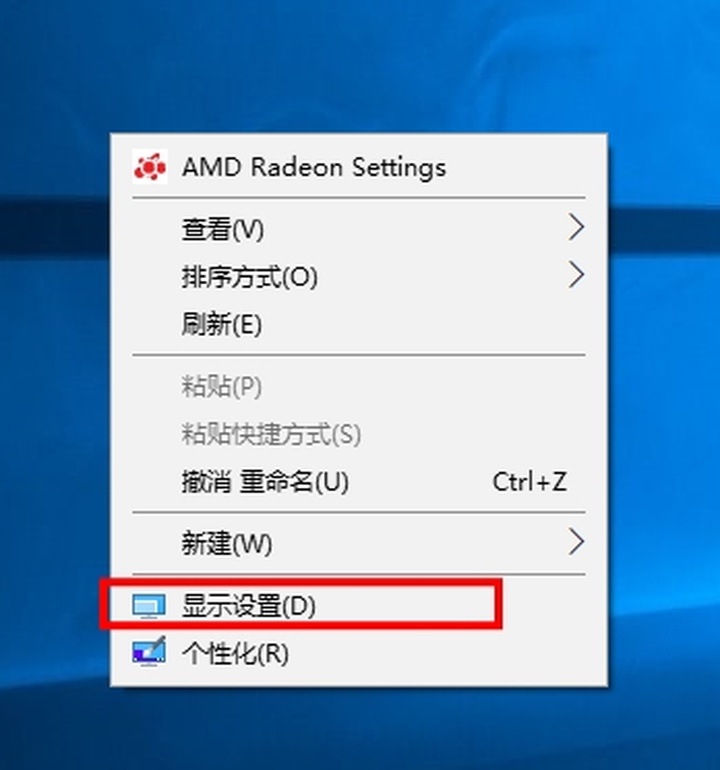
点开之后可以看到目前的分辨率,选择【显示适配器属性】
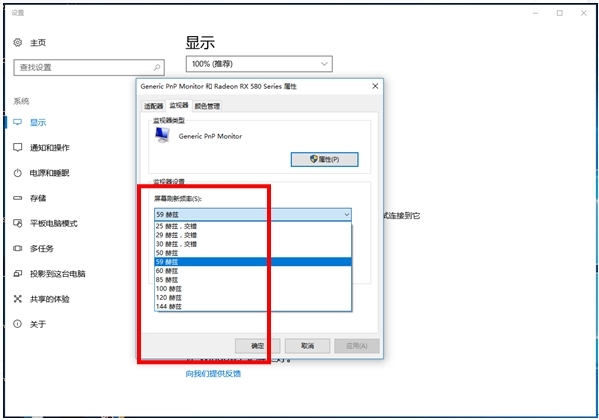
点开之后,选择【监视器】,屏幕刷新频率下拉选项就会有很多可以选择的地方,选择到144Hz
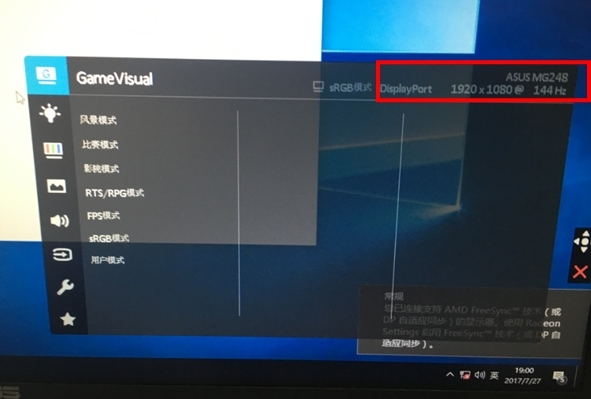
我们实际点开显示器菜单,看看是否达到144
AMD控制面板里面也有自定义刷新率的选项,不过优先级还是系统的设置高,也就是就算在AMD控制面板上做了修改,系统本身的刷新率也不会变。所以若是AMD显卡的话,请直接在系统下做刷新率的调整
~~~~~~~~~~~~~~~~~~~~~~~~~~~~~~~~~~~~~~~~~~~~~~
2020.4.16
目前主流的144Hz的华硕显示器: