一. 准备工具
1.jdk
下载最新版本jdk
https://www.oracle.com/java/technologies/javase-jdk8-downloads.html
2.FillZilla
二.使用FillZilla连接远程服务器
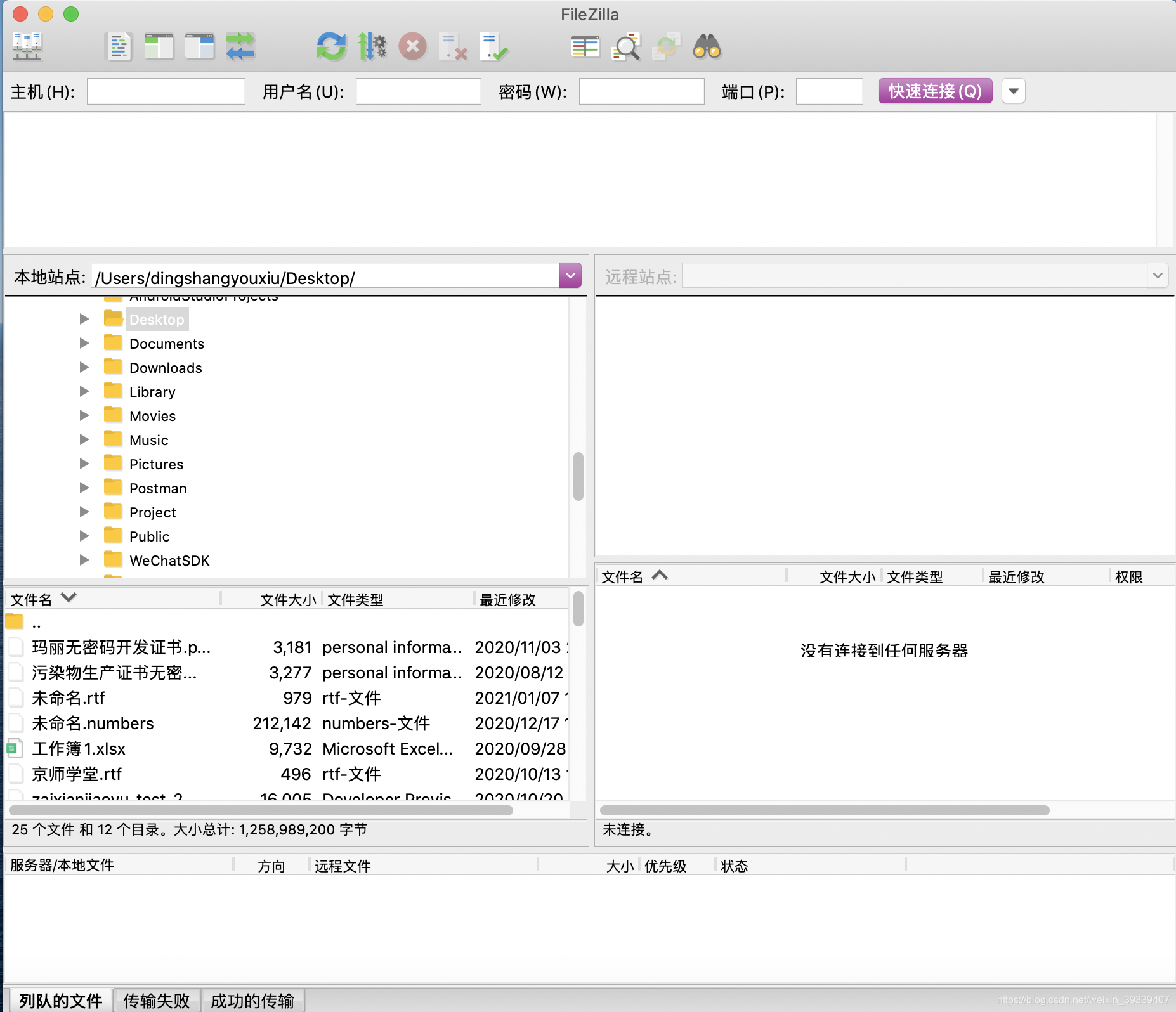
1.输入主机地址
登录阿里云,打开到我的资源输入公网IP
2.用户名
3.密码
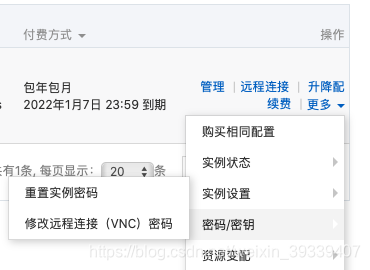
点击到实例列表,找到对应的实例 点击更多,点击重置实例密码
4.端口
点击到实例详情,点击右上角配置安全组规则,或是直接点击安全组,到达安全组列表,点击规则配置查看入放心最后一组端口范围

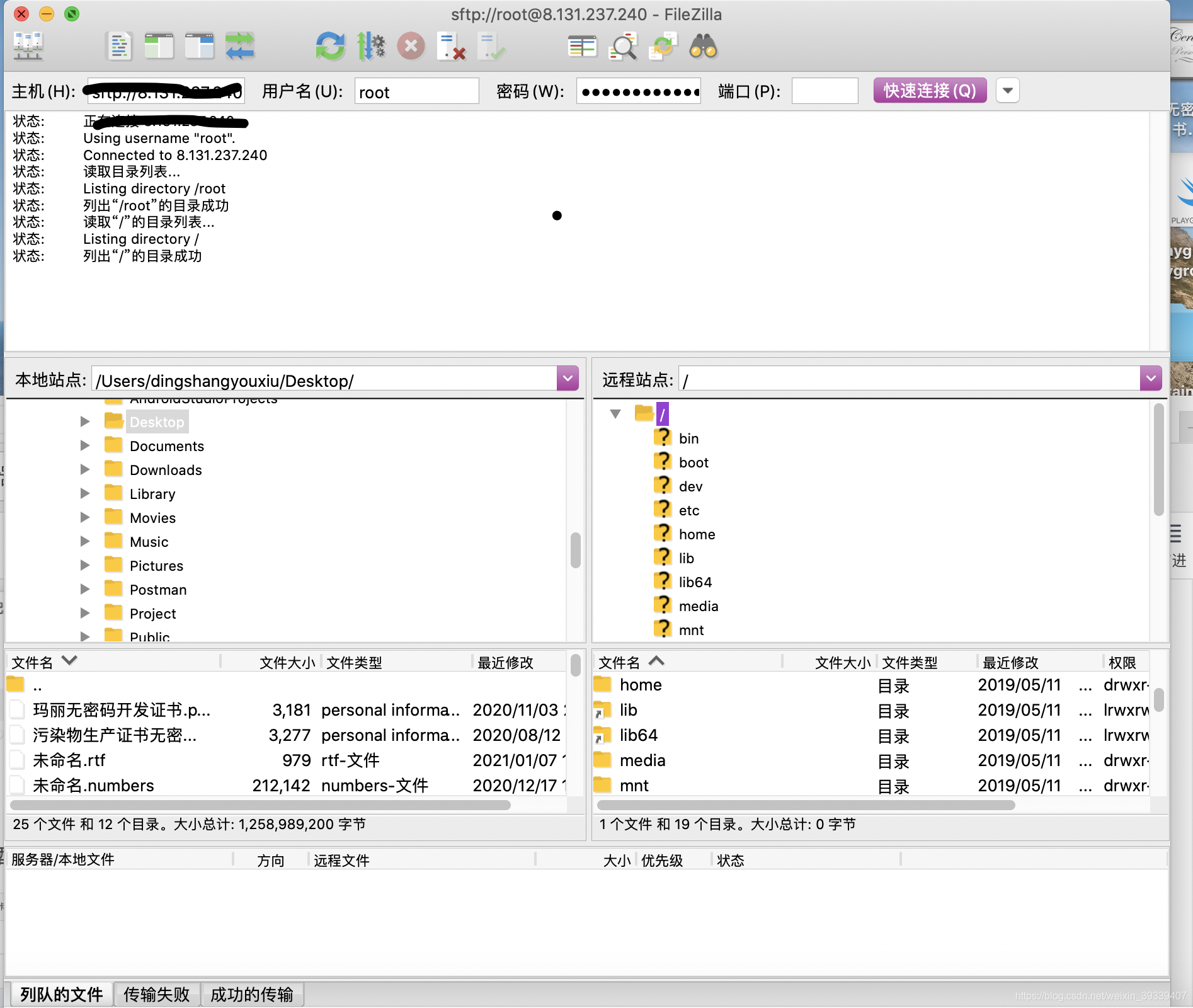
5.点击链接
弹出框中点击确定按钮,链接后可以看到远程服务器的内容如图
三.将jdk导入到服务器
1.在服务根目录下找到usr->local 创建java文件夹,并打开到java文件夹下
2.从左侧找到下载的jdk文件,双击便会自动导入到java文件夹下,需要等待一分钟大概
四.解压jdk
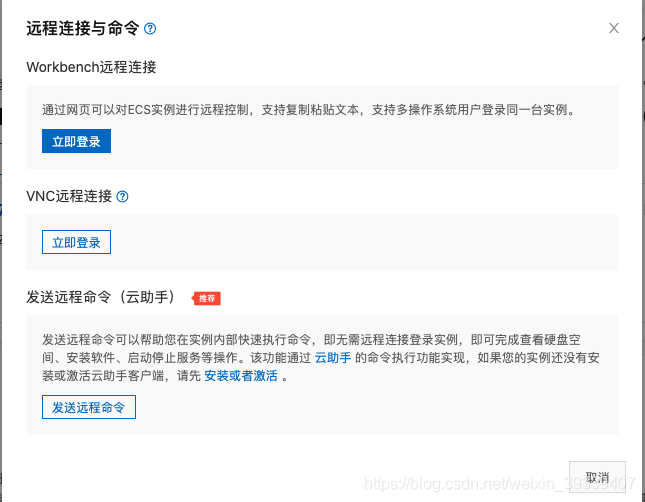
1.打开阿里云,点击链接远程服务器,推荐选择第一种链接方式,输入用户名密码,和上面一致
2.cd到根目录,再cd到存放jdk的目录,会看见jdk的压缩包
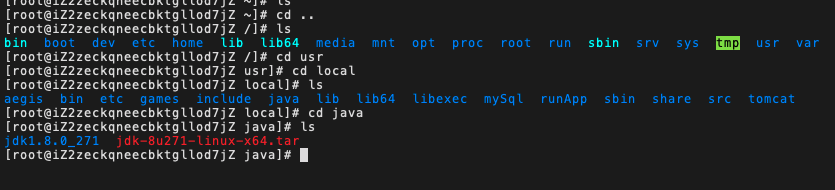
3.解压,如果是像上面图片一样以tar结尾直接执行
tar jdk-8u271-linux-x64.tar
如果是以.gz结尾执行
tar -zxvf jdk-8u271-linux-x64.tar.gz
其中文件名称以ls显示名称为准,解压完成后再次使用ls便会出现两个文件夹,一个是解压前的tar,一个是解压后的jdk文件夹后面会跟着版本号
五.配置环境变量
1.输入vi /etc/profile
2.按a键开始修改文件,将光标挪到文件最后 输入(注意文件路径,以及jdk版本名称)
export JAVA_HOME=/usr/local/java/jdk1.8.0_271
export JRE_HOME=/usr/local/java/jdk1.8.0_271/jre
export PATH=$JAVA_HOME/bin:$JRE_HOME/bin:$PATH
export CLASSPATH=.:$JAVA_HOME/lib/dt,jar:$JAVA_HOM/lib/tools.jar:$JAVA_HOME/lib:$JRE_HOME/lib
3.输入完成后,保存, ->esc-> :->wq-> 回车
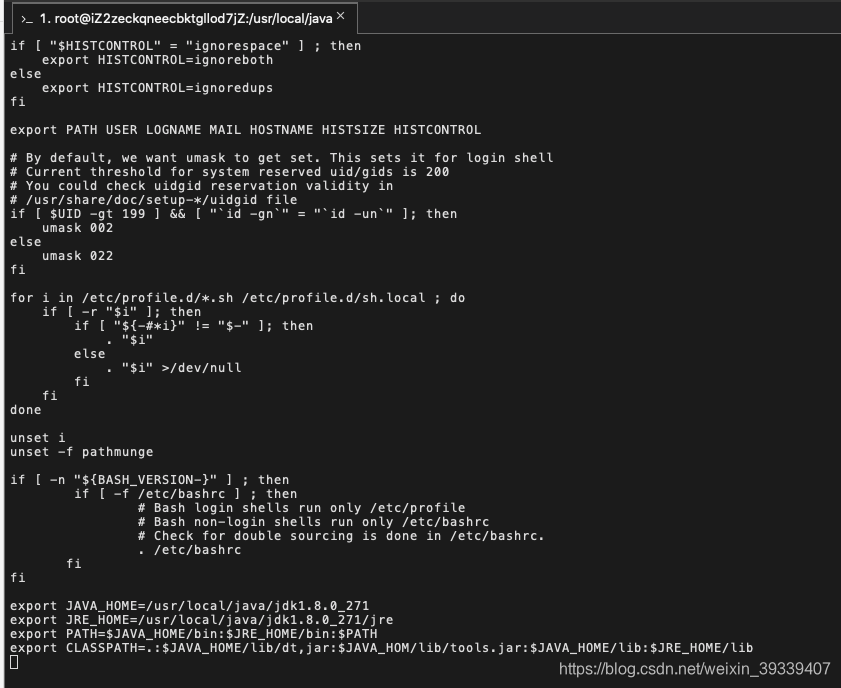
4.执行 source /etc/profile
5.执行java -version ,出现java版本号代表安装成功
