java环境变量的配置(Windows 10)
首先,右击“此电脑”,选择“属性”。

2.选择“高级系统设置”。
(1)2021年之前的Windows 10的“高级系统设置”
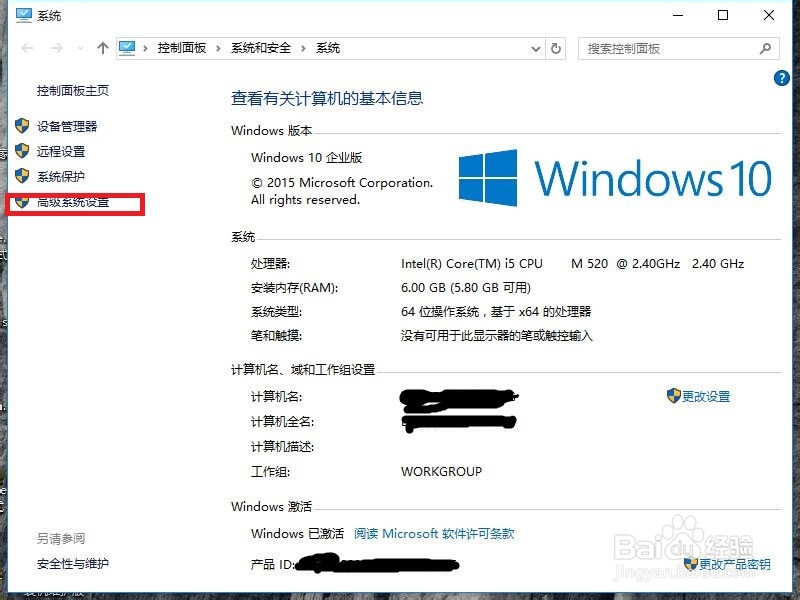
(2)最新版Windows 10的“高级系统设置”

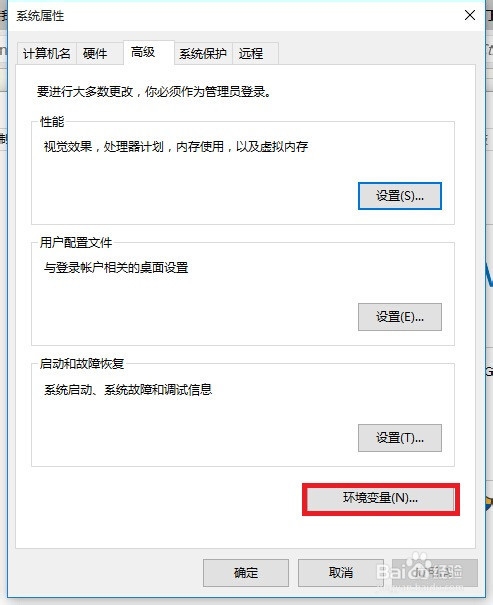
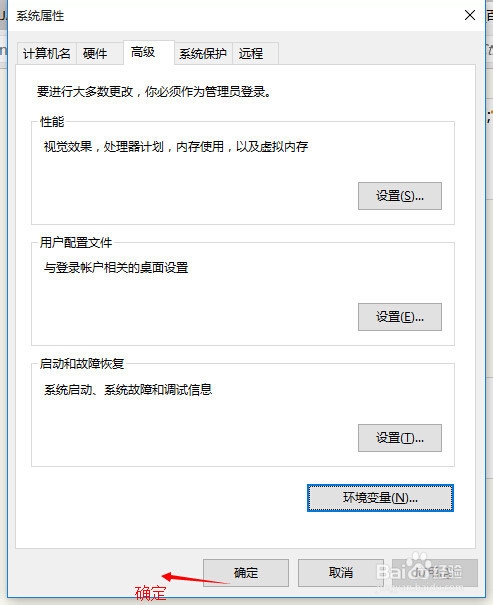
3.选择“环境变量”。
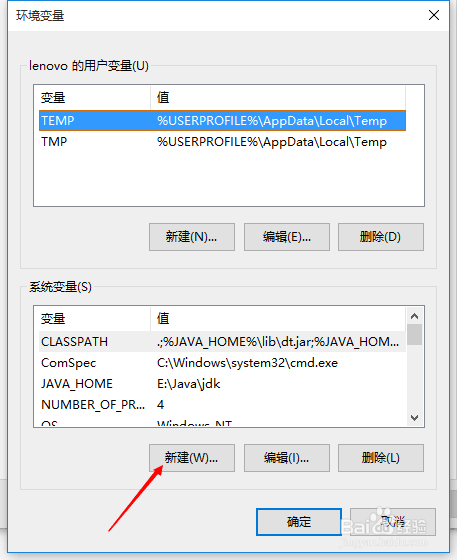
4.选择“新建”。
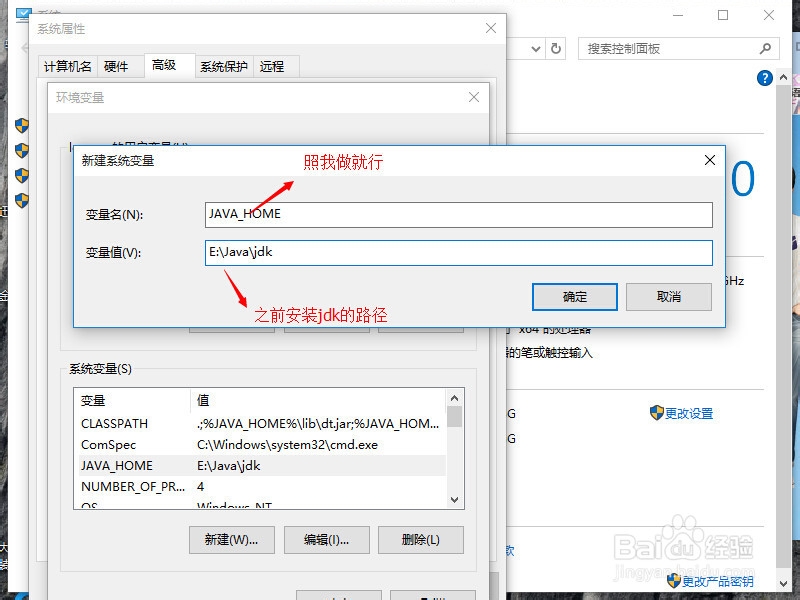
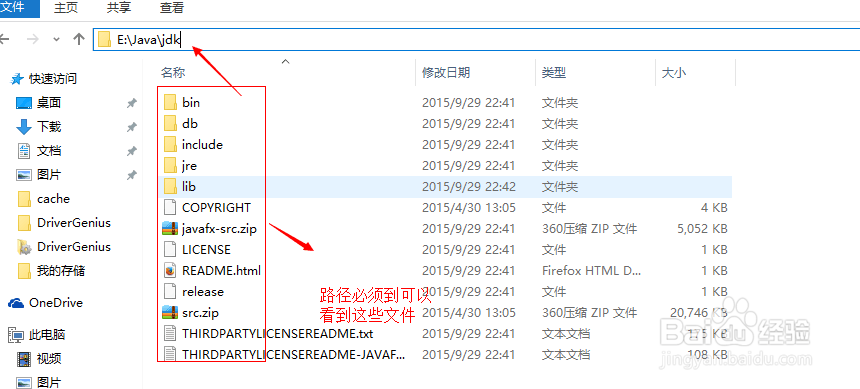
5.点击新建后,就会出现这个,变量名为“JAVA_HOME”(复制我引号内的内容就可以了,不含引号,下同),变量值,必须是自己装jdk时的路径,比如我的安装路径是E:java\jdk\,路径问题也需要注意。
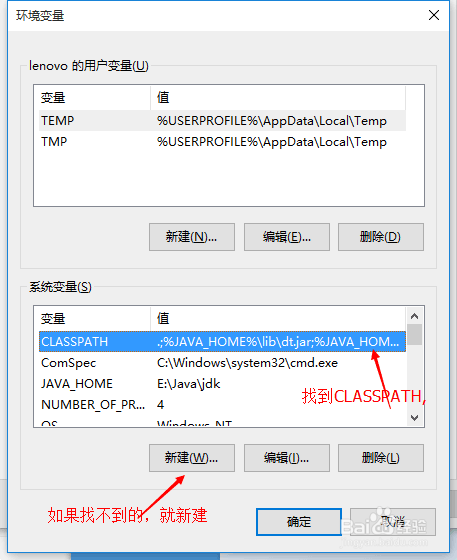
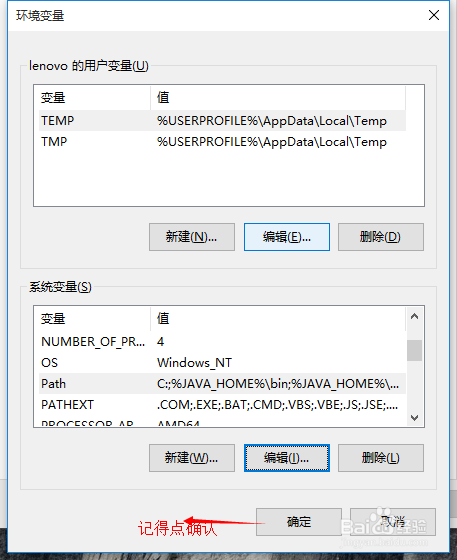
6.接下来找到“CLASSPATH”,没有的话就“新建”。
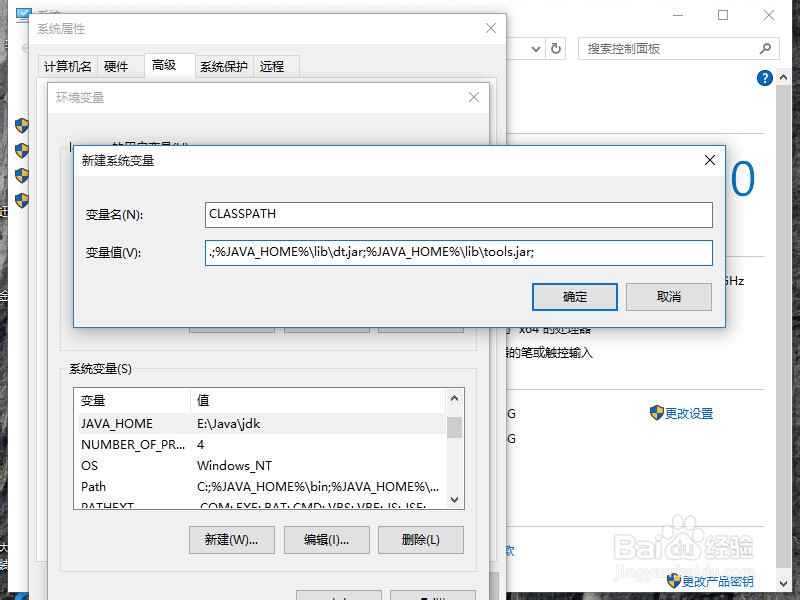
7.变量名为“CLASSPATH”变量值“.;%JAVA_HOME%\lib\dt.jar;%JAVA_HOME%\lib\tools.jar;”。
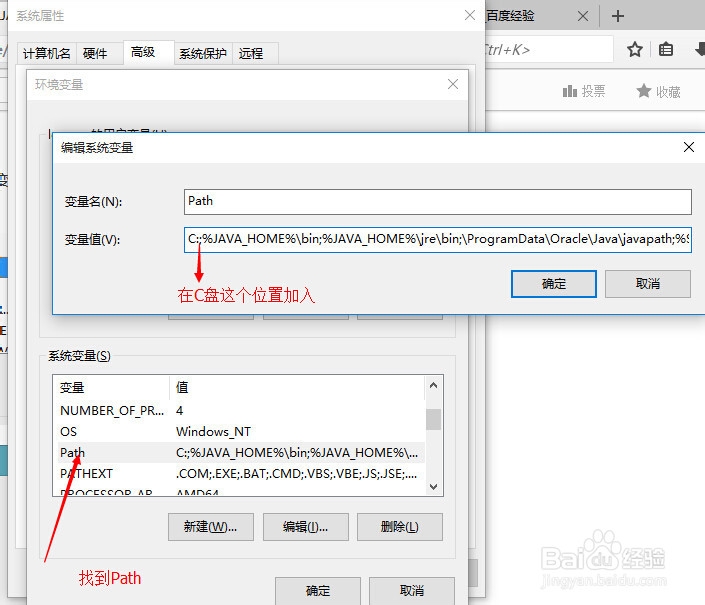
8.找到Path,对其进行编辑,在其原有变量值前加上“;%JAVA_HOME%\bin;%JAVA_HOME%\jre\bin;”,加的方法就是这样的C:后边直接添加变量值。
9.记得完成后要点两个确定。
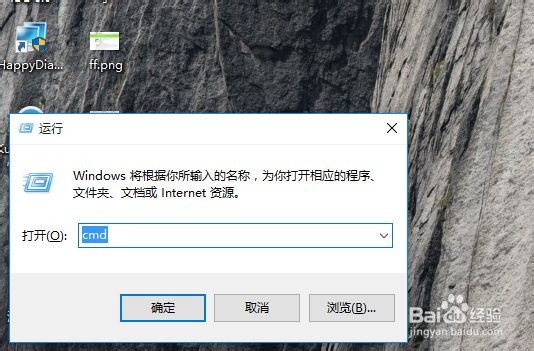
10.最后,就是测试自己配置是否成功了,同时按 R+ WIN(那个Windows标志的键),输入cmd。
11.进入命令提示符,输入java,点击“Enter”,出来这些中文,就行了。
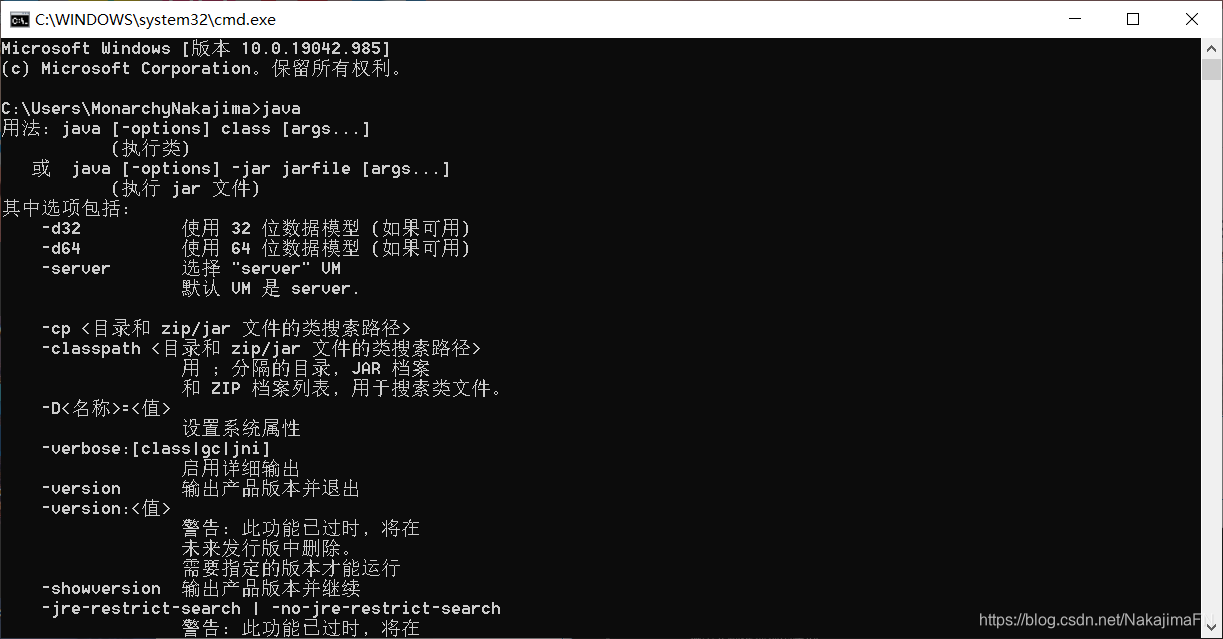
12.再输入java -version,点击“Enter”,出来这些中文就行了。
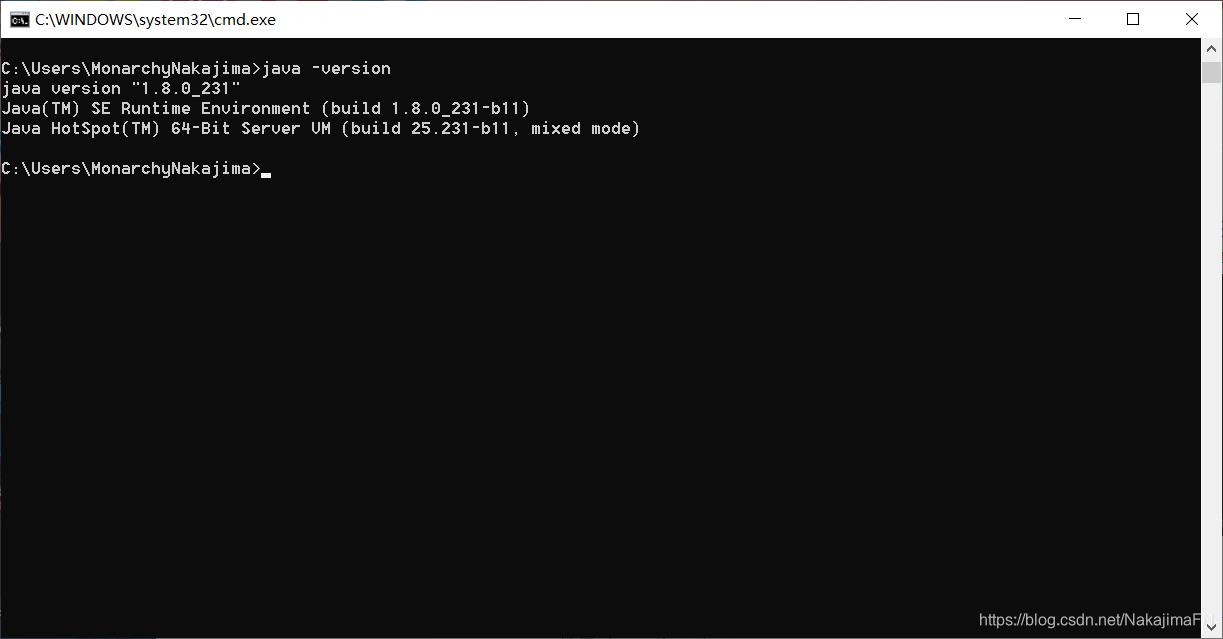
Windows 10的java环境就配置好了。
版权声明:本文为NakajimaFN原创文章,遵循CC 4.0 BY-SA版权协议,转载请附上原文出处链接和本声明。