前言
移动硬盘或U盘的文件格式一般使用的是NTFS,但是苹果电脑使用的是HFS+格式,为了让macOS系统能够读写NTFS格式的硬盘,同时兼容windows系统,很多人会使用软件插件,这些软件大部分需要付费购买,现在教大家免费的最简单的方法,一分钟,用苹果电脑读写你的硬盘。
一、打开终端,电脑连接硬盘
点击“访达”->“应用程序”->“实用工具”->“终端”,打开终端

二、在终端输入命令
1.输入命令
确保硬盘连接电脑后,输入第一行命令,回车
Diskutil list
2.查看输出数据
找到对应的硬盘名称,一般在最后一行,还有对应的IDENTIFIER,我的是“disk5s1”
3.输入命令
接下来输入的两条命令都有IDENTIFIER,相应位置要改成你自己硬盘IDENTIFIER的名称
输入命令
Sudo mkdir /Volumes/disk5s1
回车,然后输入你电脑的开机密码,回车,再输入命令
Sudo mount -t ntfs -o rw,auto,nobrowse /dev/disk5s1 /Volumes/disk5s1
没有报错就表示成功了,如图
三.前往文件夹
点击“访达”->“前往”->“前往文件夹”,输入“/Volumes”去到相应的文件夹,这时会看到有两个硬盘符号,左边的这个你就可以尽情的读写啦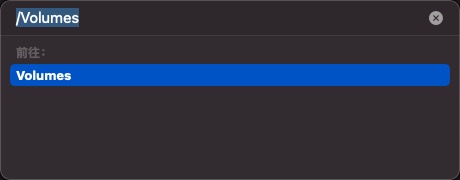

总结
是不是很方便很简单,不需要购买任务软件就能解决,但是这个方法也有一个缺点,硬盘读写完成断开链接,下次再链接电脑进行读写时还要重复一遍以上操作,除此之外,完美!
参考:
How to Write NTFS Drives on macOS Monterey
How to Read and Write NTFS Drives on macOS Big Sur
版权声明:本文为CoderDCLiu原创文章,遵循CC 4.0 BY-SA版权协议,转载请附上原文出处链接和本声明。