1、打开软件:
2、创建虚拟机: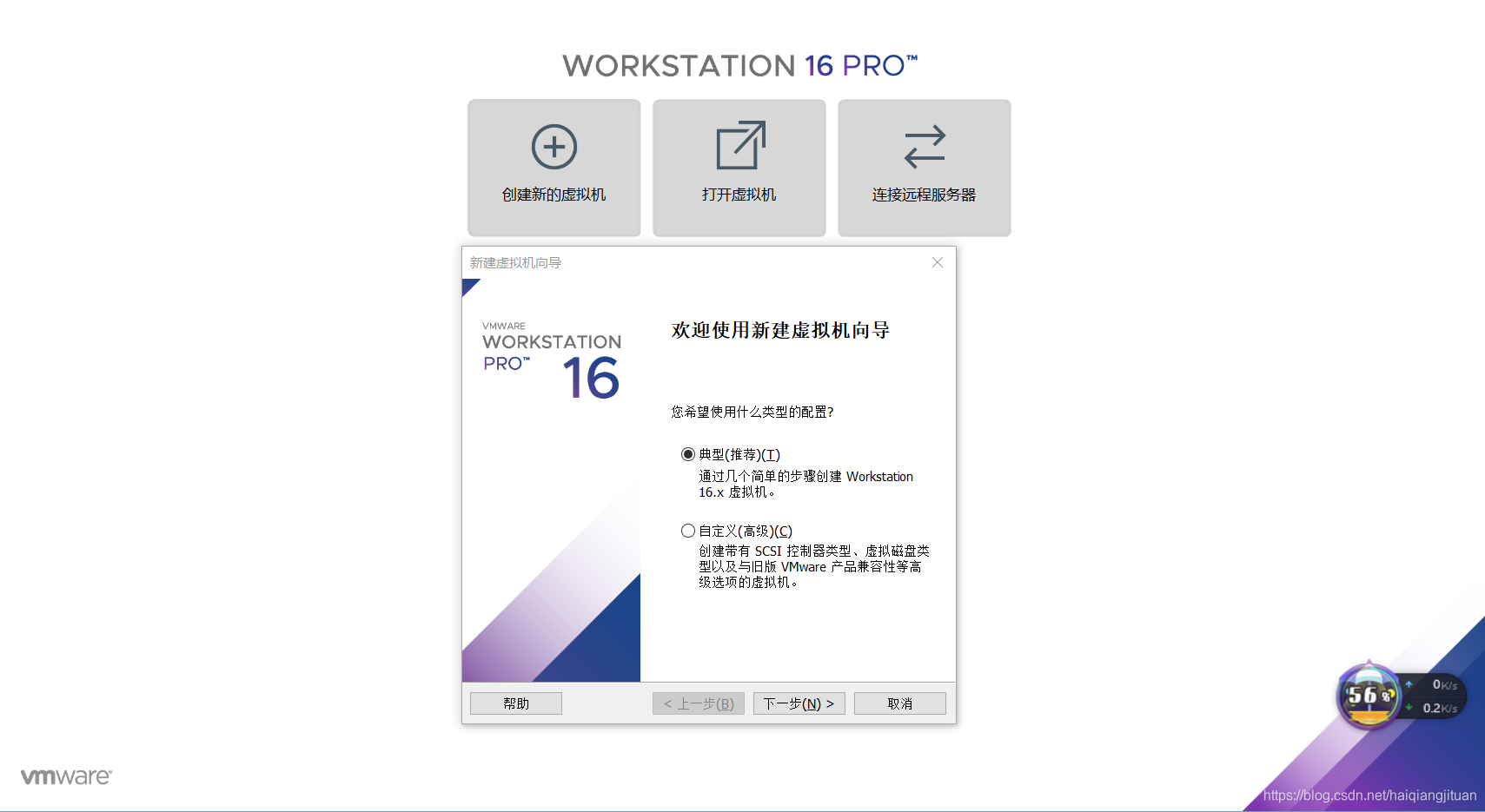
3、选择典型类型:

4、选择安装客户机操作系统:(如果有映像选择映像,如果没有选择稍后安装,切记不要选择安装光盘)
5、找到映像安装包,选择安装包: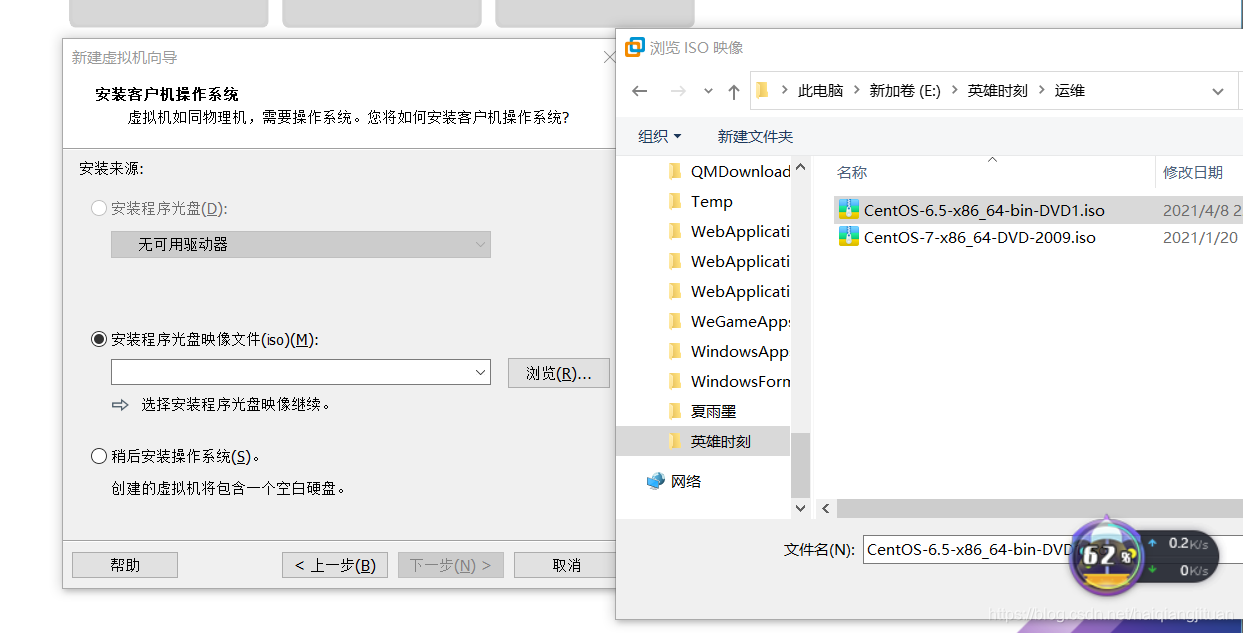
6、创建新用户,安装linux系统,用户需要字母和数字组成:
7、新建命名虚拟机,不要放在C盘
8、选择虚拟磁盘拆分成多个文件
9、准备好创建的虚拟机
10、现在安装映像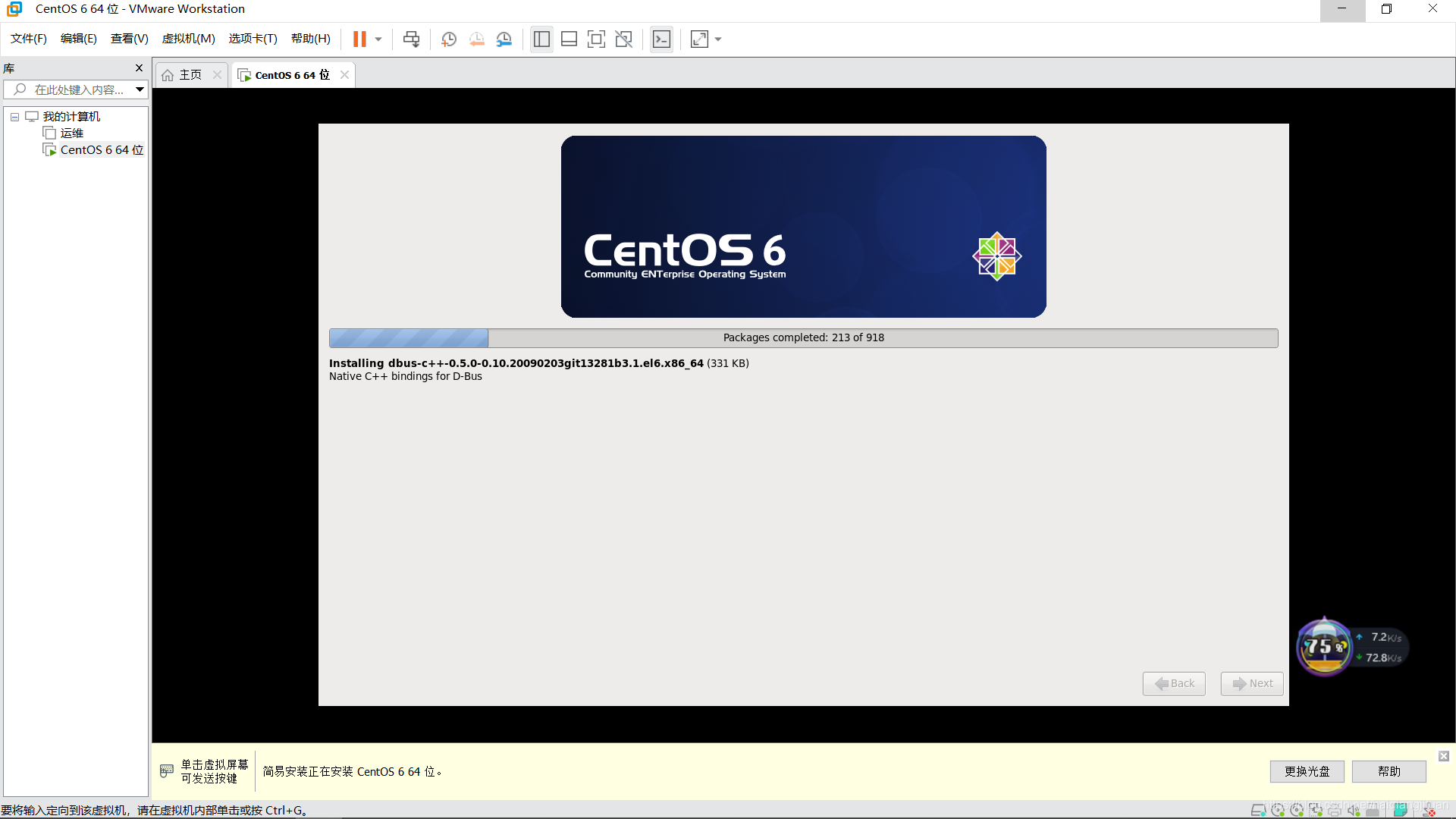
11、进行登录
12、登录完成之后就成功完成了一个虚拟机创建了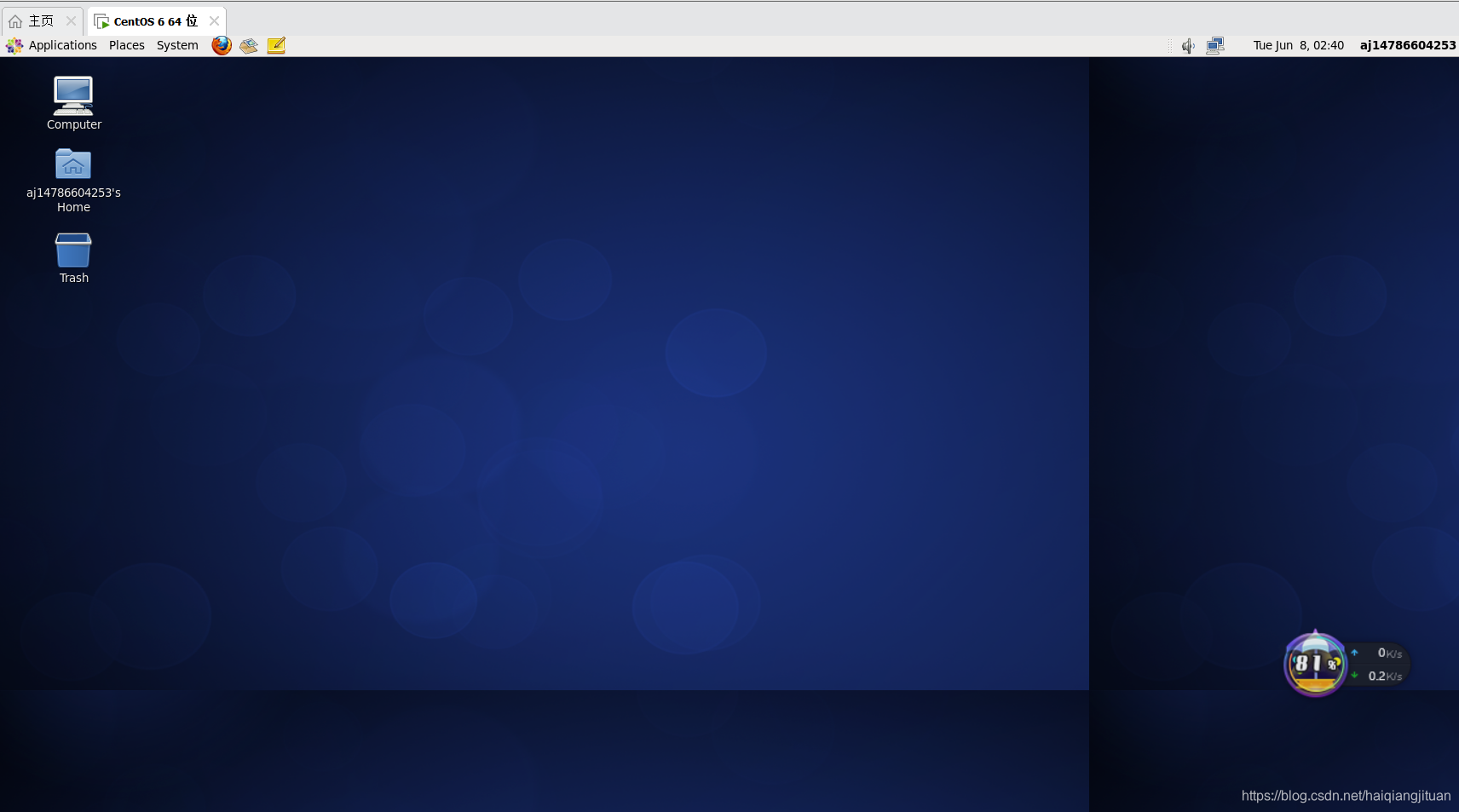
13、操作虚拟机,双击点击,或者点击虚拟机—管理——克隆
14、不要超过系统建议的最大内存
15、点击处理器,然后启动任务管理器,进入性能,找到处理器,不要超过自己的处理器数量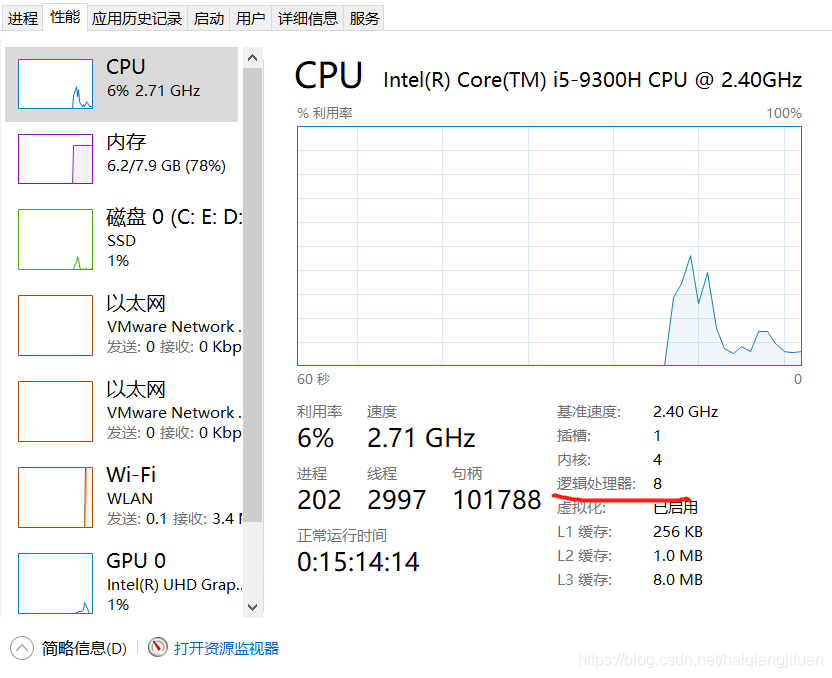

16、点击快照,进行快照克隆,点击拍摄快照(快照就相当于一个存储点)
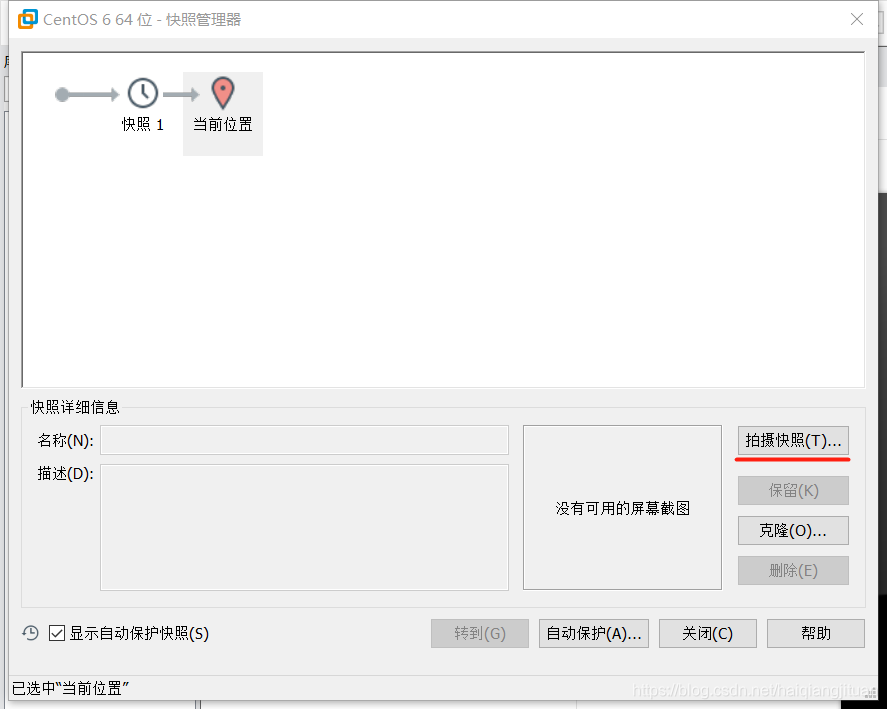
17、然后进行克隆,记住选择连接克隆,完成快照克隆
第二节,liunx安装准备之虚拟机网络配置一、虚拟机网络配置1、打开网络适配器(有虚拟机直接使用,没有虚拟机就新建)

2、打开网络连接,注意每一个连接相对应的网络不相同,桥接模式对应的WLAN网络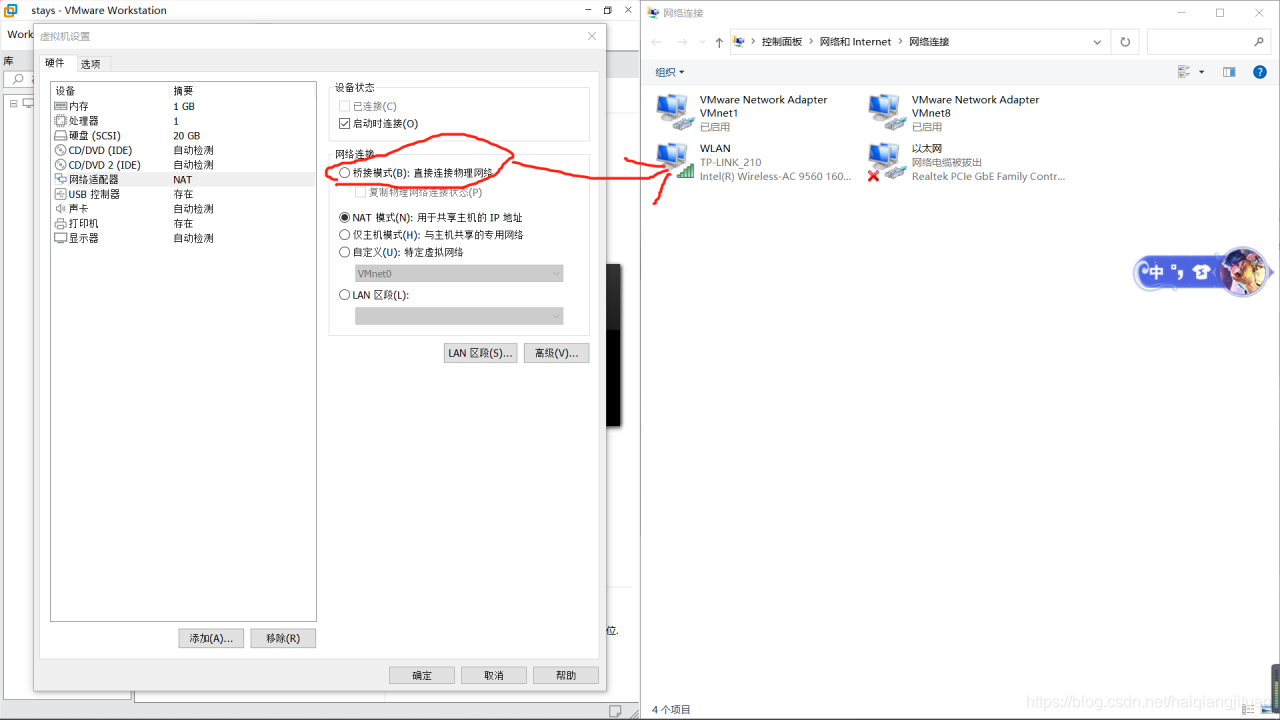
3、NAT模式对应VMnet8网络(虚拟网卡8)
4、仅主机模式对应的VMent1网络(虚拟网卡1)

二、虚拟机网络连接方式(虚拟机连接建议使用桥接)
三、虚拟机网络配适器配置1、第一步打开网络适配器,第二步打开网络适配器,第三步选择桥接模式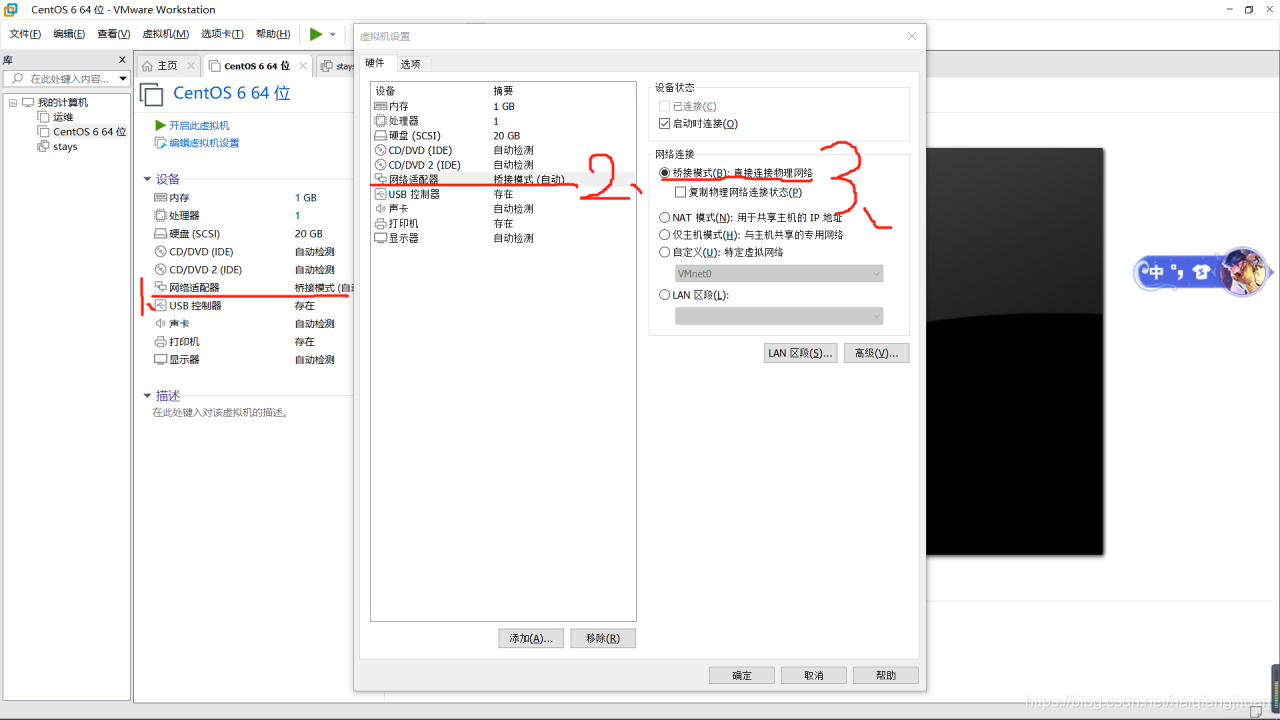
2、点击编辑,选择虚拟网络编辑器
3、然后你发现没有这个桥接模式,就找到你的更改设置,直接点击更改设置它就冒出来了
4、把自动换成本机无线网络的地址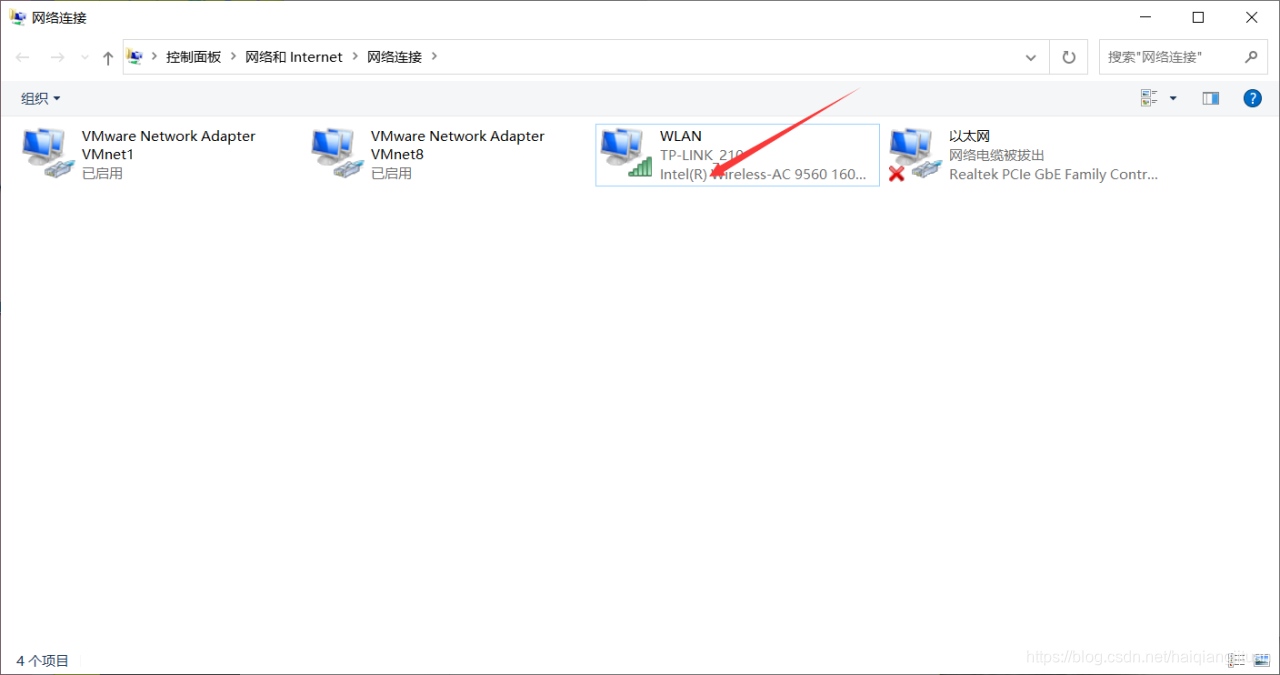

当你创建好了虚拟机之后 会发现这是英文的 如何换成中文呢 如下所示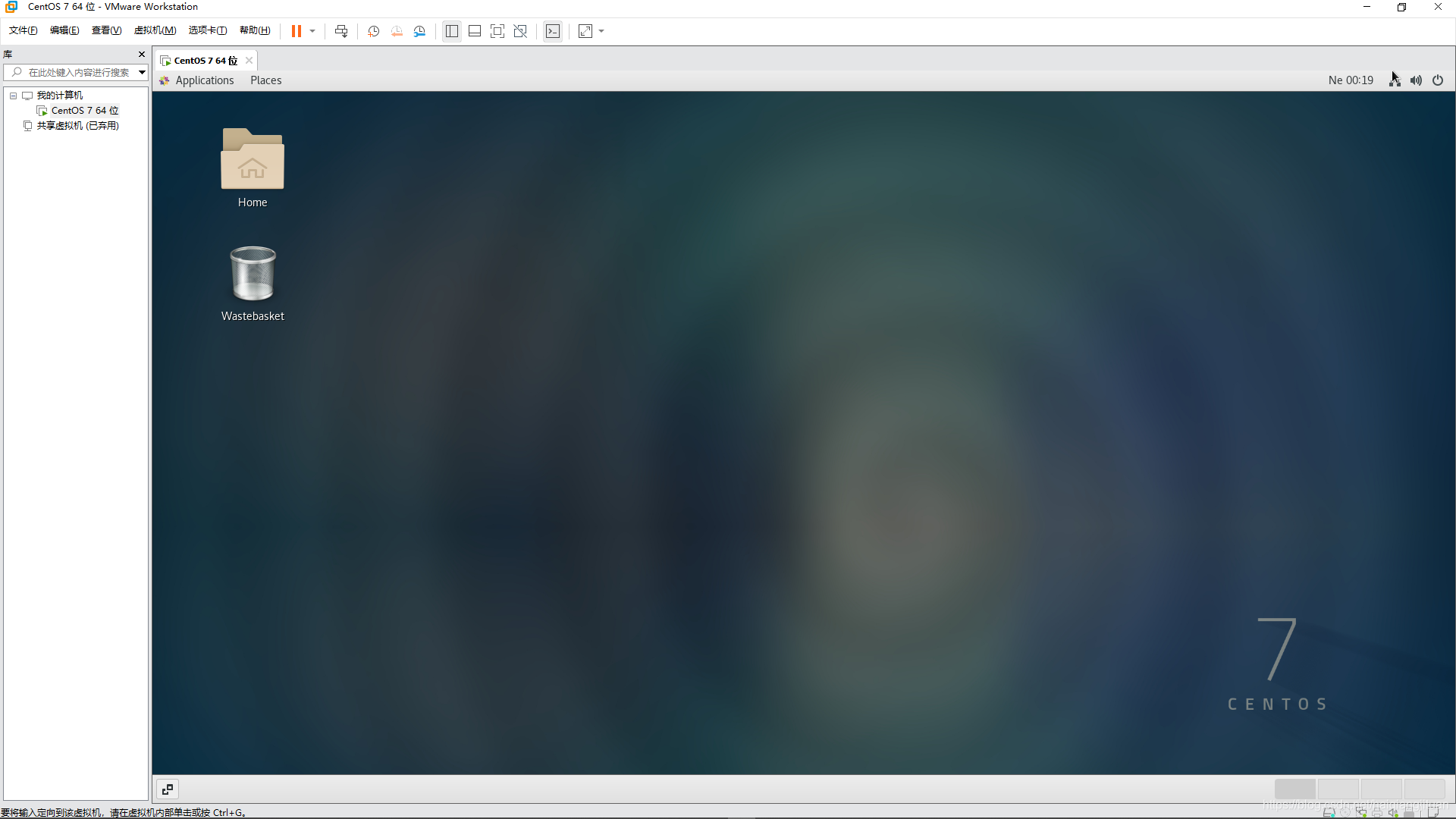


这个是打开设置
把语言换成中文 两个都要 然后重启系统

注销后 重新登录就是中文了
版权声明:本文为haiqiangjituan原创文章,遵循CC 4.0 BY-SA版权协议,转载请附上原文出处链接和本声明。