介绍
json-server主要用于前端程序员在没有真实可获取的响应数据时,可以自己写一下json文件当作响应数据。当我们进行相应请求可以回显相应的响应数据。
说白了,就是前端程序员进行测试时,可以通过json-server模拟请求响应场景。
前置准备
- 安装vscode,利用它的终端敲命令执行脚本,方便测试
- 安装nodejs(npm是随同nodejs一起安装的包管理工具,我们需要的就是npm)
安装
- 在vscode的终端执行npm命令进行安装:
npm install -g json-server

注意,你可能出现如下错误:npm ERR! code EPERM
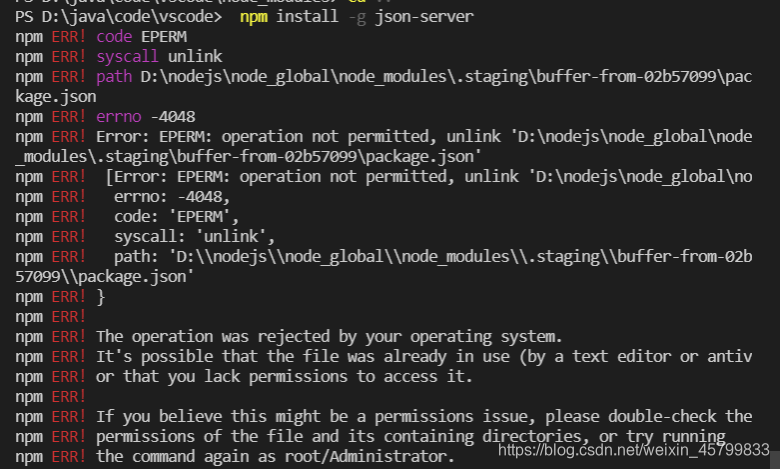
解决方案:
- 可以敲入命令:
npm cache clean --force或者删除缓存文件C:\Users{账户}\npmrc文件 - 清空nodejs安装目录下的缓存文件夹node_cache(笔者的是在D盘:D:\nodejs\node_cache)
第二个问题是安装成功了,但是无法执行命令,具体情况如下图: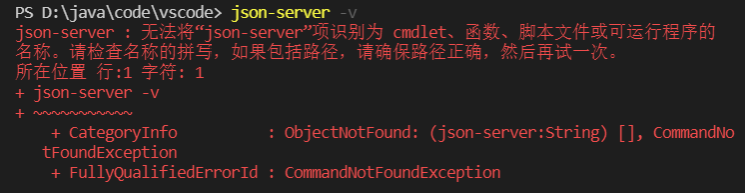
解决方案:
- 该问题一看即属于环境变量问题,步骤如下:
- 进入环境变量进行编辑
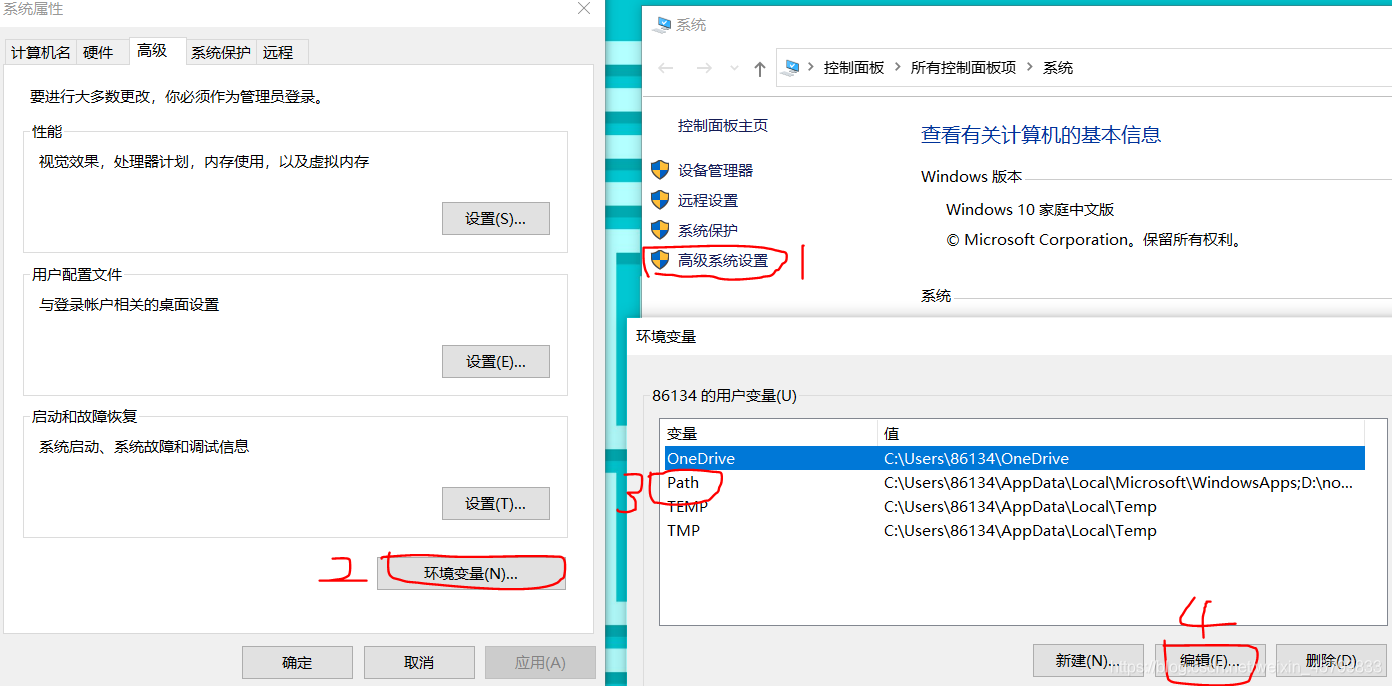
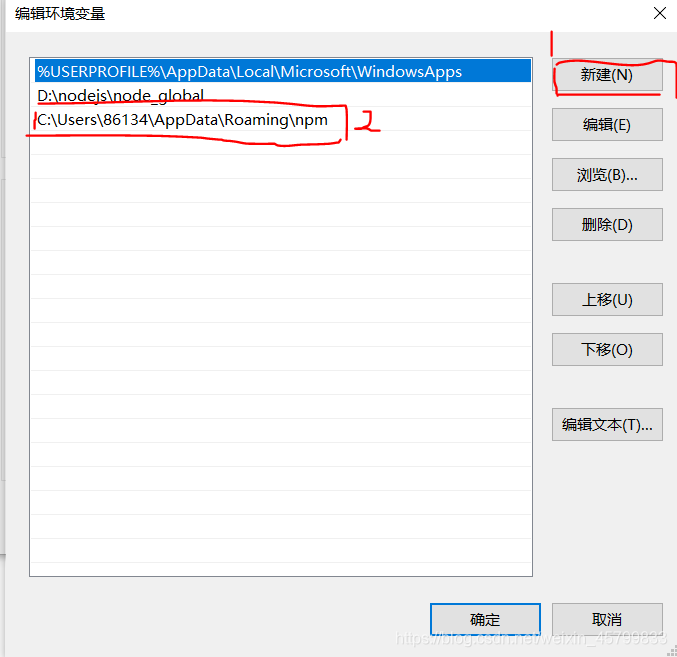
- 至于其中C:\Users\86134\AppData\Roaming\npm这条路径我们怎么得来的呢?答案如下图(安装成功时会有提示信息,你的路径则根据自己的设置藕):

- json-server安装到此就完成了
运用
- 接下来就可以进行相关命令执行了,但首先你需重启vscode
- 查看版本 json-server -v

- 建立json文件
{
  "water": [
    {
      "id": 1,
      "name": "农夫山泉",
    },
    {
      "id": 2,
      "name": "娃哈哈",
    },
    {
      "name": "王老吉",
      "id": 3
    }
  ]
}
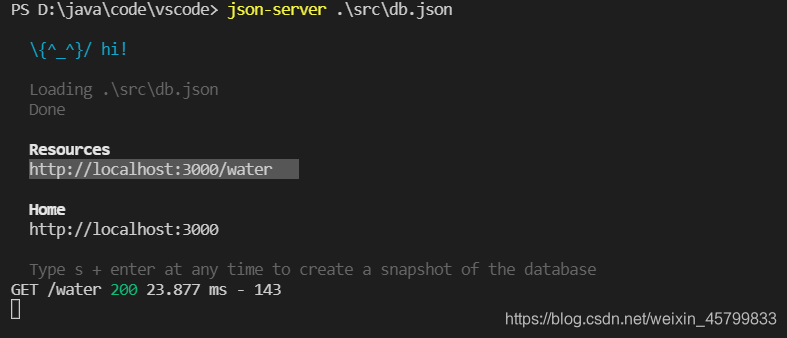
- 执行脚本命令
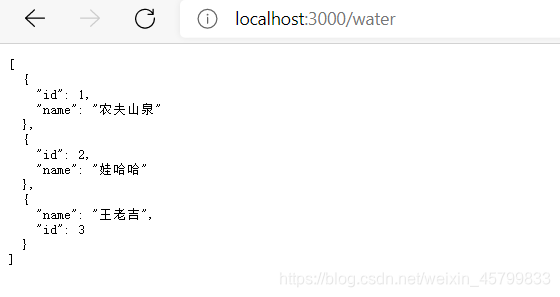
- 响应结果
版权声明:本文为weixin_45799833原创文章,遵循CC 4.0 BY-SA版权协议,转载请附上原文出处链接和本声明。