整个过程分为三步
Java的jdk环境变量配置和
Androidstudio的gradle环境变量配置
Androidstudio的Android home环境变量配置
1 JDK的环境搭建
首先要拿到的材料就是mac版本的JDK文件包。如果想去官网去下载,请点击路径:
http://www.oracle.com/technetwork/java/javase/downloads/jdk8-downloads-2133151.html
下载完文件之后打开文件,就会出现安装向导,一般是一路next点击下去,如图所示:

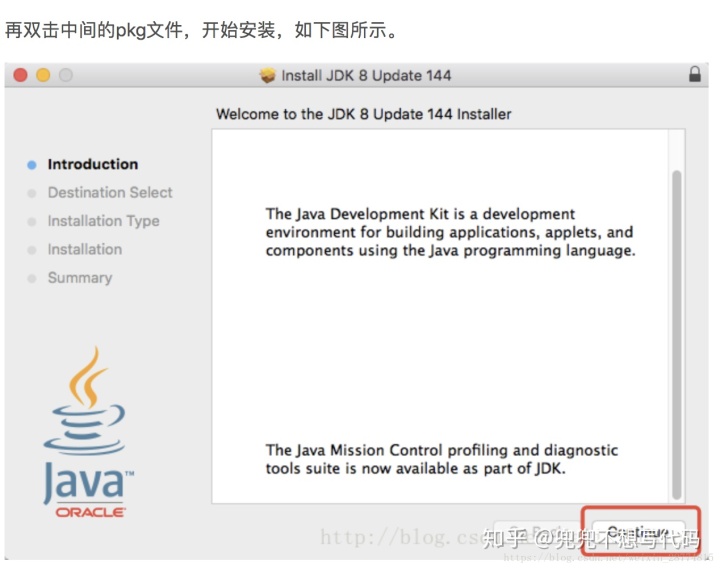
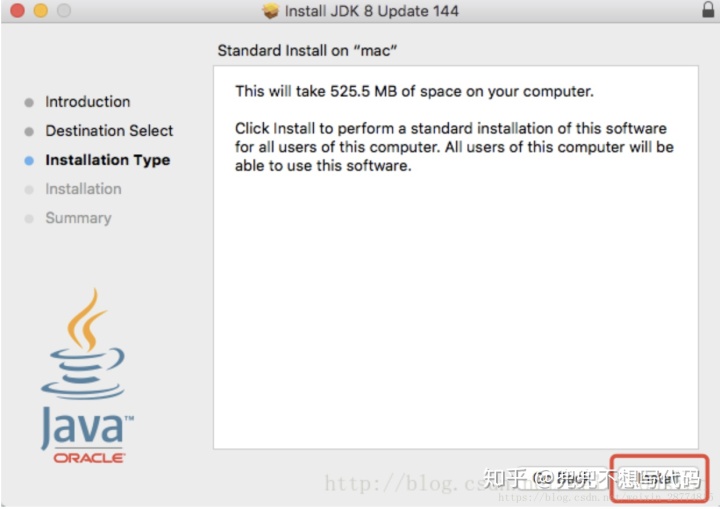
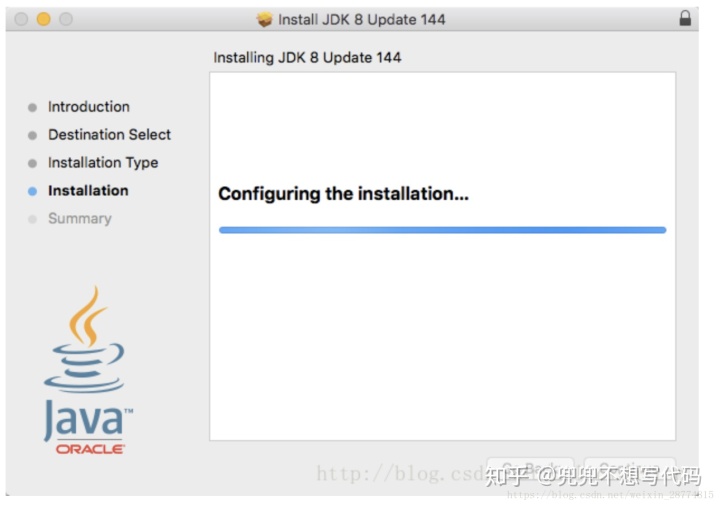
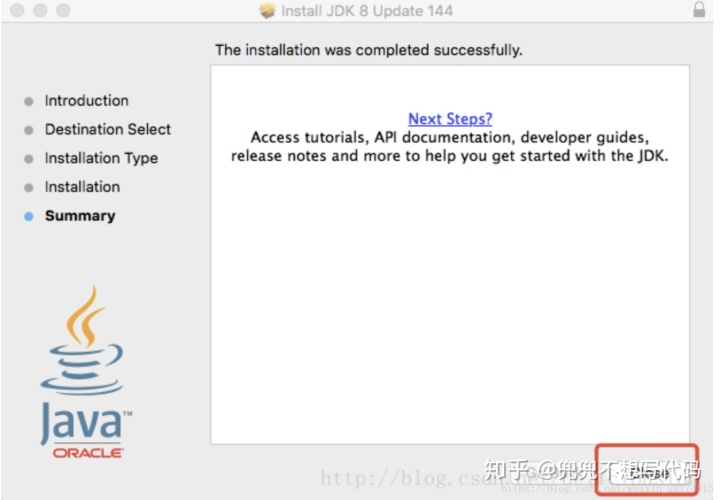
到这里,JDK算是安装完了。
接下来,我们就要来配置一下JDK相关的环境变量。首先打开MAC的终端工具,terminal(打开MAC的启动台程序,然后搜索框输入terminal关键字,会出来)
配置环境之前我们必须要清楚这个JDK的安装路径,这个是配置环境变量的关键,如果不知道,请在terminal输入以下字符串来查询:
/usr/libexec/java_home -V
如图所示:
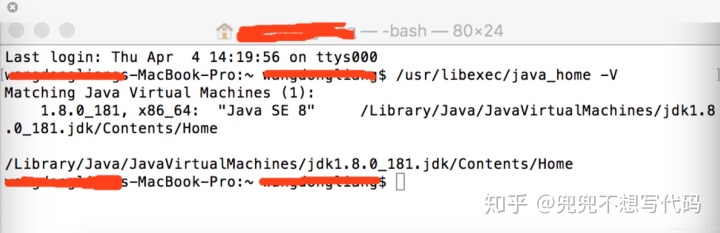
输入以上字符串,就会输出JDK的安装路径,将这个路径复制暂且复制下来,一会儿用。
然后接下来我们在terminal输入相应的语句:如果我们是第一次配置环境变量,请输入touch .bash_profile,会创建一个 .bash_profile的隐藏文件,但是如果你不是第一次配置环境变量的话,请直接使用open -e .bash_profile 命令打开。
注意:文件名必须是 .bash_profile, 并且 touch .bash_profile, open .bash_profile, source .bash_profile 这类命令行必须在Home路径下面进行。 Terminal 程序在被打开的时候就默认在Home路径下面。但是如果当前不在Home路径下面,需要返回到Home路径下面进行。
系统在最开始的时候会自动读取~/.bash_profile 也就是Home文件下的指定文件。所以这要求我们必须写在Home文件下,且名字必须是bash_profile。
以下是在系统首次创建环境变量的情况下的样子:

当输入open -e .bash_profile点击回车,就会出现一个文件来让我们编辑,接下来就输入红框框里面的代码:
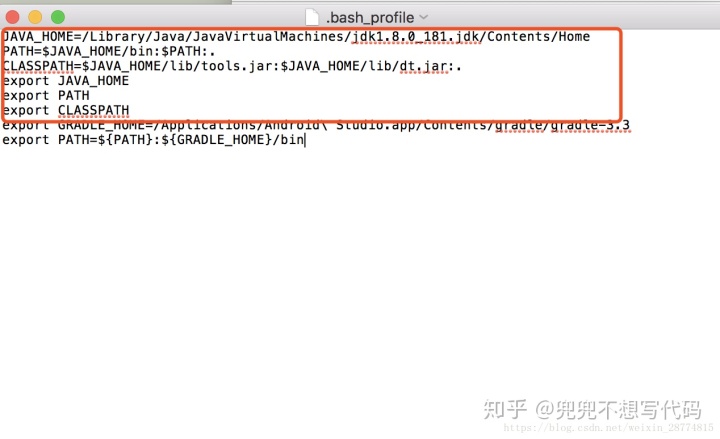
首先,第一个参数,JAVA_HOME,这句要自己写(把刚刚复制的文字粘贴上)
JAVA_HOME 就是JDK的安装路径,这个路径因为每个人安装JDK时设置的安装目录不同而有所不同。将刚才复制的文字粘贴到这里来,基本上就是正确的。但是如果当前的安装路径出现空格之类的特殊字符,记住一定要加上转义字符!例如我指定的文件此时变成了 /user/my android jdk/jdk/.... 类似于这样的,,那么写的时候一定要是加转义字符之后的样子: /user/my android jdk/jdk/...这个样子。当然这个只是一个例子。
然后其他的几句,复制以下内容:
CLASSPATH=$JAVA_HOME/lib/tools.jar:$JAVA_HOME/lib/dt.jar:.
export JAVA_HOME
export PATH
export CLASSPATH
写完后保存文件并关闭。
然后回到terminal, 使用source .bash_profile 使刚刚写的配置生效。
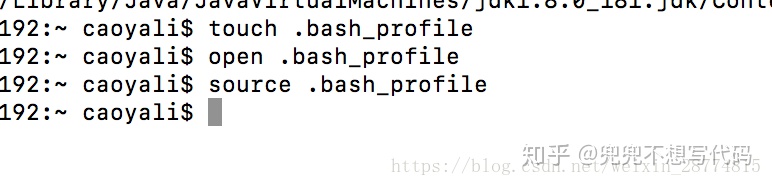
最后我们可以在终端中输入 java -version语句来确认配置是否生效:

如果打印出以上内容,代表环境变量配置成功。那么接下来的话,就要开始 android studio相关了
2 Android Studio的gradle环境配置
(1)找到gradle的所在目录,如下图,在Android Studio应用程序处右键->显示包内容,打开之后按照Contents->gradle->gradle-xxx->bin路径,找到gradle。
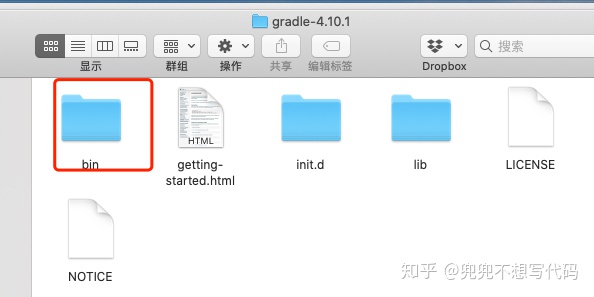
然后右键->显示简介,复制路径,类似:
/Applications/Android Studio.app/Contents/gradle/gradle-4.1/bin,其中/Applications/Android后面手动输入,后面留有空格,最终如下/Applications/Android Studio.app/Contents/gradle/gradle-4.1/bin
PS:这里不要觉得斜杠有问题,对,就是看起来有点奇怪的斜杠,后面还有个空格,搞好之后,试下cd /Applications/Android Studio.app/Contents/gradle/gradle-4.1/bin是否可以进入该目录,如果不能,说明少了空格或者斜杠不对
(2)设置环境变量
在mac命令行下,依次执行以下步骤:
1) cd ~
2)touch .bash_profile
3)open -e .bash_profile
其中touch在没有.bash_profile时会重新创建,open是打开.bash_profile文件,在打开的文件中添加如下:
export GRADLE_HOME=/Applications/Android Studio.app/Contents/gradle/gradle-4.4
export PATH=${PATH}:${GRADLE_HOME}/bin
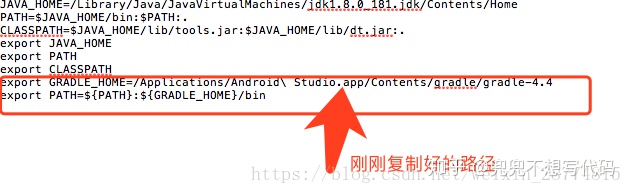
路径就是我们在第一步简介中找到的。
4)命令行执行:source .bash_profile,使修改生效。
(3)修改权限
在bin目录下修改gradle的权限:

命令行输入:ls -l查看权限,如果gradle和gradle.bat中间没有x权限,则分别执行:chmod +x gradle和chmod +x gradle.bat,增加执行权限。

(4)测试
关闭mac命令行终端并重启Android Studio。
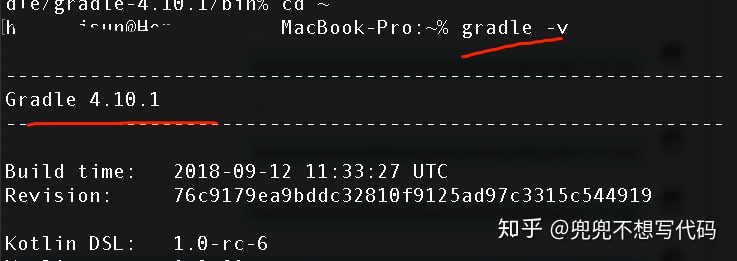
重新打开mac终端和Android Studio,在Mac终端输入:gradle -v,有输出说明配置成功。
在Android Studio的Terminal中也可以执行gradle命令。
配置Android环境变量
查看 Android SDK 的安装路径,获取并记录这个目录的路径,你可以通过如下方式获取:
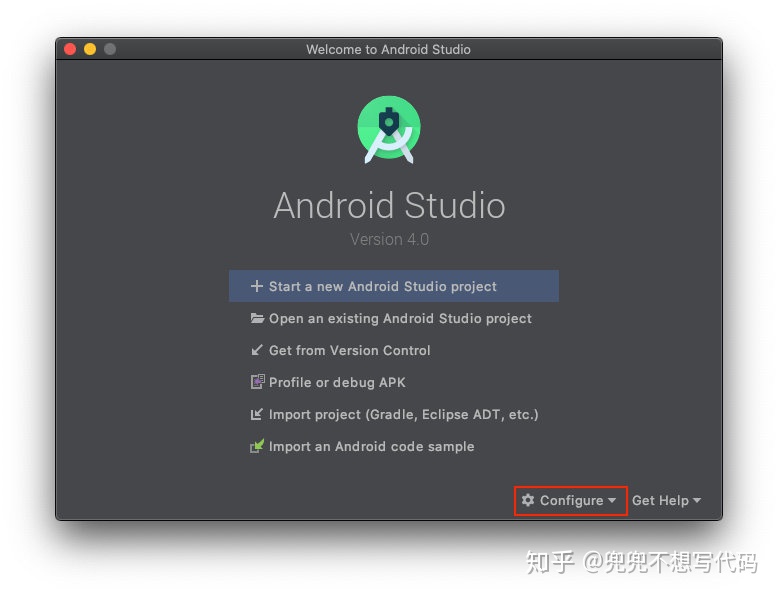
点击Configure → SDK Manager,你会看到如下图的界面:
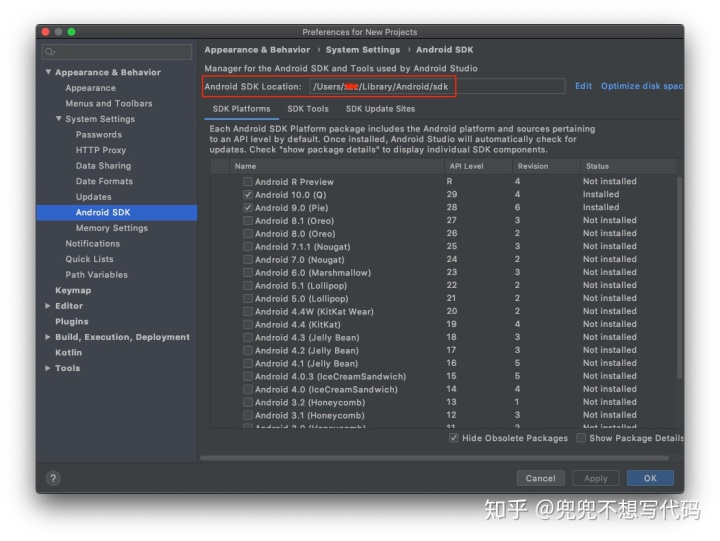
红框内,就是你的 Android SDK 路径,拷贝以便接下来使用。
打开终端,输入:
$ ls -a查看.bash_profile文件是否存在,如果不存在,则执行:
$ touch ~/.bash_profile如果存在,则执行:
$ open ~/.bash_profile在打开的文件中输入如下内容:
export ANDROID_HOME=[PATH_TO_ANDROID_SDK_DIRECTORY]
export PATH=$PATH:$ANDROID_HOME/tools
export PATH=$PATH:$ANDROID_HOME/platform-tools注:将其中的[PATH_TO_ANDROID_SDK_DIRECTORY]更改为你刚刚获取到的路径。
比如我的

在终端输入以下内容,使配置生效:
$ source ~/.bash_profile注:macOS Catalina 操作系统默认使用 Z Shell,所以需要修改$HOME/.zshrc文件。
也可以,在$HOME/.zshrc文件中写上 source ~/.bash_profile。
在终端输入以下内容,查看环境变量:
$ echo $PATH