一:下载mysql MSI文件
链接:https://pan.baidu.com/s/1bE6SHVejvwRvwMSU_fLPyw
提取码:luoy
二、安装MySQL
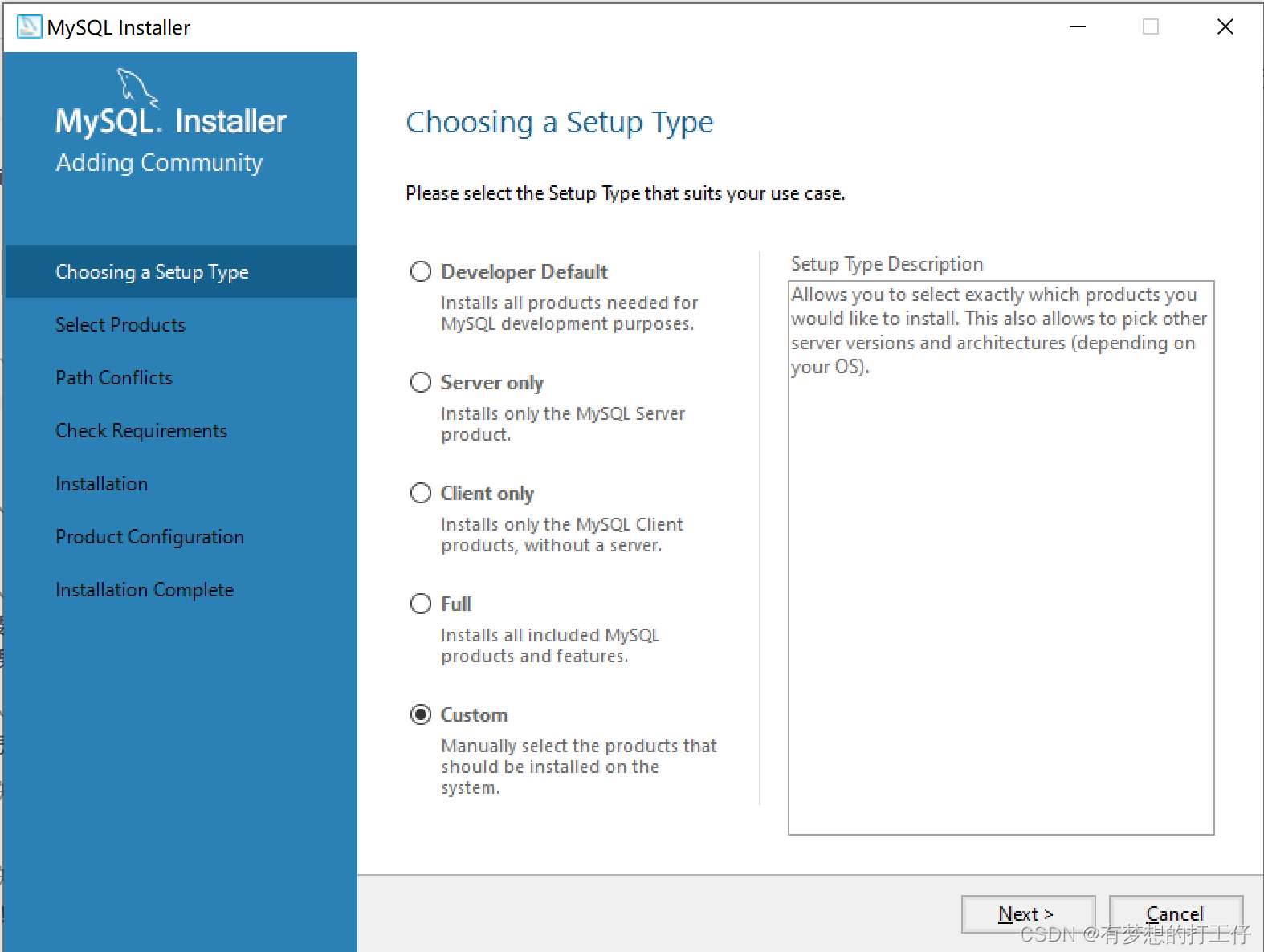
1、打开下载好的mysql-installer-community-8.0.16.0.msi文件,选择Custom,然后点击Next。
2.选择product,选择Mysql Server之后点击next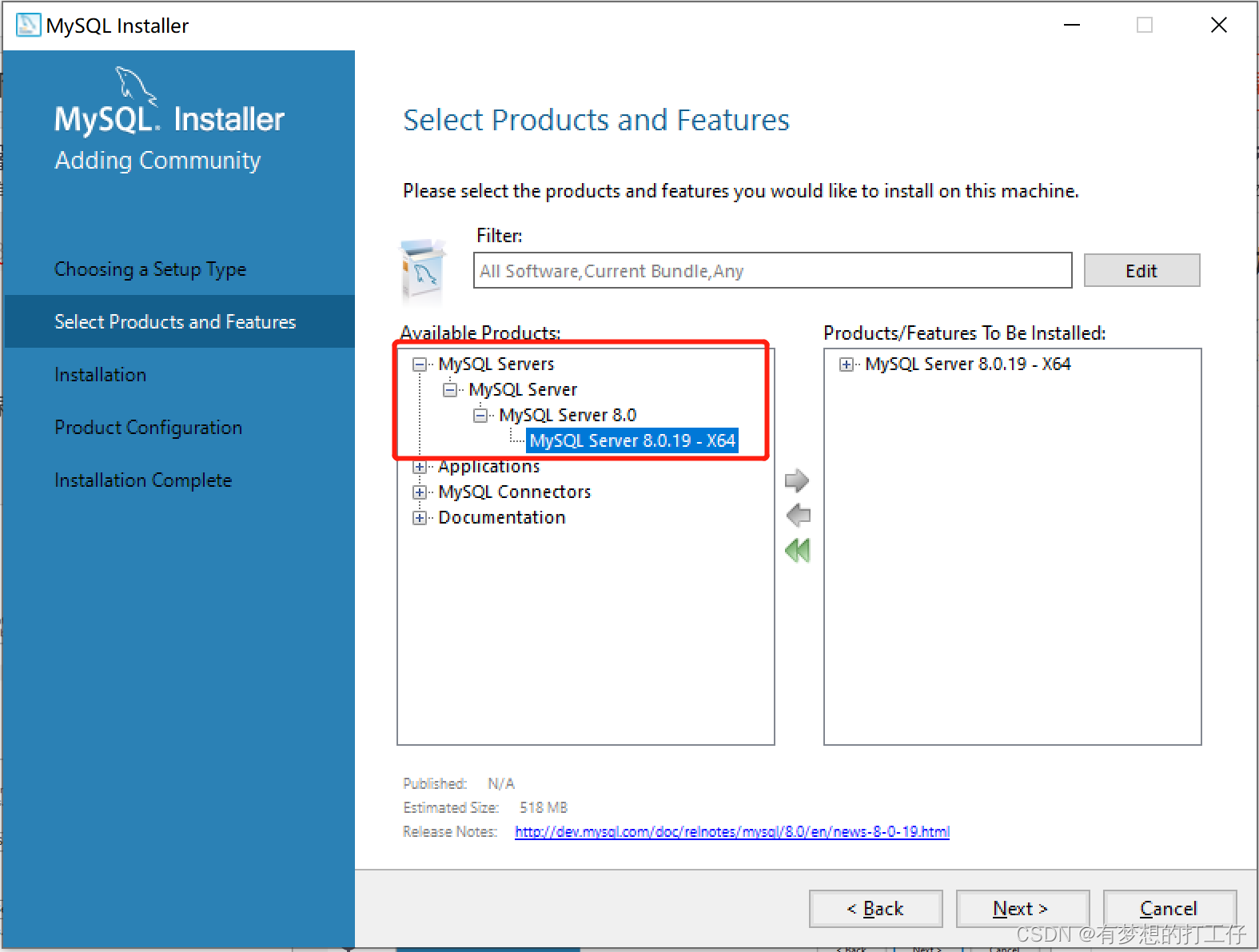
3.下载Mysql Server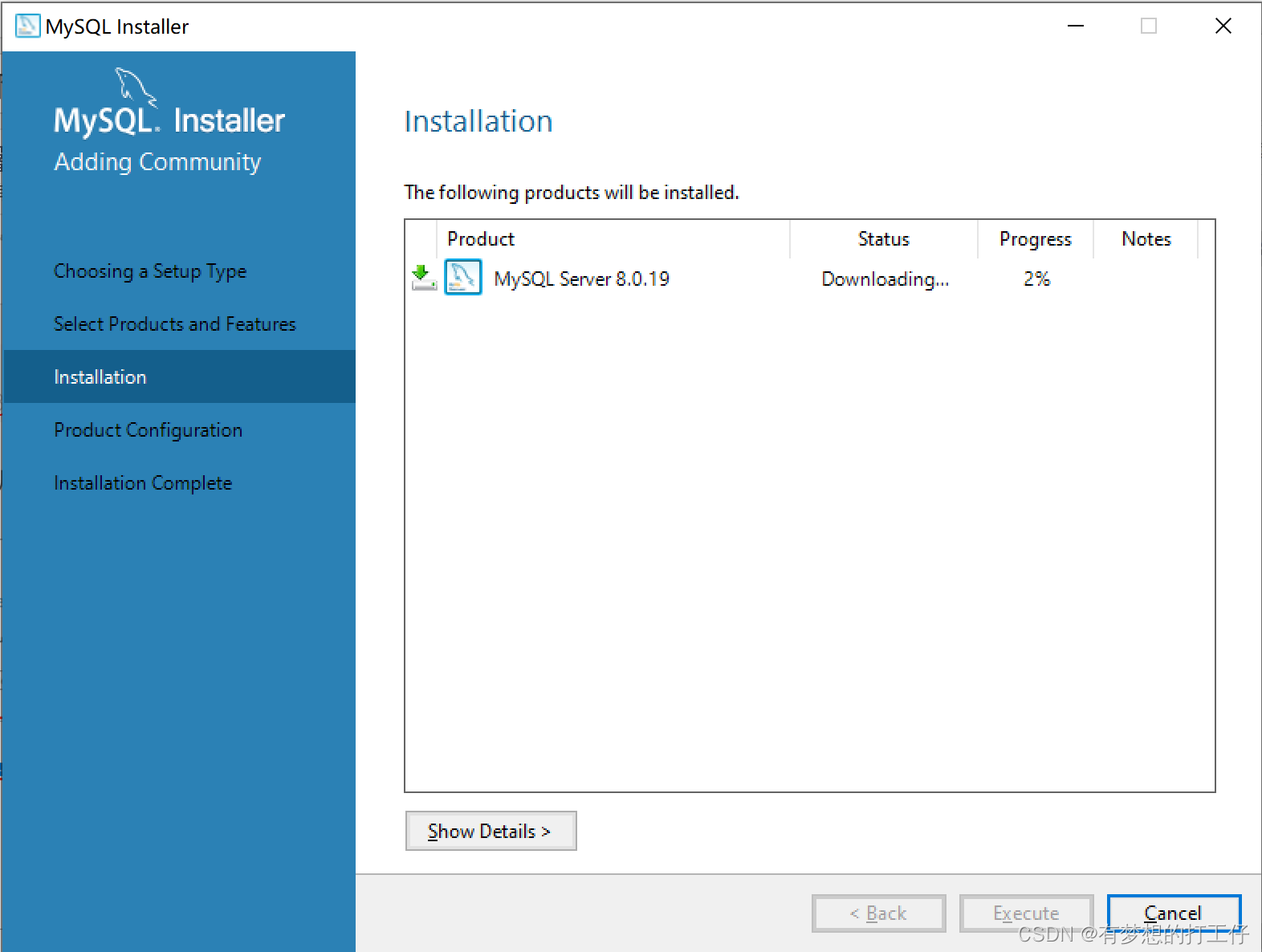
4.点击next,进入配置阶段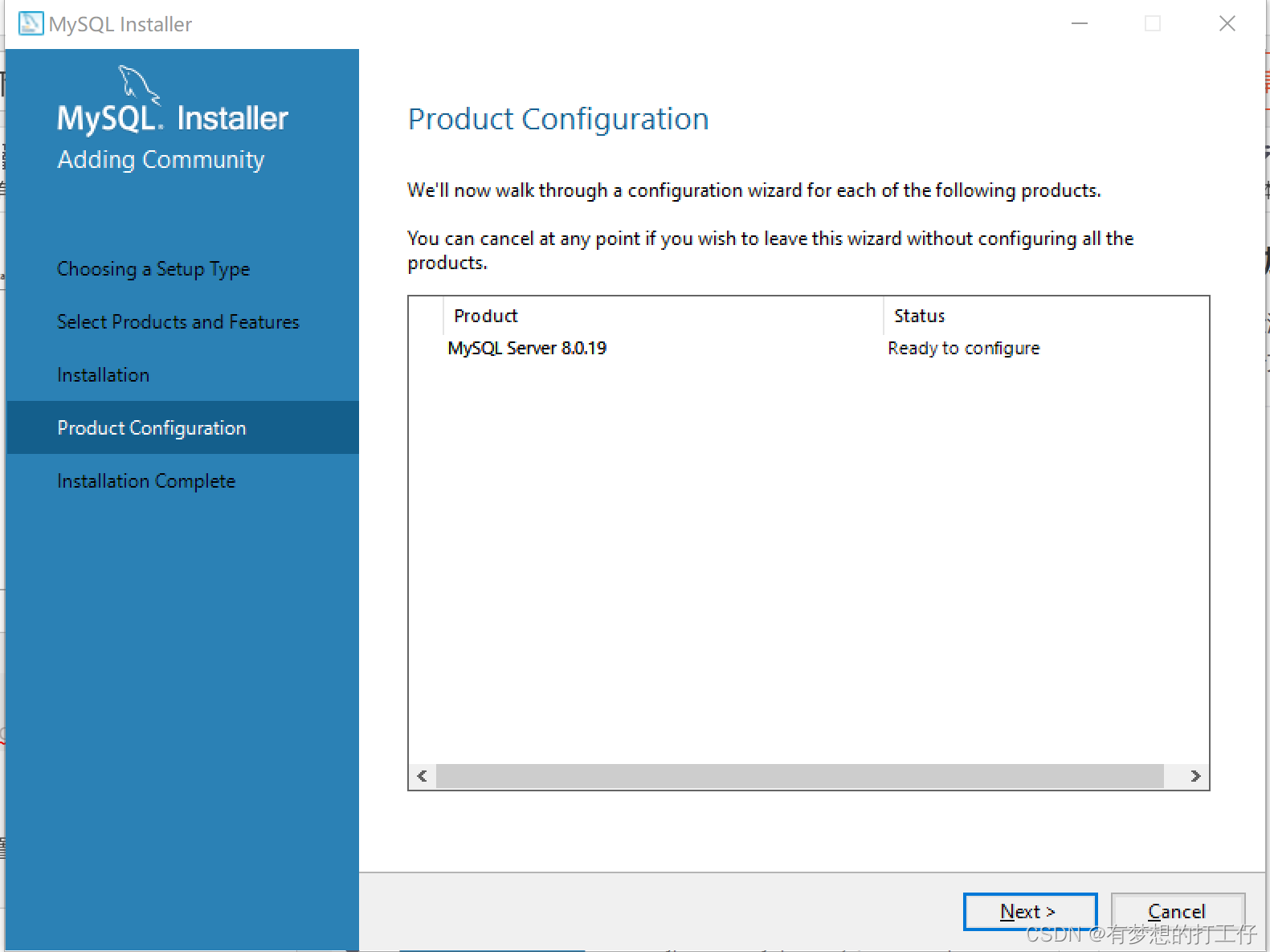
5.配置高可用方式,我们单机,直接选第一个就好了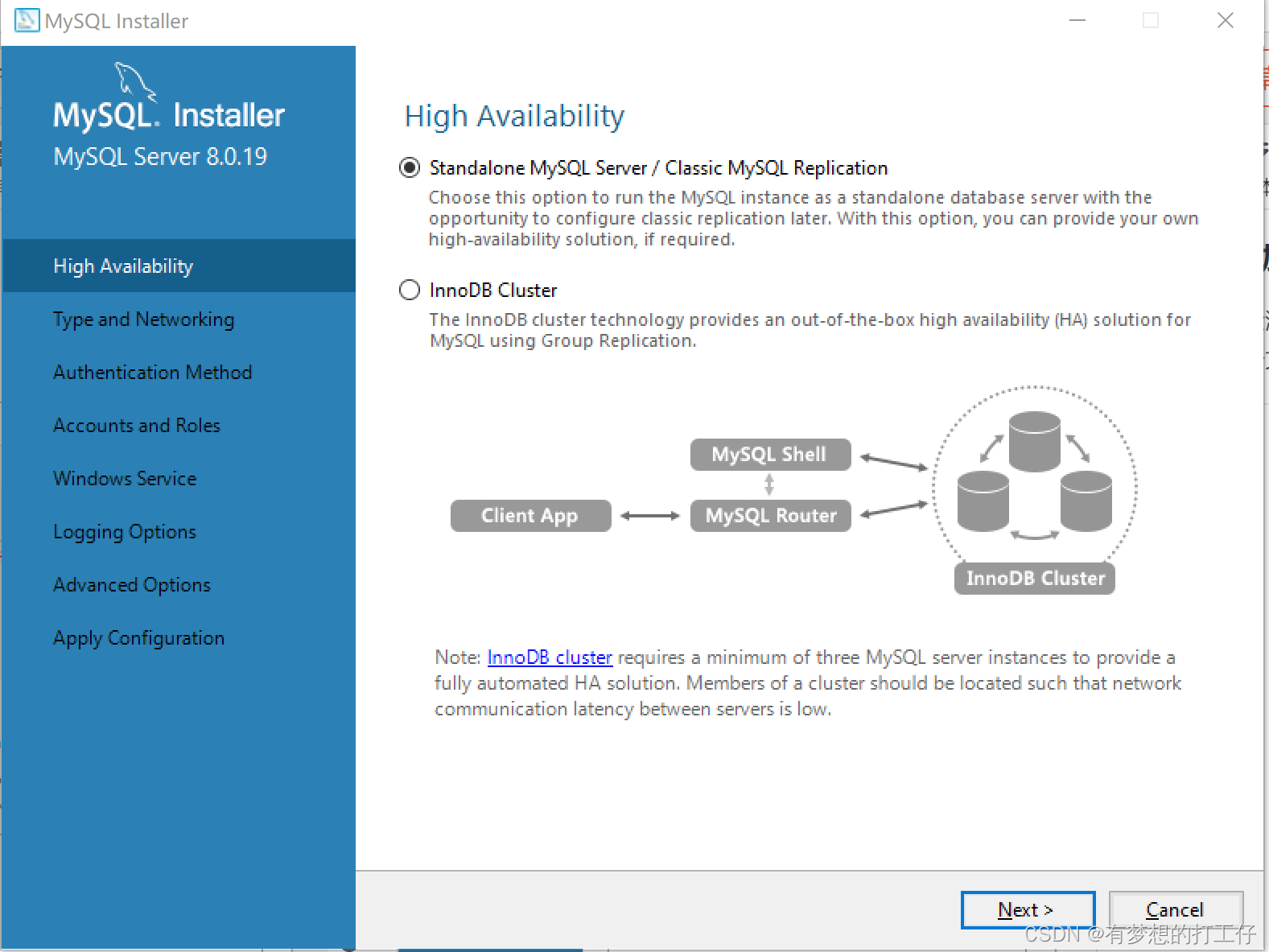
6.配置端口号,使用默认的3306,直接next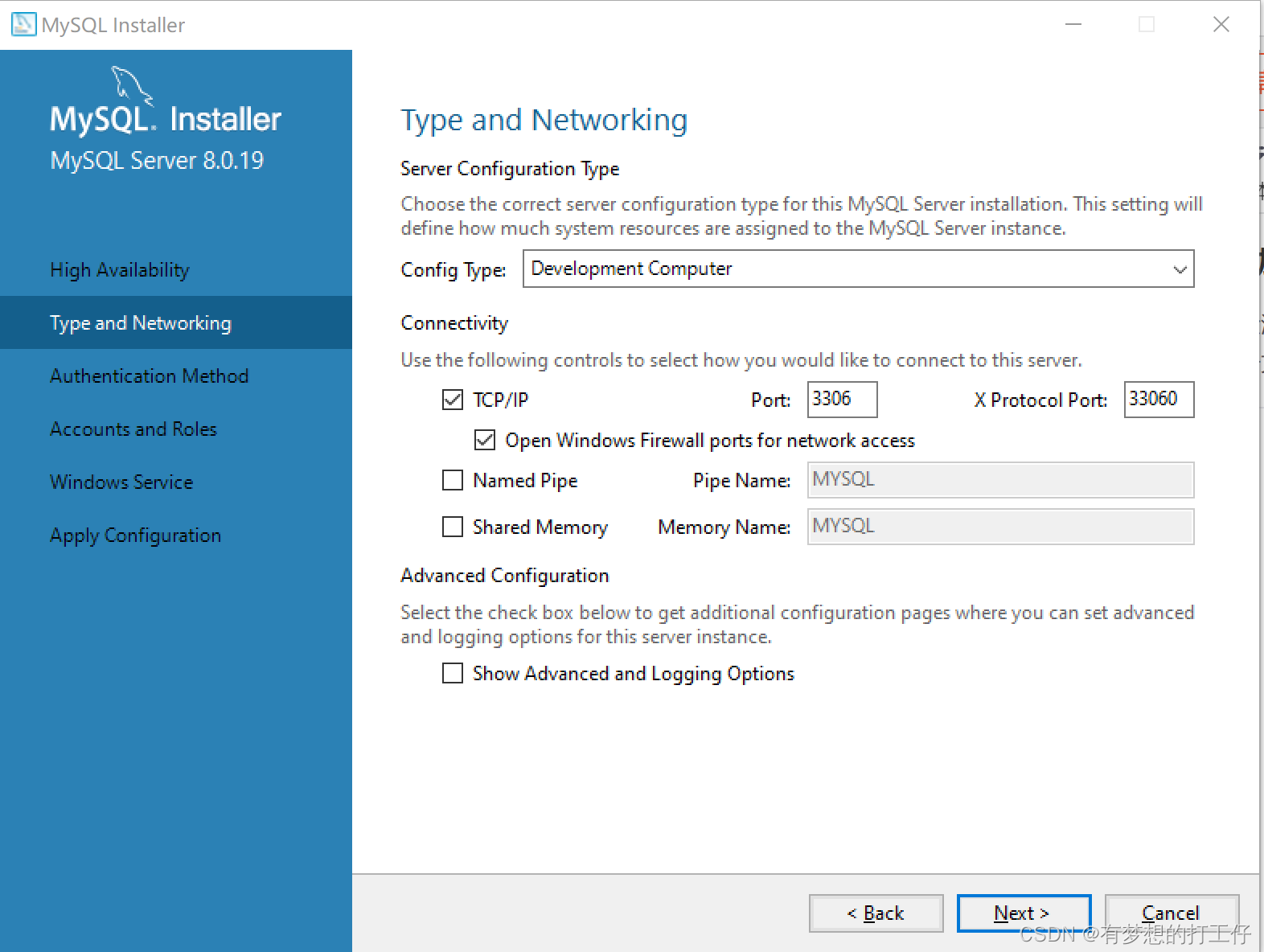
8.使用密码的方式进行鉴权
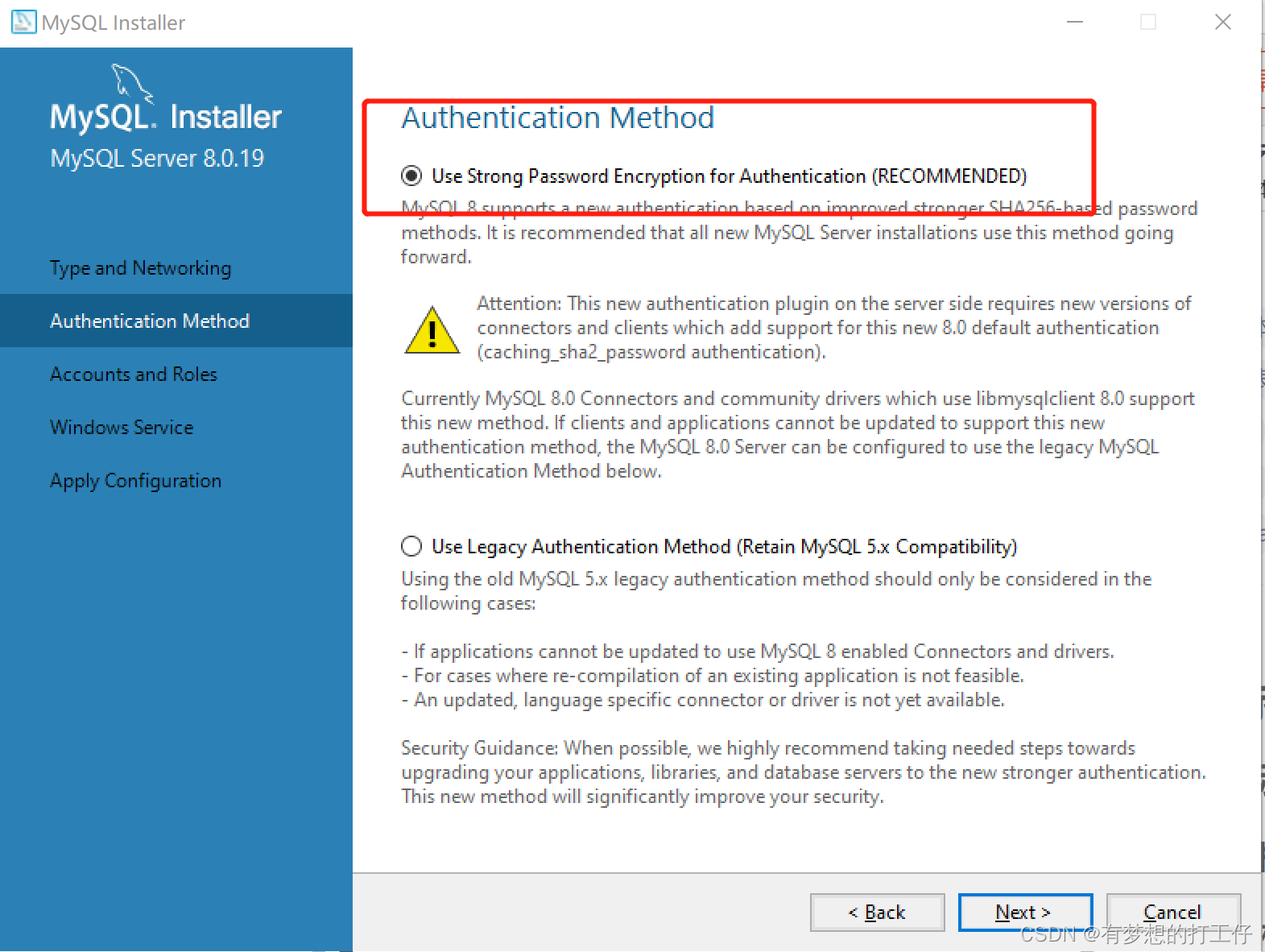
9.设置root账号的密码以及添加普通用户账号密码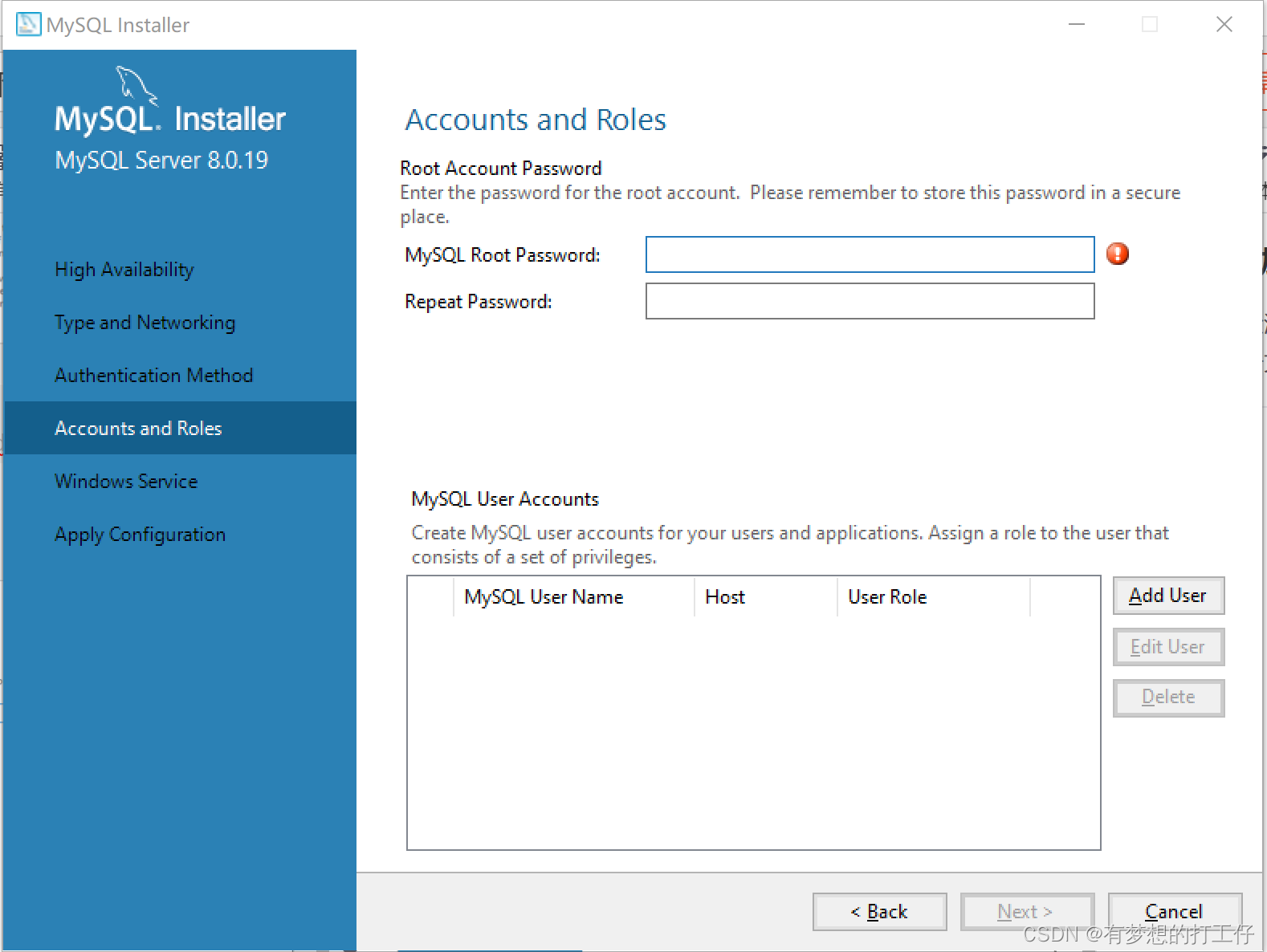
10.配置windows service,直接next即可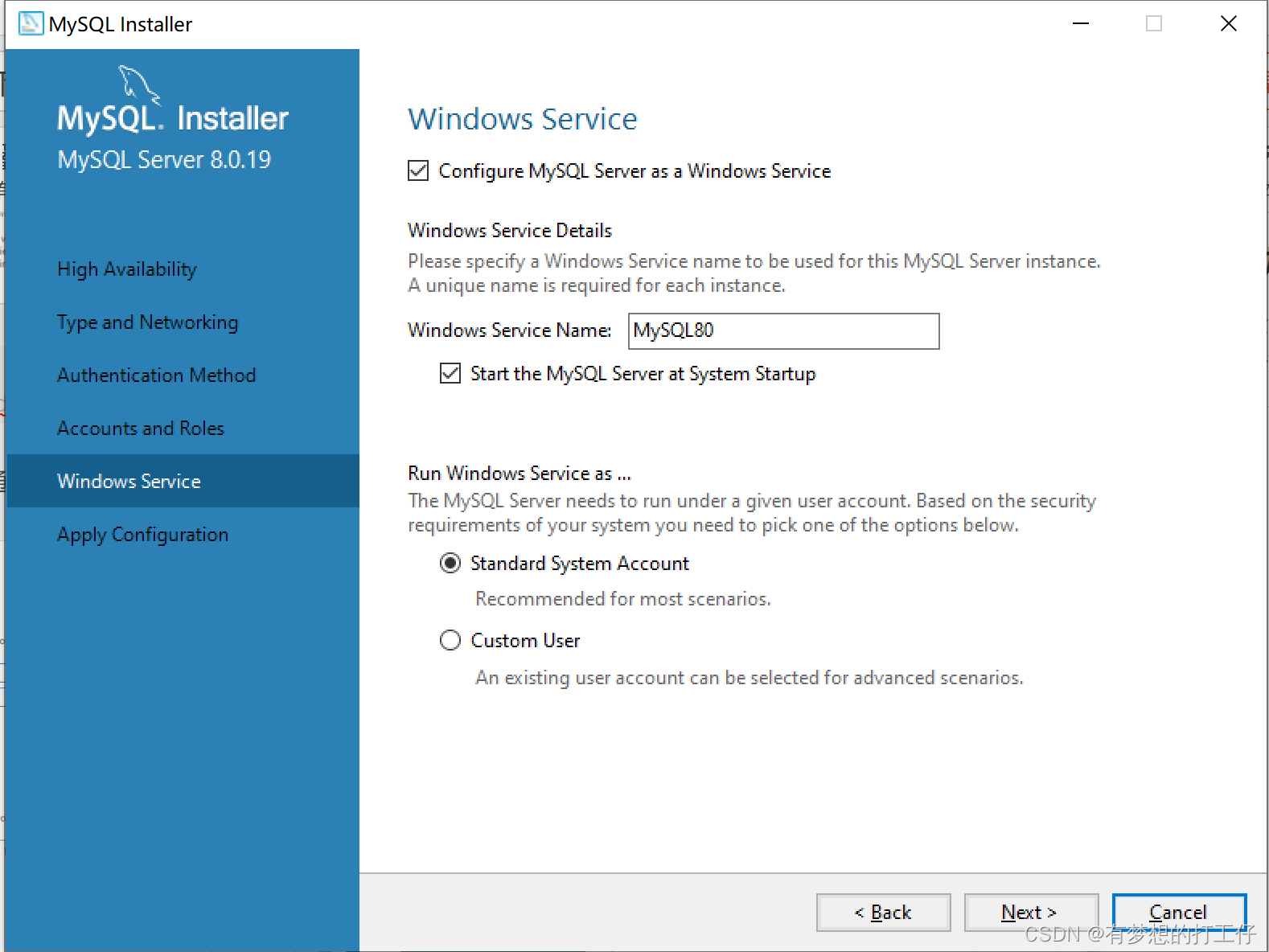
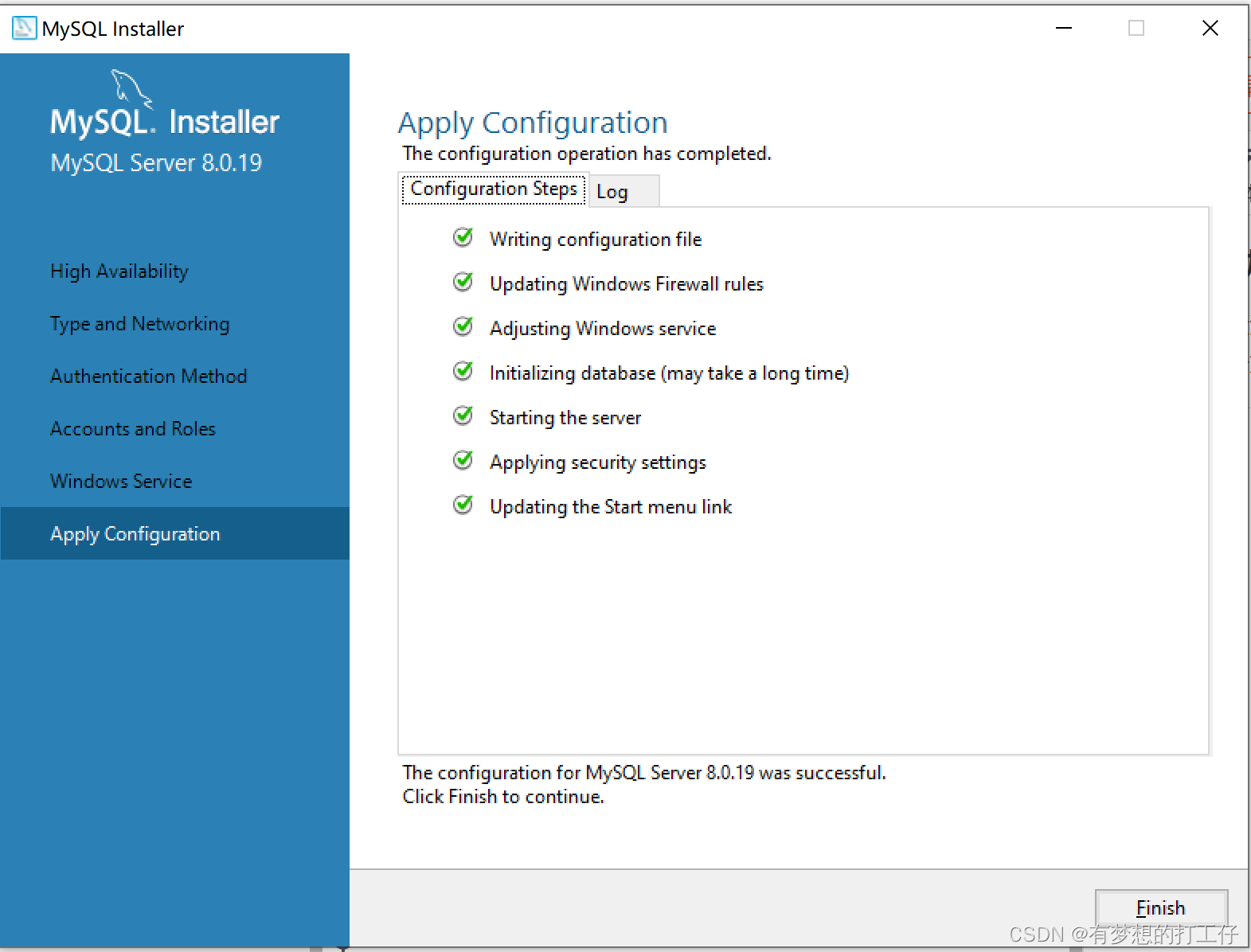
11.让配置生效,直接点击Execute执行,执行完之后直接Finish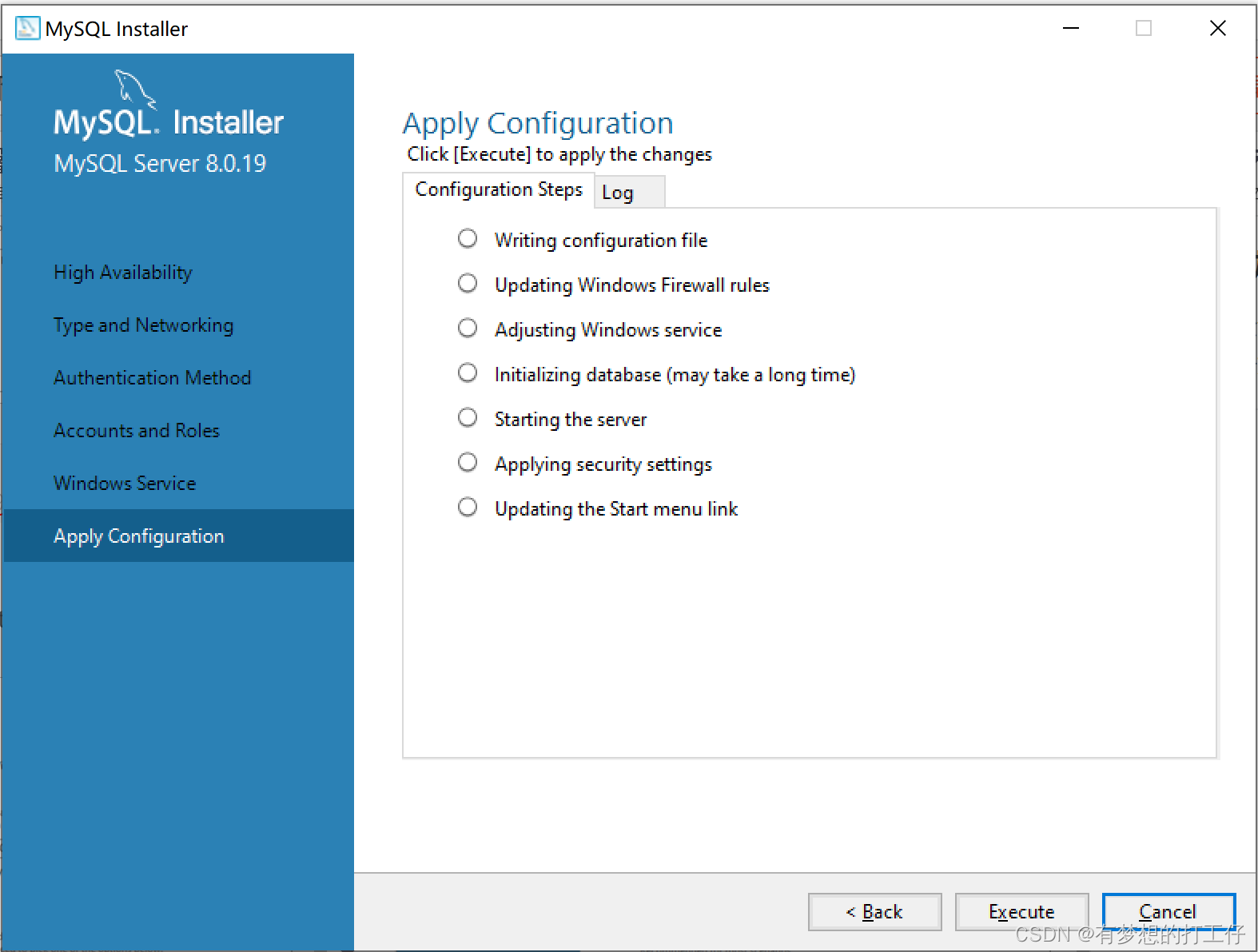
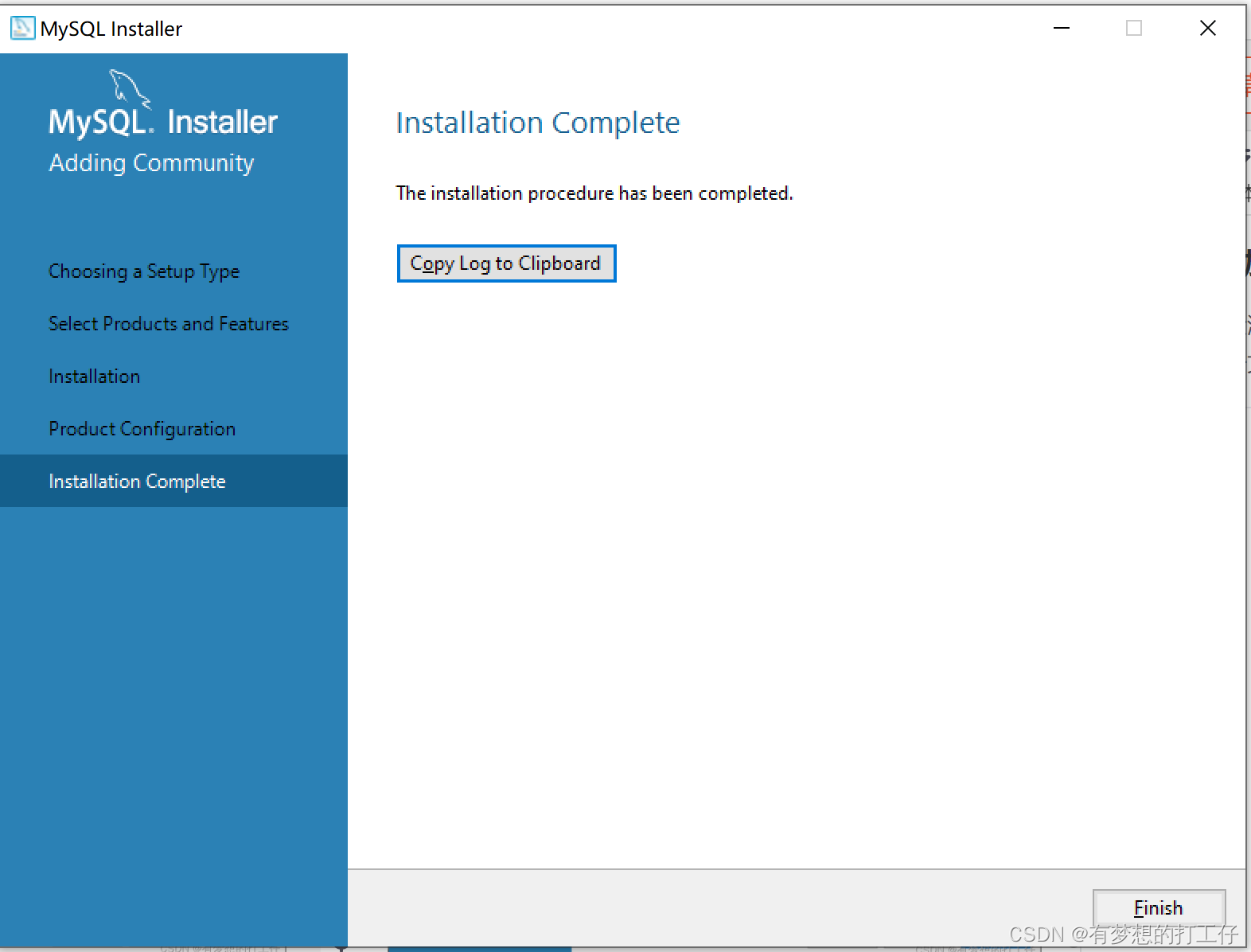
注意:安装完之后如果用Navicat连接出现
cmd进入连接mysql修改root密码重新连接口
alter user 'root'@'localhost' identified with mysql_native_password by '123456';
最后关注微信公众号 【Java进阶之路】,可以获取Java常用软件下载安装破解方式,另外回复‘Java面试’还可以领取大厂最新面试题。
版权声明:本文为qq47653423原创文章,遵循CC 4.0 BY-SA版权协议,转载请附上原文出处链接和本声明。