1、背景
现在服务器大多基于Linux,而工作PC一般都是Windows。为了保证能有与服务端一致的环境以及学习各种服务端、Linux、测试等知识,最好是要有个Linux服务器比较好。
一般来说,拥有Linux服务一般有几种途径:
- 买阿里云、腾讯云等主机。
- 闲置电脑装Linux服务器。
- 虚拟机安装Linux服务器。
- 使用Docker Toolbox的Linux镜像。
- Windows 10安装Ubuntu子系统。
- 双系统。
在这里,我选择使用VirtualBox安装CentOS7。原因一,安装的是一个完整的系统,基于没什么坑,方案成熟。原因二,不需要花钱,在本地,随时启动。
2、环境
- Windows
- VirtualBox安装包
https://www.virtualbox.org/wiki/Downloads #选择Windows hosts,目前最新6.0.4版本- CentOS7
http://isoredirect.centos.org/centos/7/isos/x86_64/ #选一些CN的节点会比较快些,下载DVD版本即可。
3、VirtualBox安装
VirtualBox安装比较简单,基本上一直选择Next,默认安装全部功能即可。

4、VirtualBox中安装CentOS7
4.1、新建虚拟机

4.2、分配内存、硬盘
内存1G以上,建议2G,后面也可再次调整。

虚拟硬盘文件类型:VDI
存储在物理硬盘上:动态分配,最大容量建议15G,够用了。

以上虚拟机创建完成。
4.3 加载CentOS7镜像
设置-->选择下载的CentOS7镜像

5、安装CentOS
启动虚拟机后,进入CentOS7的安装页面,选择Install CentOS 7,并Enter

语言:English或中文都可以
DATE&TIME:Asia,Shanghai

SYSTEM-->INSTALLATION DESTINATION,默认配置分区


USER SETTINGS--> ROOT PASSWORD,设置下root密码。
继续等待安装完成。

重启CentOS,输入root/密码,即可登录了。到此安装结束。
6、基本配置
6.1 确定客户机可以联网
ping baidu.com #若有响应,说明联网正常。忽略以下。

#若出现ping: baidu.com: Name or service not known,说明很可能网卡没有默认启动。
ip link show #一般是第2条(非lo)
ifup eth0 #如果没有开启,临时开启一下,然后ping一下。 ifup 替换成自己页面显示的名字
为了避免每次都要设置,我们可以配置下每次开机都自动配置网卡。
vi /etc/sysconfig/network-scripts/ifcfg-eth0 #eth0也就是上面启用的网卡的名字
找到onboot选项并设置为yes,并保存。这样即使重启,也会自动启动网卡联网了。
7、使用Xshell终端连接CentOS
如果不习惯在虚拟机里操作,我们可以通过平常使用的ssh终端(如Xshell、SecureCRT、Putty等)来连接使用。配置如下:
关闭CentOS,设置-->网络--端口转发

新增一条规则,客户端也就是虚拟机填写ssh默认的22,填写一个你想转发给主机的端口号,比如9000。NAT网络地址转换,客户端虚拟机的所有网络包都会由主机也就是你正在用的机器转发,所以这里设定端口转发后,你连接本机的9000端口就相当于连接客户机的22端口。

启动CentOS,使用Xshell连接,主机:127.0.0.1,端口9000(因为我们做了映射,连接9000端口实际上连接的是CentOS的22端口),用户名root,密码。即可连接成功。
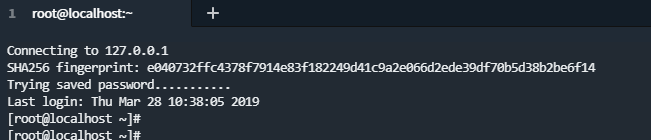
以上,一个全新的CentOS服务器环境搭建配置完成,大家可以尽情玩耍了。
欢迎关注个人微信公众号”大怪兽QA之路”