
二 接下来部署 jdk
向远程服务器传输文件
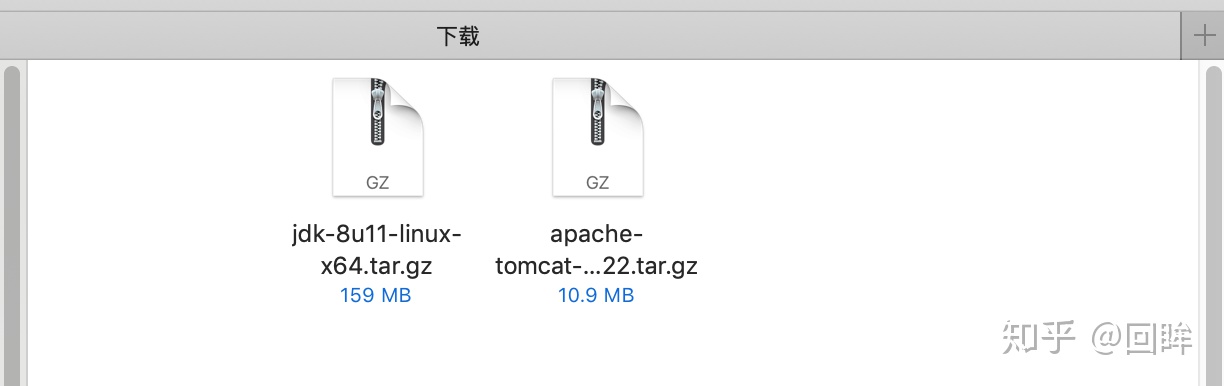
1.首先你需要去各大官网下载2个软件,都是Linux系统下安装的软件,别下载错误了 mysql 使用 wget 安装 先别着急
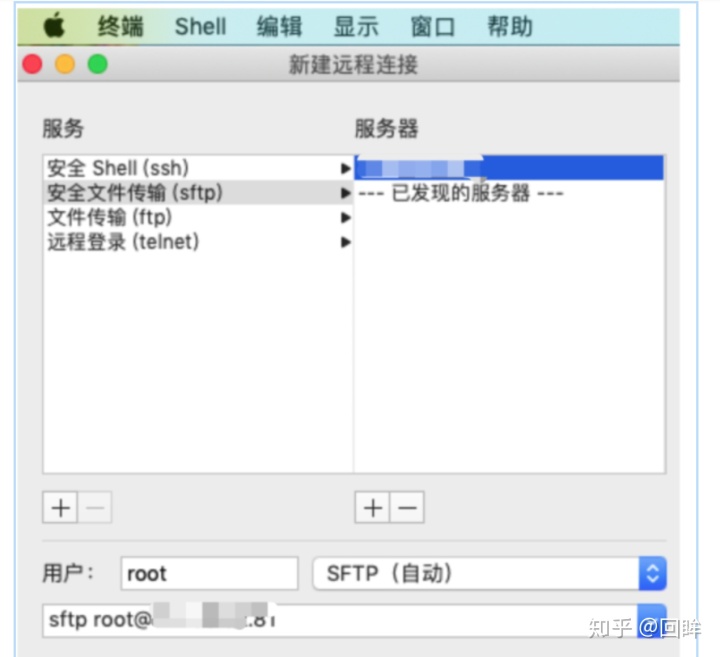
2这次选择安全文件传输(sftp)登录
点击连接 ip 还是公网ip
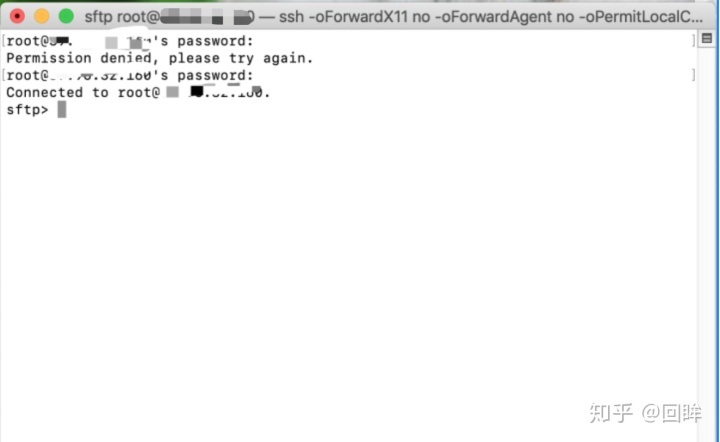
3.输入密码,和实例密码一样,都是选择root用户 出现 sftp 说明连接成功
4 使用 put 命令 将本机的tar.gz 包 发布到阿里云服务器
put /Users/guohaifeng/Downloads/jdk-8u11-linux-x64.tar.gz /usr/local/src/java
put /Users/guohaifeng/Downloads/apache-tomcat-9.0.22.tar.gz /usr/local/src/tomcat
注意空格

5 来到 shell 看到 已经上传成功了

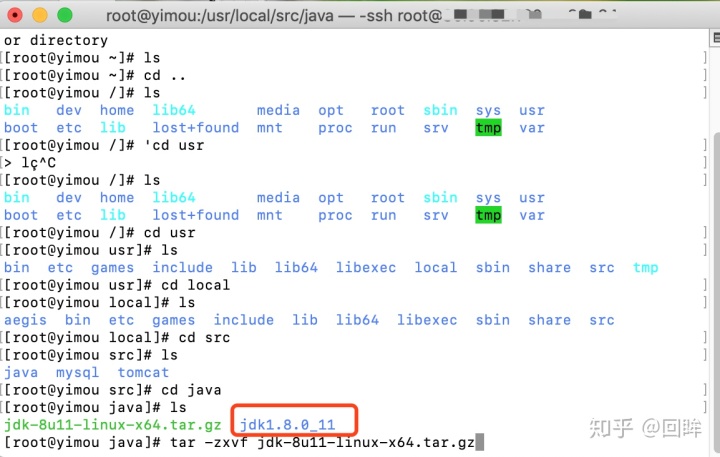
6 接下来 解压缩
tar -zxvf jdk-8u11-linux-x64.tar.gz 蓝色的是压缩完成以后的
7 接下来 要配置 环境变量了
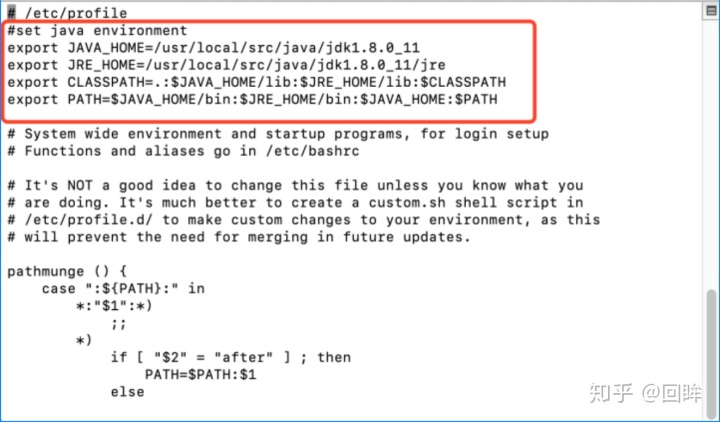
进入配置文件 vi /etc/profile
添加环境变量
#set java environment
export JAVA_HOME=/usr/local/src/java/jdk1.8.0_11
export JRE_HOME=/usr/local/src/java/jdk1.8.0_11/jre
export CLASSPATH=.:$JAVA_HOME/lib:$JRE_HOME/lib:$CLASSPATH
export PATH=$JAVA_HOME/bin:$JRE_HOME/bin:$JAVA_HOME:$PATH
之后 按ESC退出编译,
并保存退出,之后保存文件
(1): ESC
(2) :wq
(3): source /etc/profile
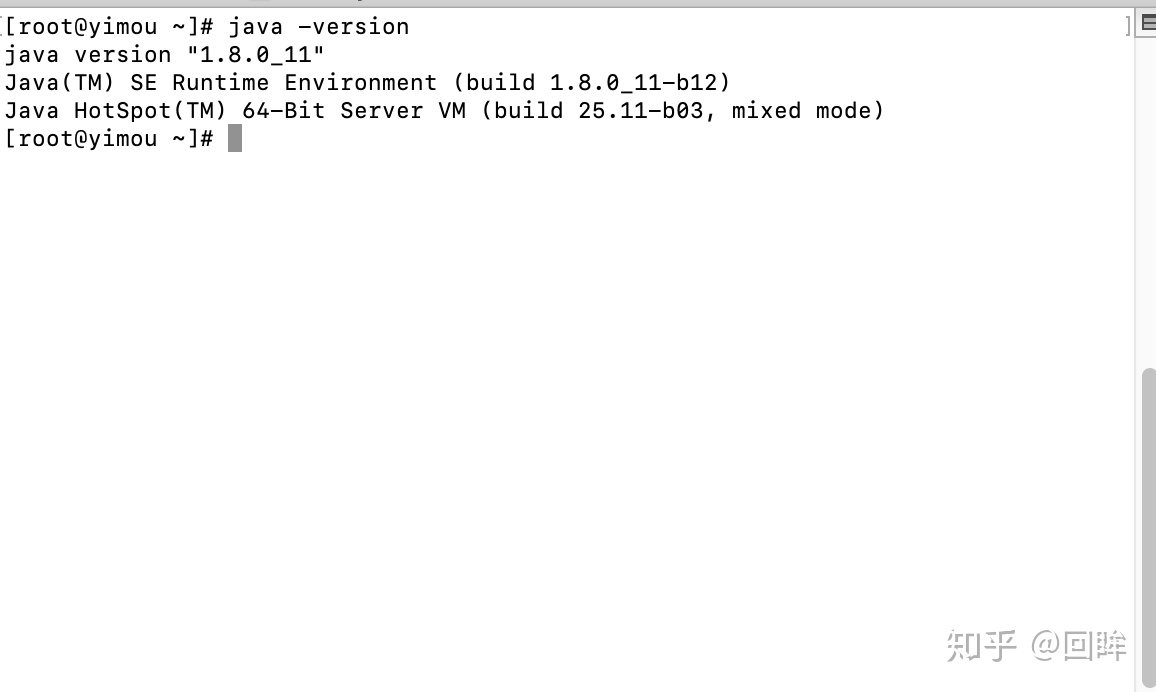
测试 一下 java -version
以下说明Java安装完成。
2 安装Tomcat
进入 cd /usr/local/src/tomcat tomcat 目录下
tar -zxvf apache-tomcat-9.0.17.tar.gz 解压文件夹
蓝色 解压完成
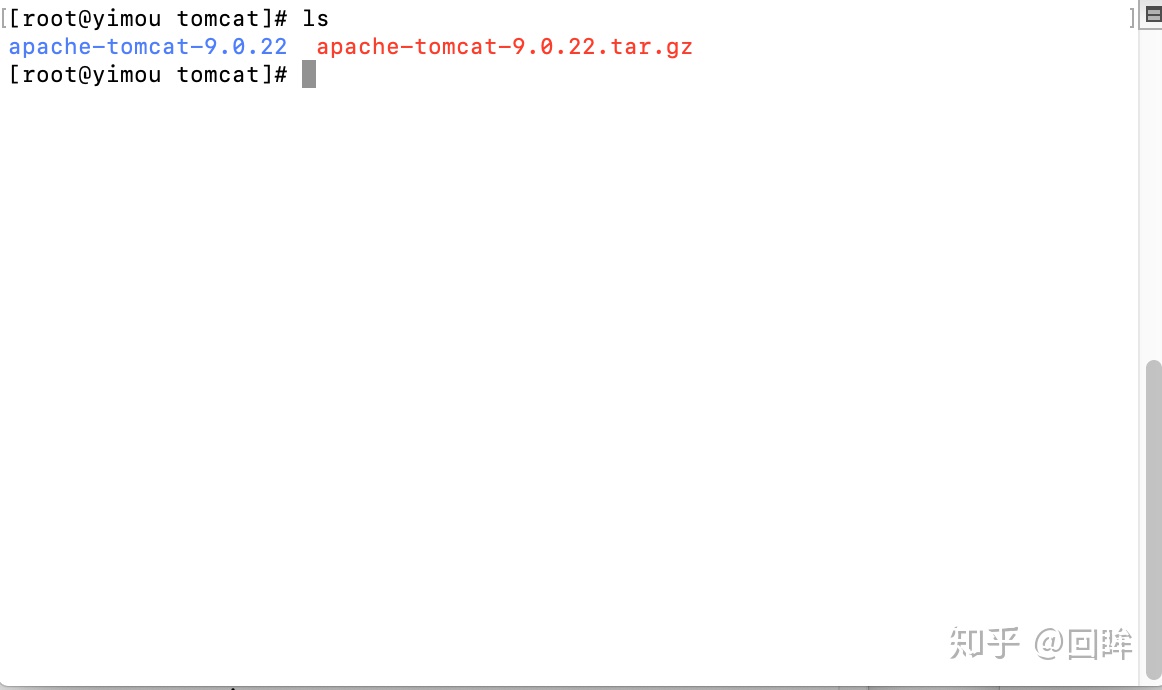
这和平常在我们电脑上安装一样,这就装好了tomcat,Nice!
下面我们来测试,是否可用
cd /usr/local/src/tomcat/tomcat/bin
启动服务 ./startup.sh
2 先别着急去测试 先要去 阿里云控制台开放端口
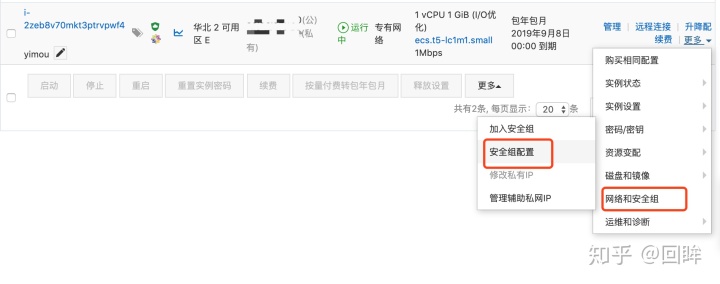
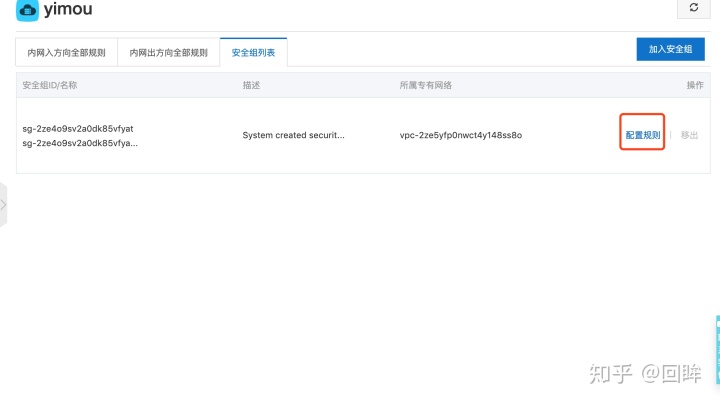
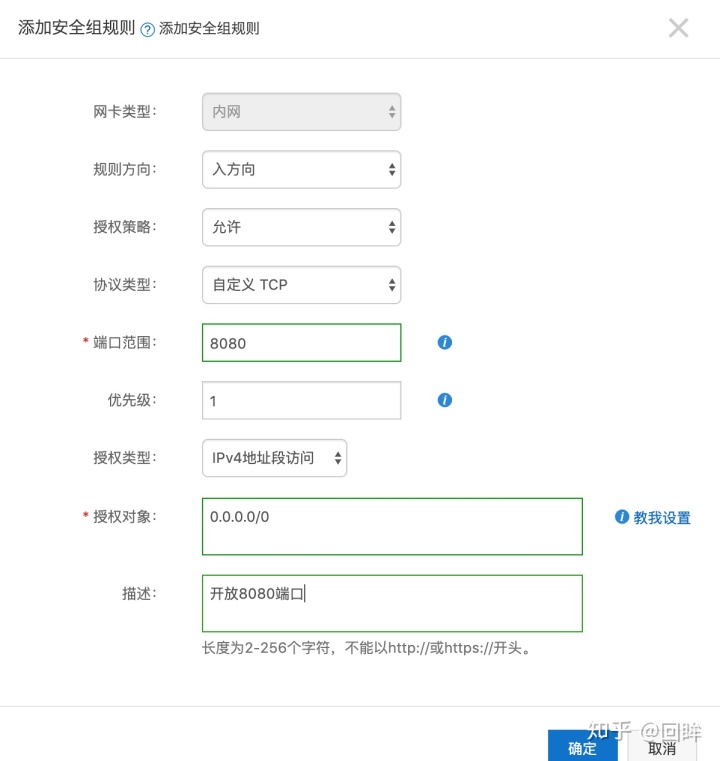
点击确定
既然开放了 8080 端口 我们顺便也开放3306 端口
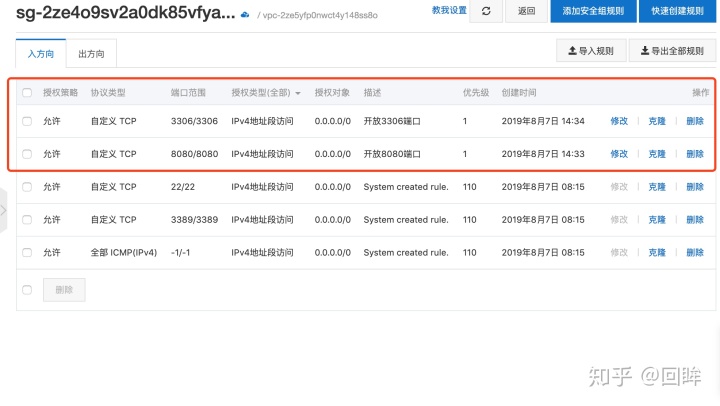
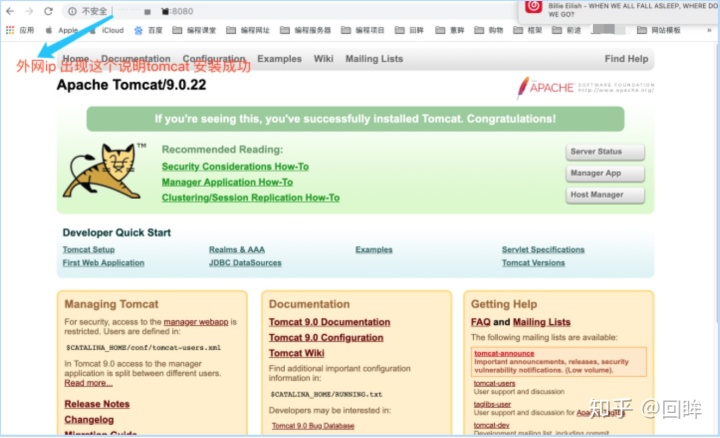
接下来 去 测试 公网ip
三 接下来 安装mysql 了 注意 细节 千万不能出错 本人安装了5次 都是细节问题
接下来带领大家攻克 mysql 一定要注意细节
1 首先进入目录
- cd /usr/local/src/mysql
- 下载mysql源安装包
wget http://dev.mysql.com/get/mysql57-community-release-el7-8.noarch.rpm
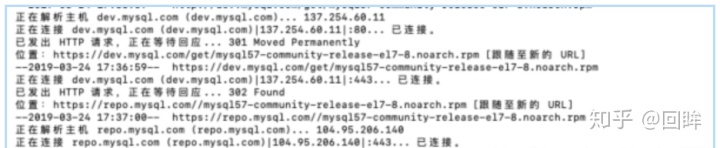
然后直接安装
yum localinstall mysql80-community-release-el7-1.noarch.rpm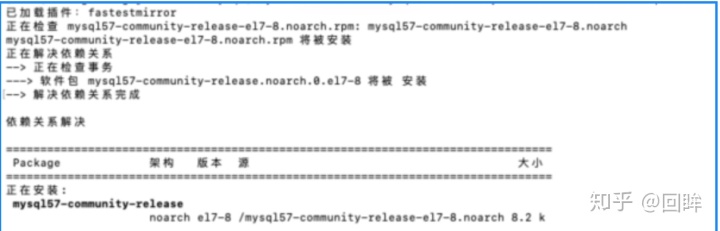
3 输入下列命令查看是否安装成功
yum repolist enabled | grep "mysql.*-community.*"

4 然后修改repo源为5.7~
vi /etc/yum.repos.d/mysql-community.repo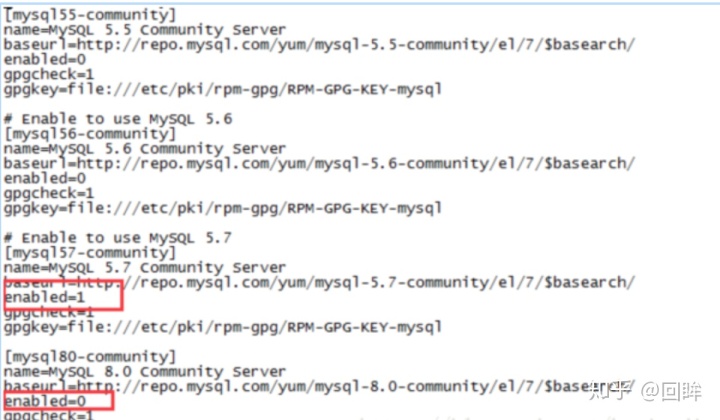
将默认8.0的改为0,5.7的改为0即可.然后进行安装Mysql5.7
yum install mysql-community-server
然后启动服务
systemctl start mysqld设置服务器自启,然后重新载入使设置生效
systemctl enable mysqld
systemctl daemon-reload
去mysql的配置文件/etc/my.cnf中末尾设置一个参数,目的是为了等会修改密码时不报错,mysql5.7默认安装了密码安全检查插件,所以密码过于简单的时候会报错,当然你密码要设置成高强度也无妨~,顺便搞一波编码.
在末尾加入 注意复制 问题 会不识别 ‘这个符号 需要自己手动更改
validate_password = off
character_set_server=utf8
init_connect=’set names utf8’
重启服务使生效
systemctl restart mysqld
mysql安装完成后会生成一个临时密码,记录在日志中.使用grpt命令搜索这个临时密码用于登陆
grep 'temporary password' /var/log/mysqld.log

左键选取,单击右键直接复制~
接下来进入mysql
mysql -u root -p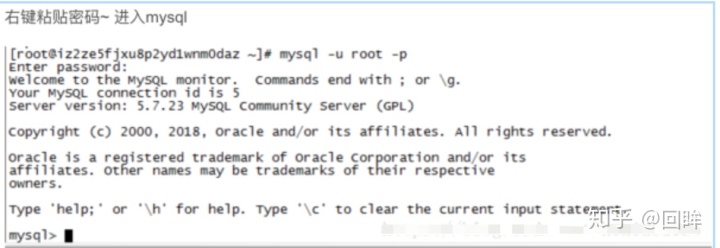
然后设置 修改密码
输入sql语句修改密码,xxxxx处填入自己要修改成的密码.
注意复制 问题 会不识别 ‘这个符号 需要自己手动更改
注意复制 问题 会不识别 ‘这个符号 需要自己手动更改
注意复制 问题 会不识别 ‘这个符号 需要自己手动更改
重要的事情说三遍
alter user ‘root’@’localhost’ identified by ‘xxxxx’;默认只有root用户,我们在服务器上管理mysql非常不方便,所以设置一个远程用户~
grant all privileges on *.* to ‘huimou’@’%’ identified by ‘xxxxx’ with grant option;此处,*.* 表示可以访问所有表,'huimou'中可以换成你自己连接时想要使用的用户名. xxxxx还是老样子 密码
哈哈 安装好了去测试了 冲鸭
主机名或ip地址 为公网 ip
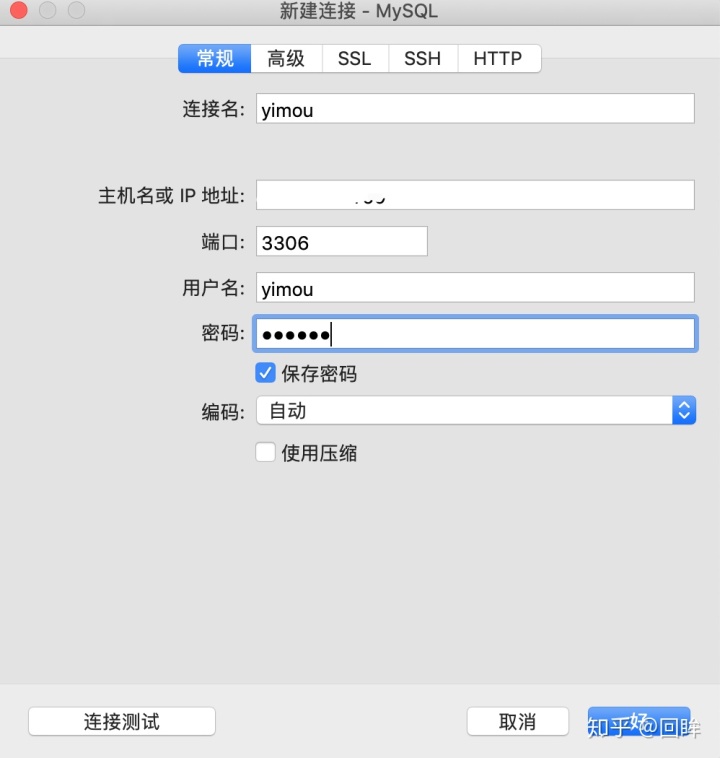
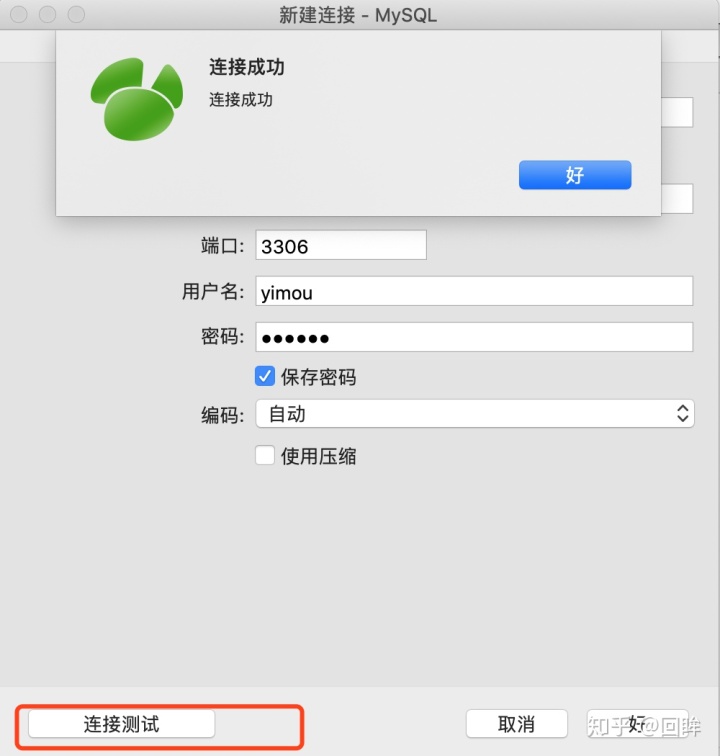
OK 连接成功
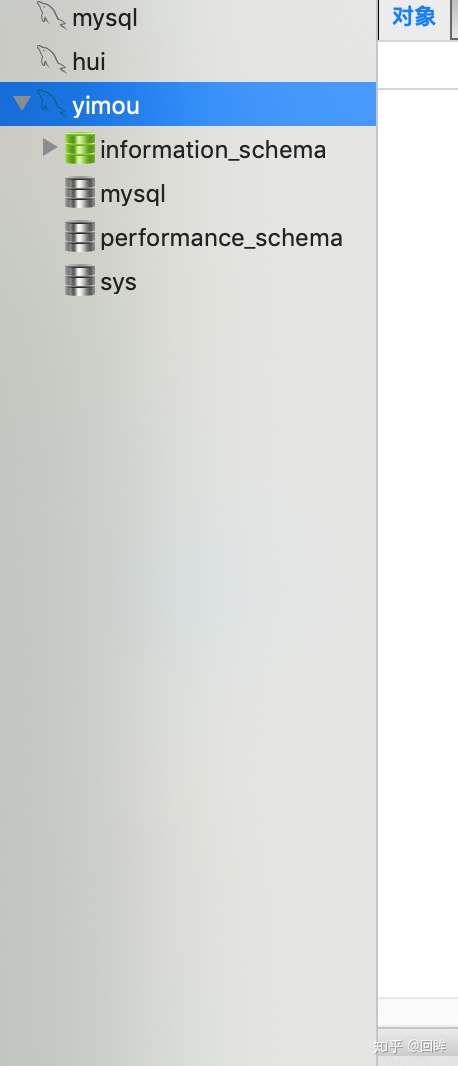
接下来我们去看一下 字符编码是否设置成功
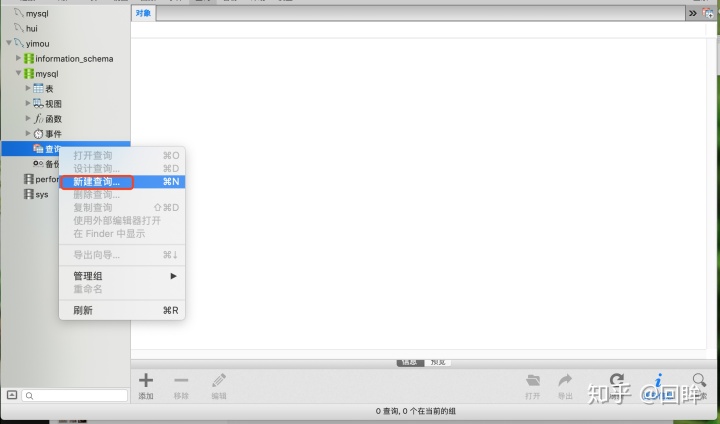
OK 说明字符编码也设置成功了
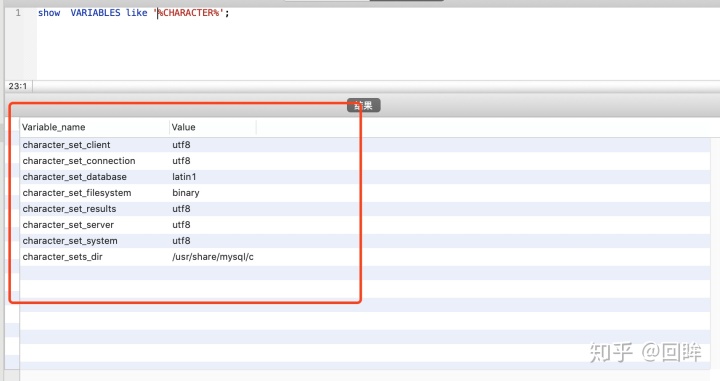
如果没有安装成功 细节没注意到的 卸载重新安装 毕竟本人也是 安装了5次
接下来 我们 卸载 mysql
卸载掉安装的部分
1 首先执行查看命令,看一下都安转了什么东东:
rpm -qa |grep -i mysql
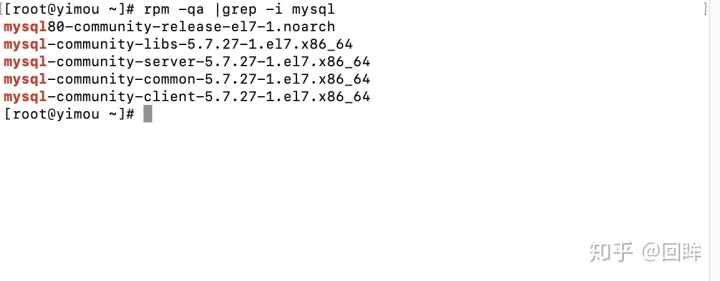
2 开始卸载
执行卸载命令:
yum remove mysql-community mysql-community-server mysql-community-libs mysql-community-common
下面图是网上找的 具体情况是这样的 因为本人已经安装成功了 就不卸载了 请各位大佬原谅
但是具体命令是一样的
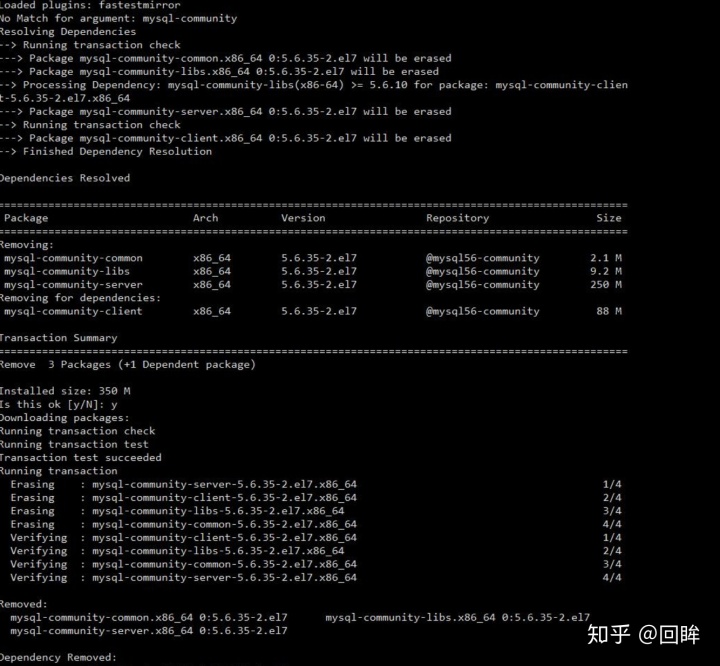
3 检查卸载残余
检查是否卸载干净:rpm -qa |grep -i mysql

卸载掉刚才未卸载掉的部分:yum remove mysql-community-release
终极检查
再进行一遍检查:rpm -qa |grep -i mysql,安装部分已完全卸载掉。
清理文件
查看mysql文件目录:find / -name mysql
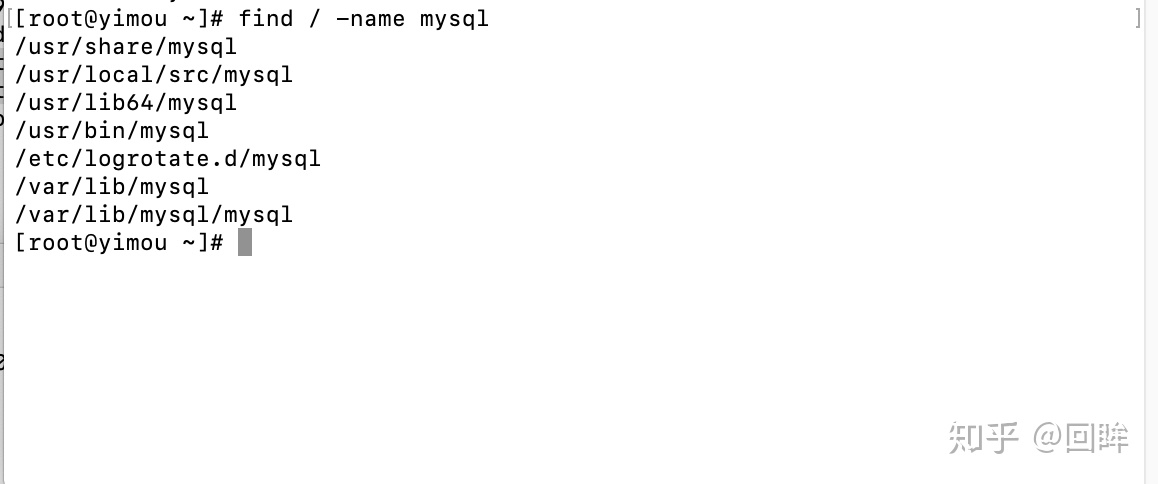
上面有几个 删除几个
rm -rf /usr/share/mysql。