在安装完成XenCenter并配置ISO库之后,就可以安装系统
一、控制台部署
1、新建VM

2、选择模板
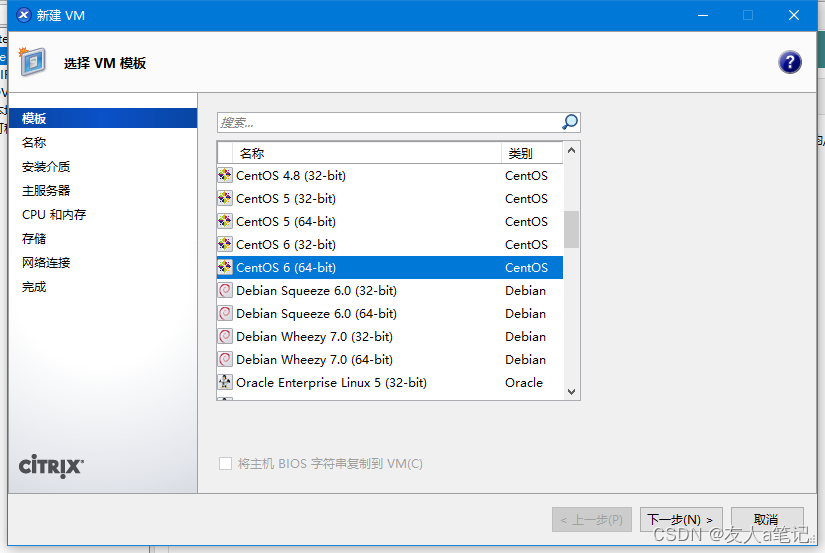
3、自定义名称

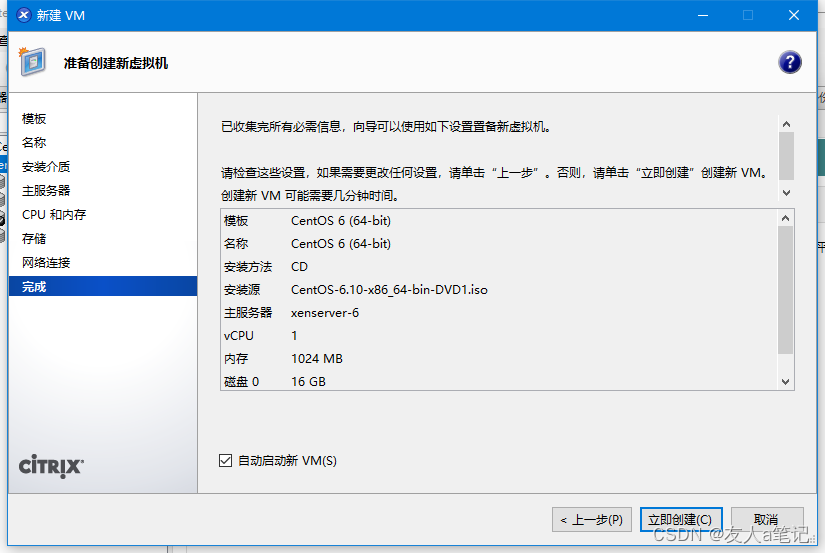
4、安装介质

5、主服务器,这里只有一台所以不用选择

6、自定义CPU和内存

7、点击属性修改磁盘大小

8、使用默认网络连接
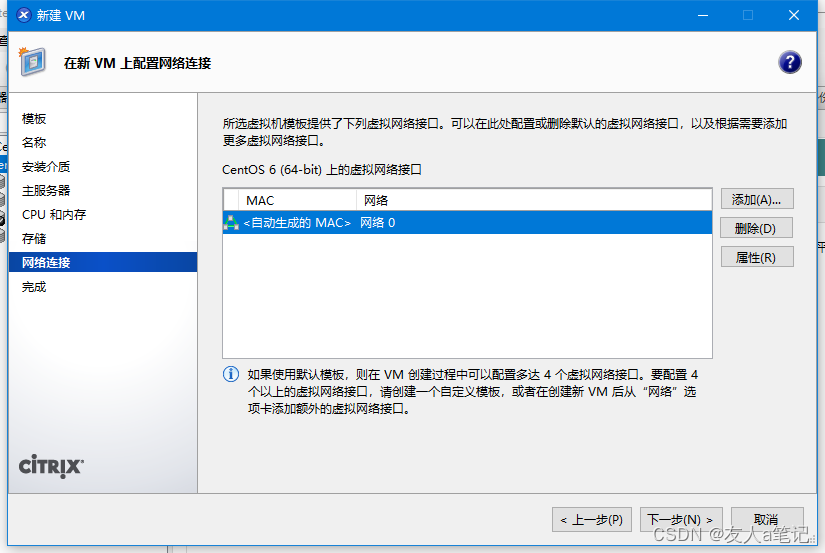
9、点击“立即创建”
10、点击控制台,选择"Skip"

11、点击“OK”

12、选择语言
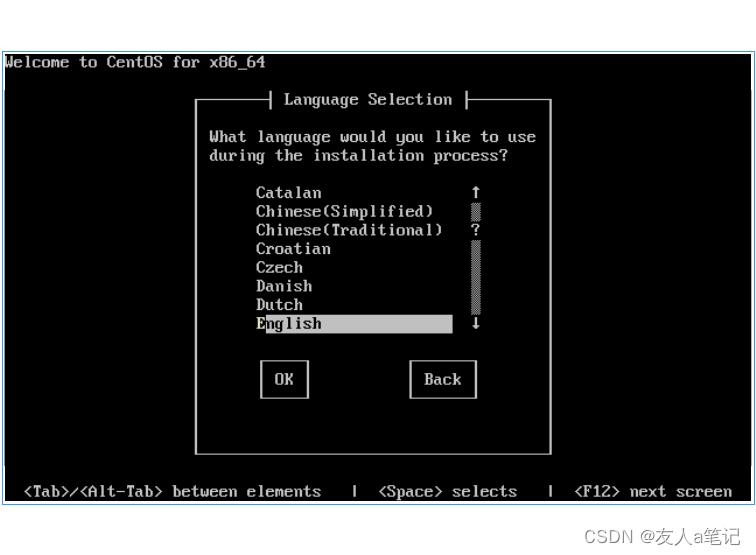
13、选择初始化

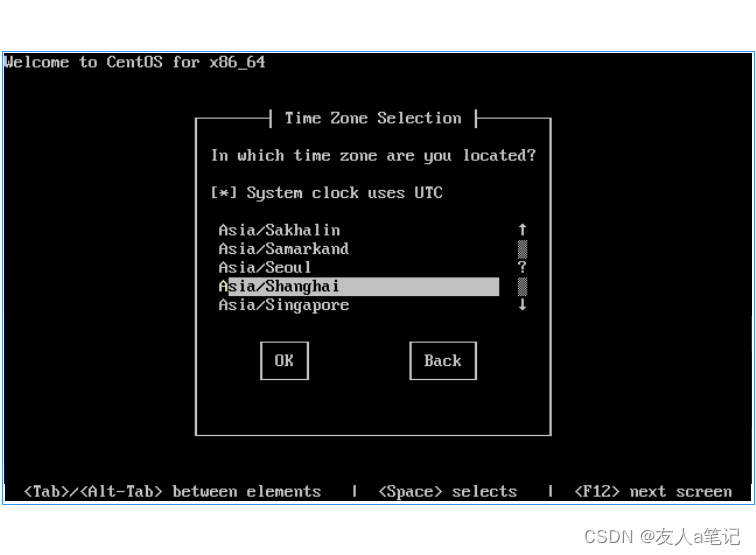
14、选择时区
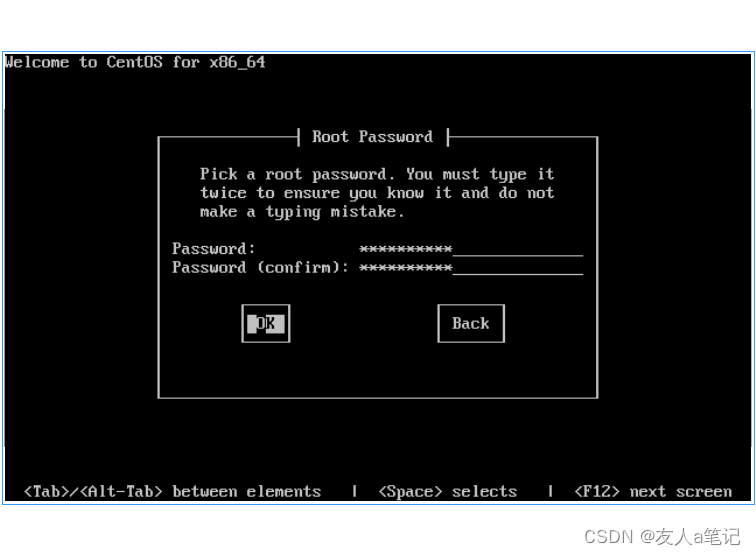
15、输入root用户密码
16、选择安装磁盘
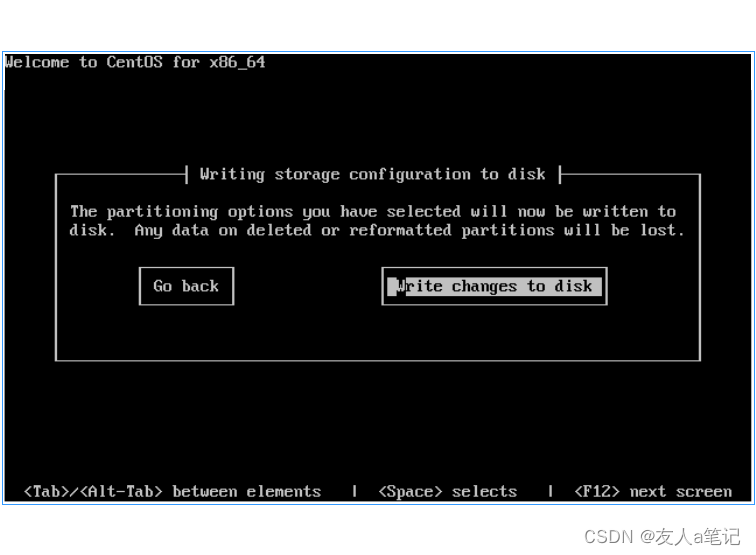
17、写入磁盘
18、点击重启

19、安装完成

20、使用xshell登录

二、图形化部署
1、前面步骤一致,安装介质这里需要修改为:vnc

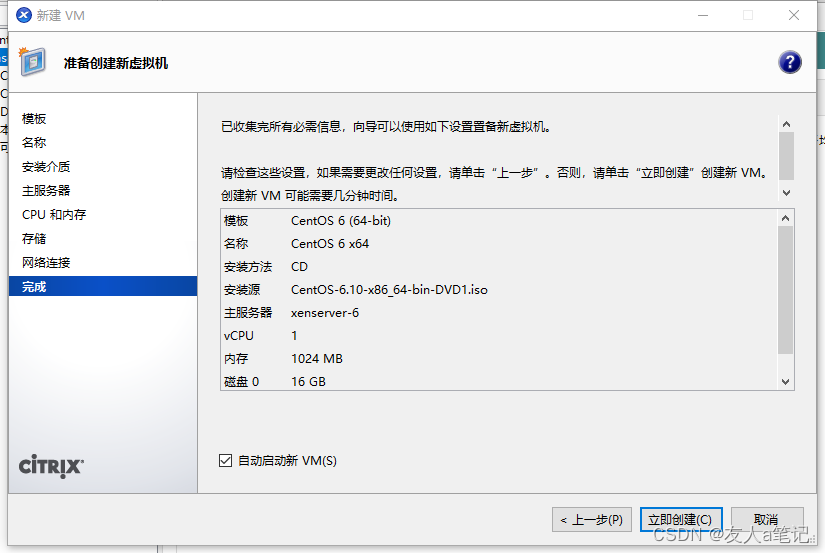
2、完成信息
3、点击控制台,选择"Skip"

4、vnc地址

5、输入地址,用户名和密码为空
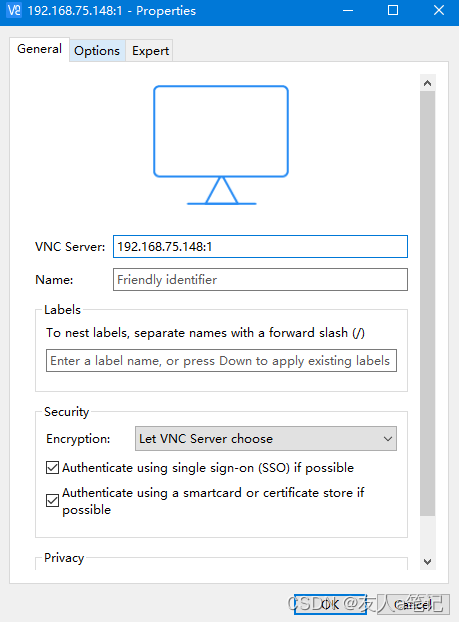
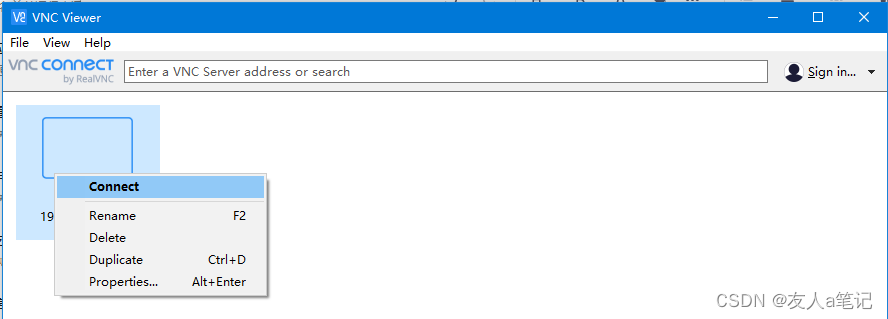
6、点击连接
7、选择“Continue”
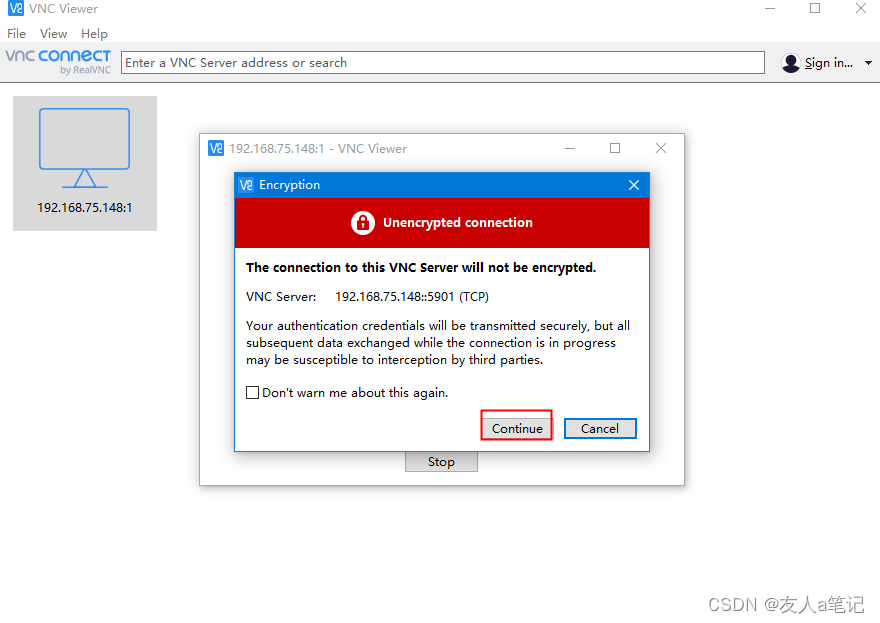
8、即可查看到图形化安装页面

版权声明:本文为tladagio原创文章,遵循CC 4.0 BY-SA版权协议,转载请附上原文出处链接和本声明。