Linux系统安装JDK
本文主要介绍的是如何用Linux环境下安装JDK的,因为Linux环境下,很多时候也离不开Java的,下面笔者就和大家一起分享如何jdk1.8的过程吧。
一、安装环境
操作系统:Centos7
JDK版本:1.8
工具:Xshell5、Winscp
说明:本文是通过Xshell5工具远程连接Linux操作,如果是直接在Linux可视化界面操作那就更方便了,原理一样。
二、安装步骤
第一步:下载安装包
1,下载Linux环境下的jdk1.8,请去(官网)中下载jdk的安装文件;
2,使用Winscp连接工具连接你的虚拟机,进入到制定文件夹下(我个人习惯在/usr/local下面),将jdk压缩文件上传到文件夹下面.
3,使用xshell连接虚拟机,进入到jdk文件所在文件夹
cd /usr/local
解压文件夹:
tar -zxvf jdk-8u131-linux-x64.tar.gz
回到根目录去修改环境变量:(此时必须要在根目录下进行修改)
cd /
编辑配置文件:
vi /etc/profile
如图:
将下面的配置拷贝到文件最下面:
export JAVA_HOME=/usr/local/jdk1.8.0_181
export PATH=$JAVA_HOME/bin:$PATH
export CLASSPATH=$JAVA_HOME/lib/dt.jar:$JAVA_HOME/lib/tools.jar
如图: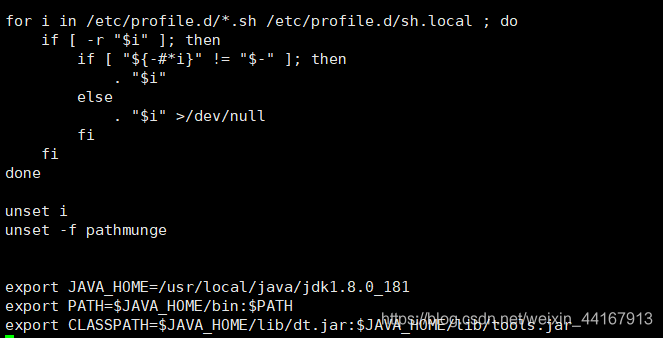
然后保存退出(先按ESC,再输入:wq!保存退出)
回到根目录通过命令使文件立即生效
source /etc/profile
如图所示:
这里就安装完成了,测试一下是否安装完成!
java -version
出现如下情景即安装完成!
版权声明:本文为weixin_44167913原创文章,遵循CC 4.0 BY-SA版权协议,转载请附上原文出处链接和本声明。