一、介绍
altium designers是一个电路板设计软件,里面可以实现原理图和pcb的设计
二、设计
这里介绍ad画一个51最小系统板设计为例,介绍软件的使用过程,因为画封装需要时间,所以直接用了软件里面自带的直插件封装
1、新建工程
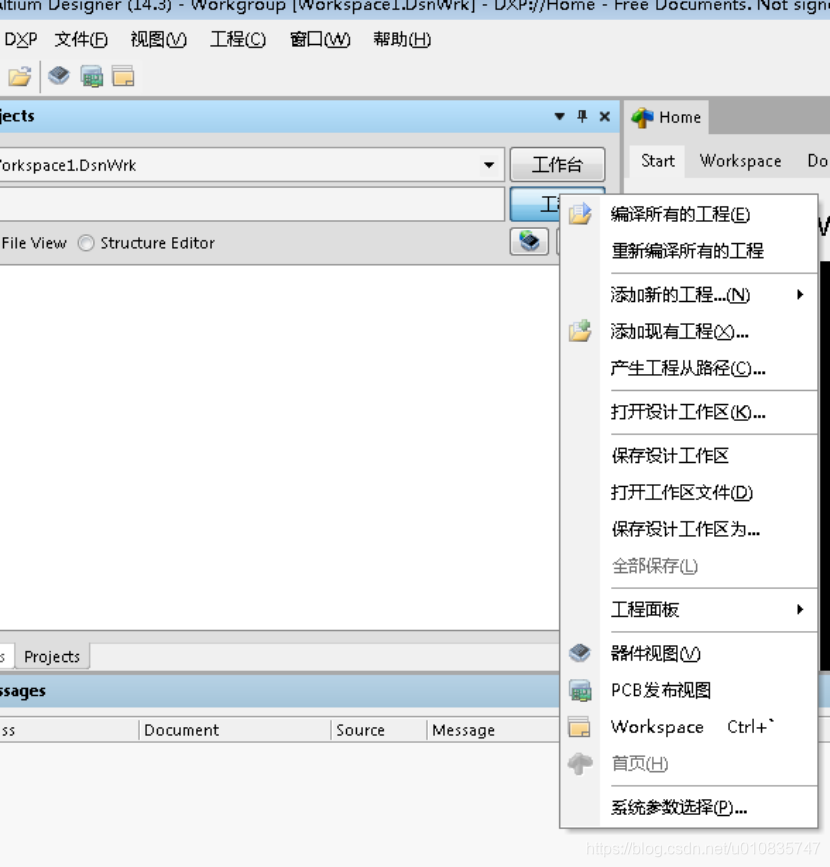

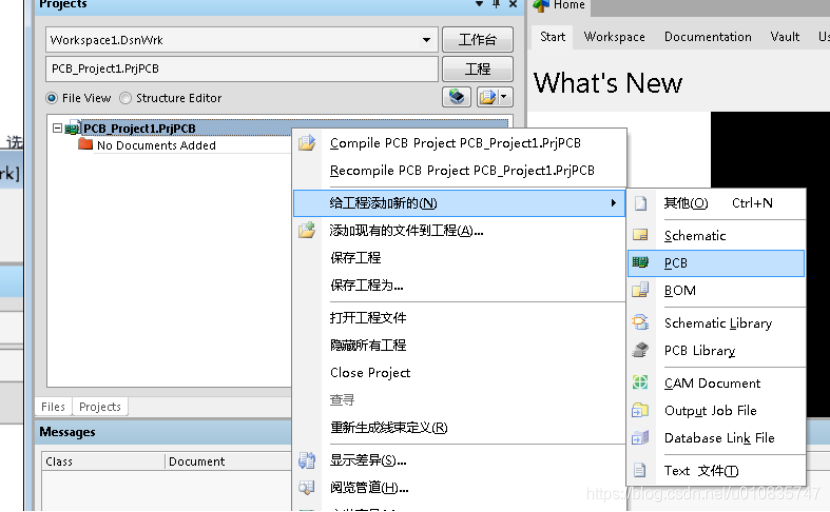

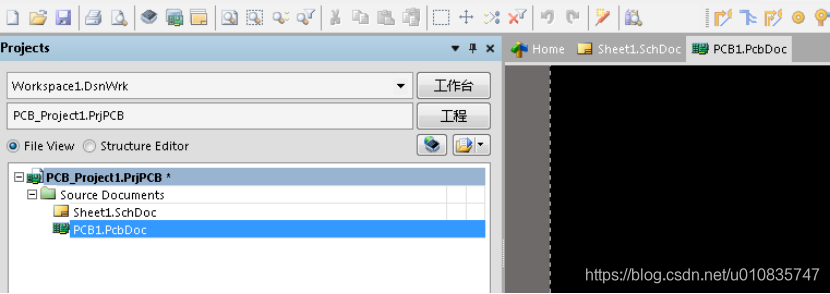
2、原理图设计
1、放置元件原理图文件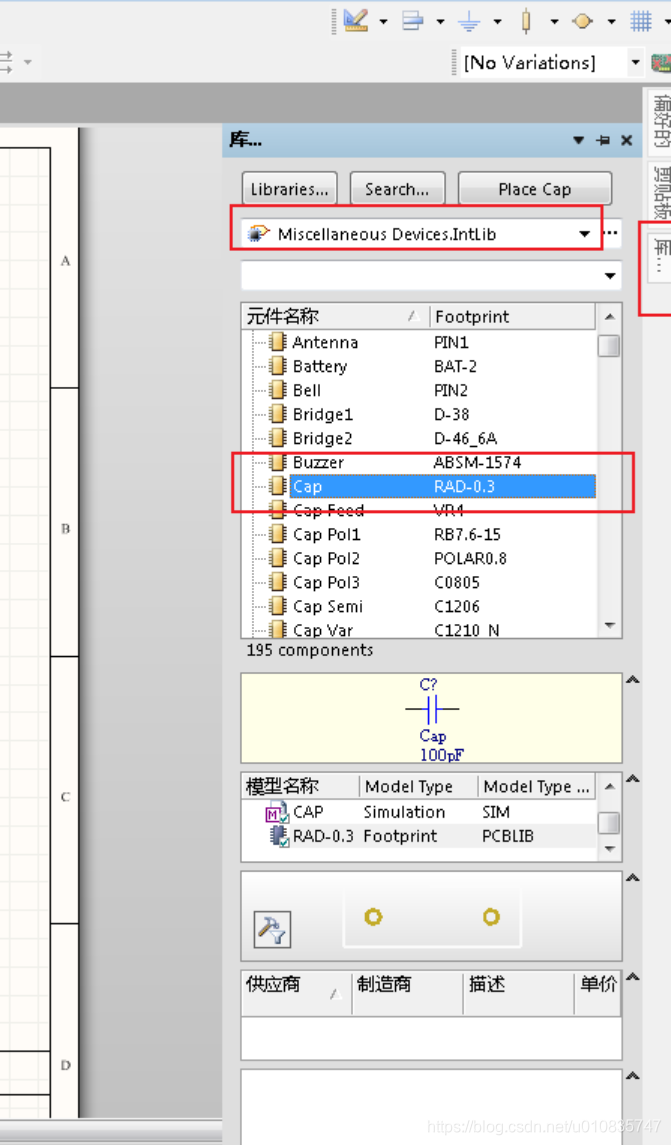
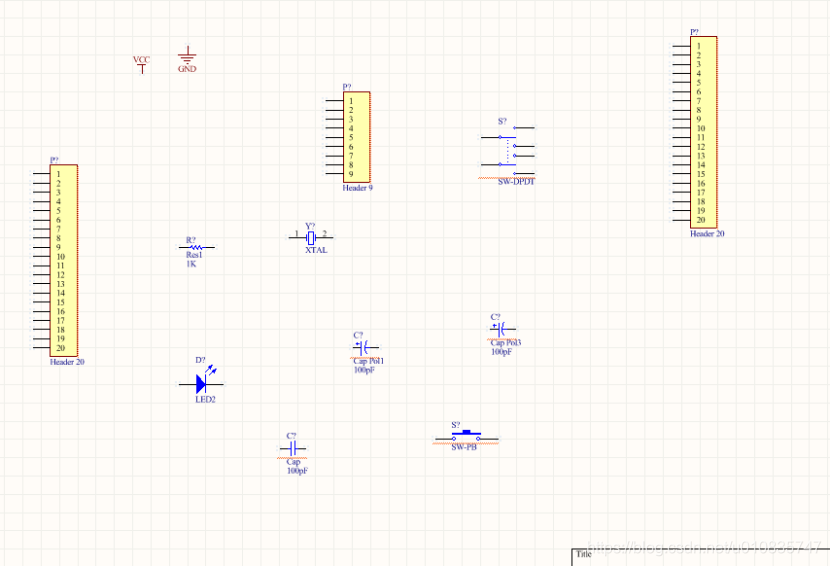
2、连线
3、标注编号
4、编译
3、pcb设计
1)导入原理图到pcb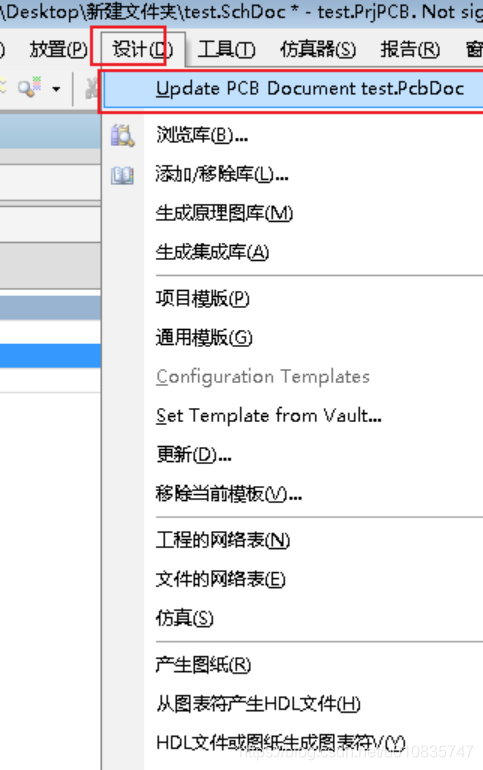


2)布局
3)走线
正面走线
背面走线
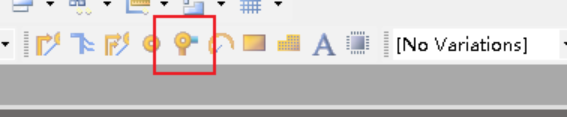
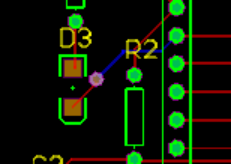
线宽设置
连线状态,按tab键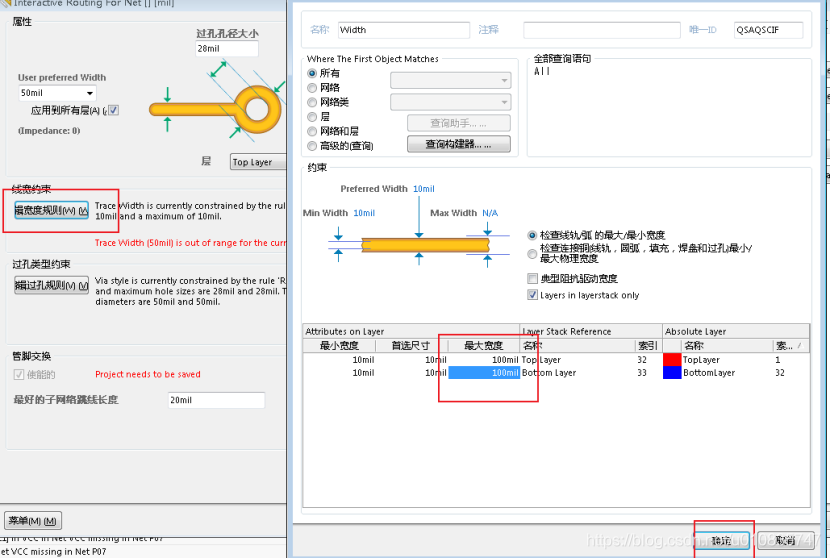
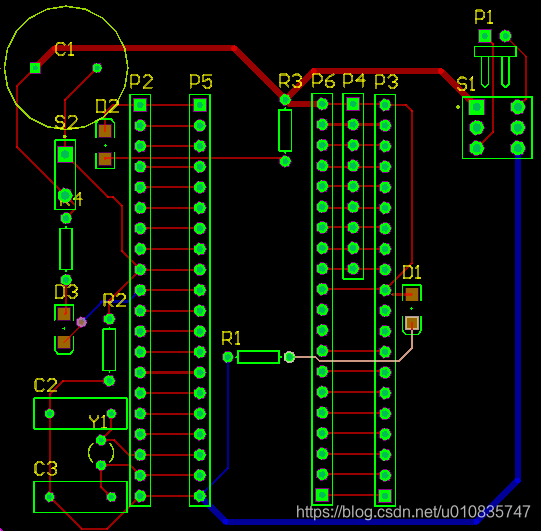
4)设置板子尺寸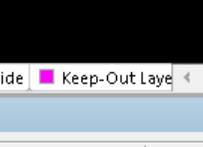


选中刚刚绘制的线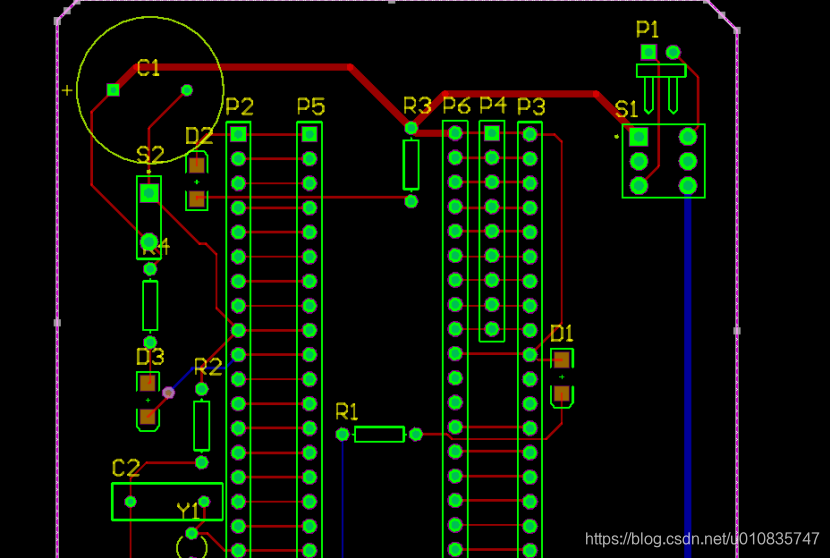


清除过滤器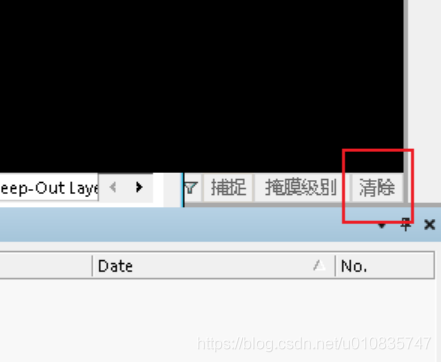
3、生成生产文件
每次生成前先选中pcb文件
1)生成

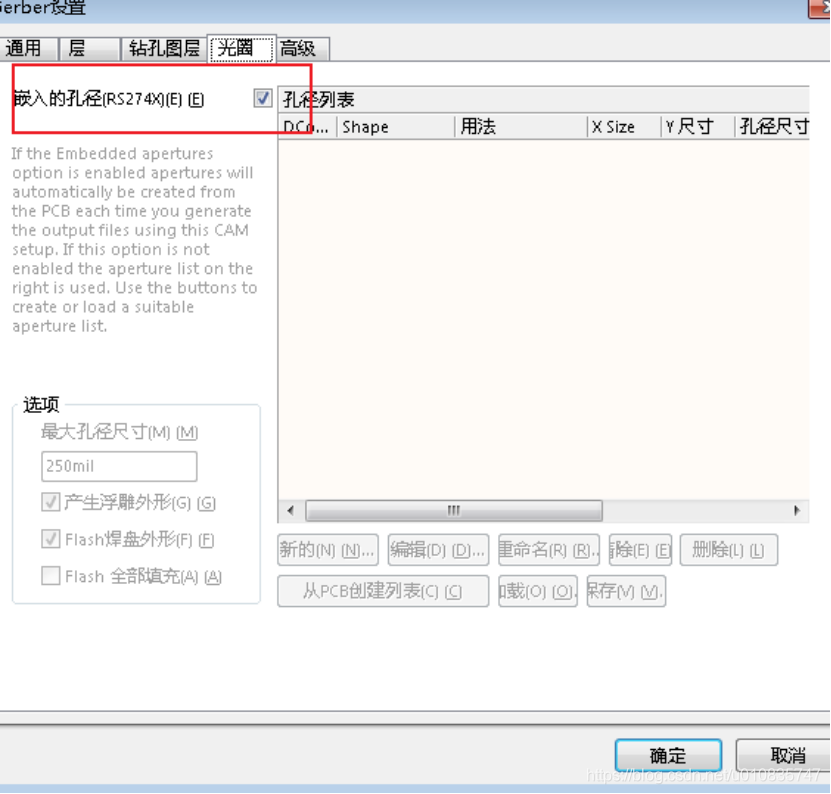

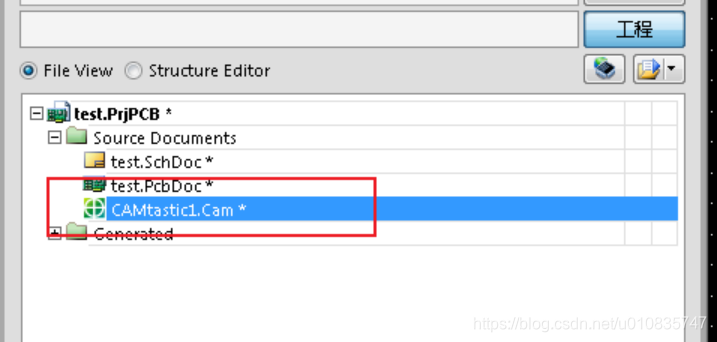
2)生成钻孔文件
同理打开刚刚的制造输出—garber files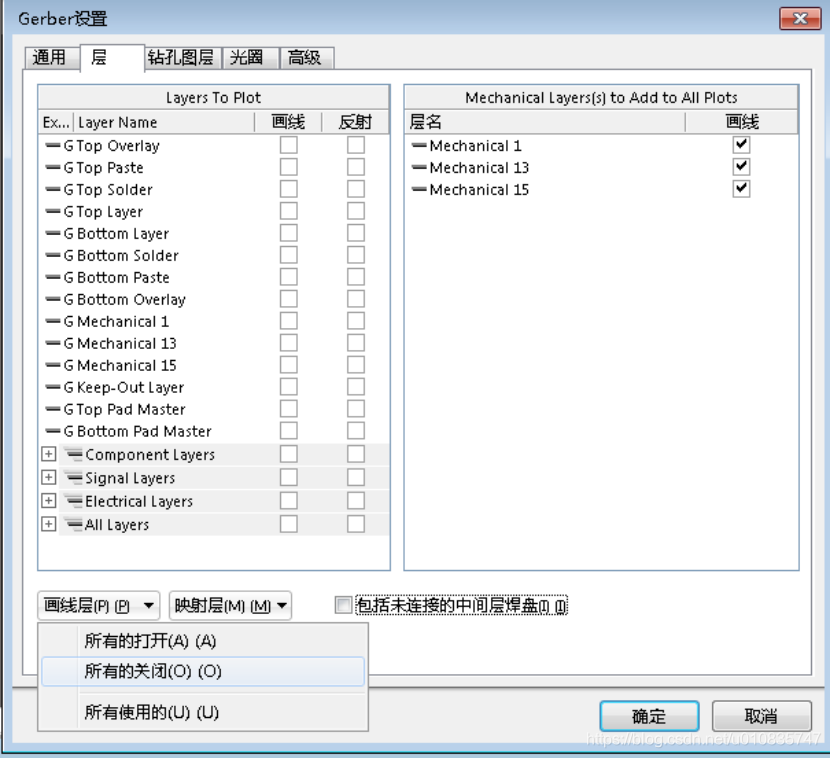
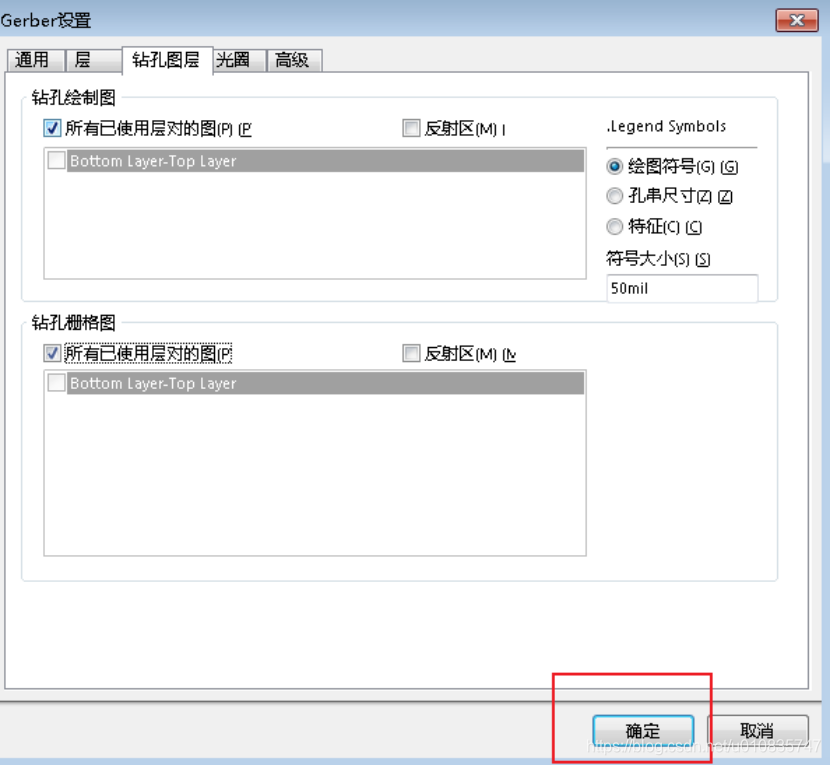

3)生成nc drill files

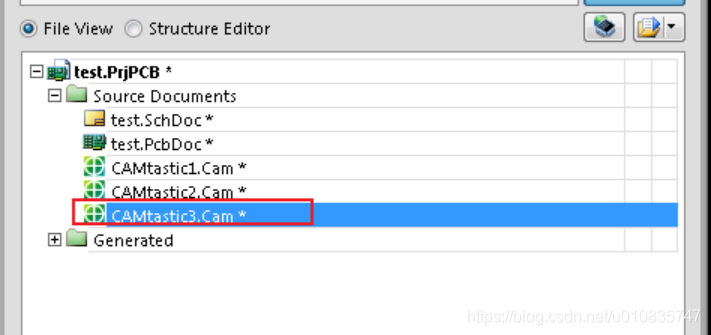
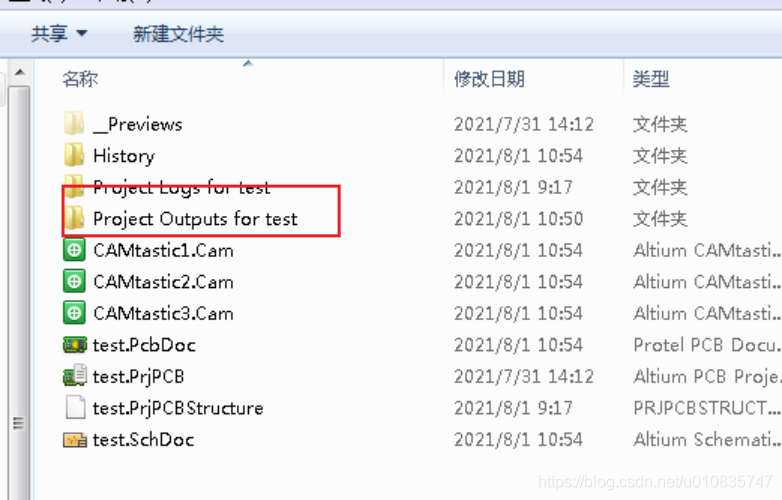
保存,将保存的当前工程目录下的Out文件夹中所有文件打包压缩,送到制板厂即可加工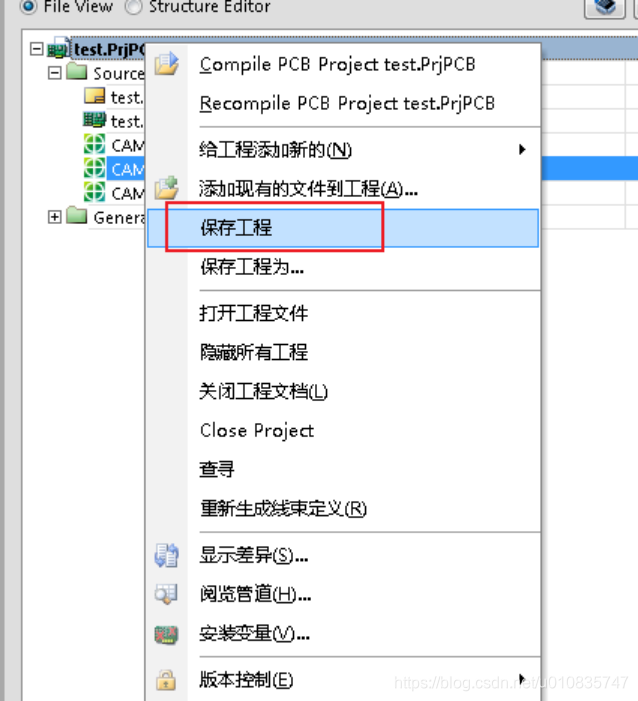

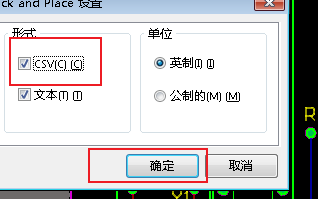
如果需要外面厂家给焊接,需要提供BOM文件、贴片坐标文件和装配文件
1)坐标文件
2)装配文件
3)bom文件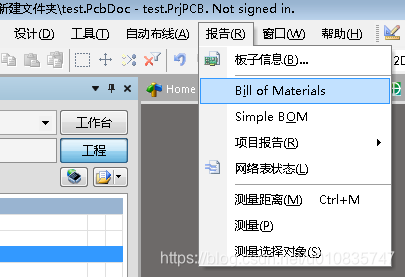
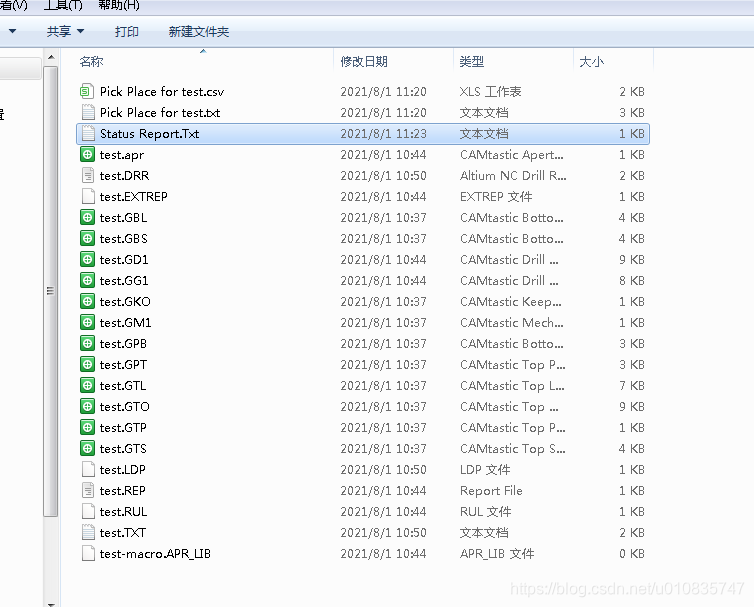
至此完成电路板设计所有流程
版权声明:本文为u010835747原创文章,遵循CC 4.0 BY-SA版权协议,转载请附上原文出处链接和本声明。