目的:计算网卡带宽利用率
目录
1.安装iftop
在电脑连网的情况下,下载安装包:apt install -d iftop
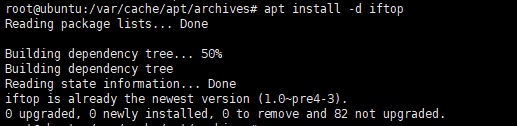
查看安装包是否下载成功:ls

安装deb安装包:dpkg -i iftop_1.0~pre4-3_amd64.deb

RedHat系列
常见的安装包格式rpm包,安装rpm包的命令是“rpm -参数”2 包管理工具 yum 3 支持tar包
Debian系列
常见的安装包格式deb包,安装deb包的命令是“dpkg -参数”2 包管理工具 apt-get 3 支持tar包
2.使用iftop
iftop的使用转载
https://www.cnblogs.com/onmyway20xx/p/5026503.html
https://blog.csdn.net/mimi_csdn/article/details/79377344
命令行输入:iftop -N -n -i eno4 # 显示端口信息 直接显示IP 指定网卡eno4
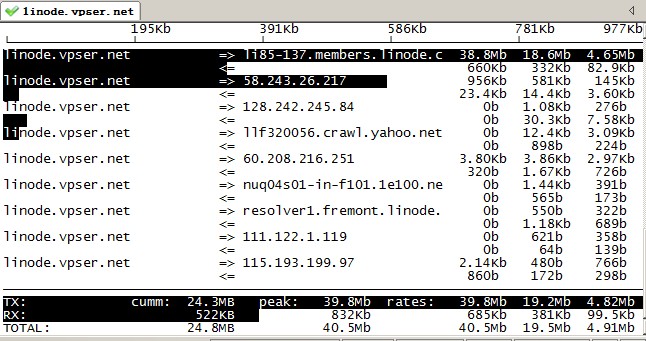
TX:发送流量
RX:接收流量
TOTAL:总流量
Cumm:运行iftop到目前时间的总流量
peak:流量峰值
rates:分别表示过去 2s 10s 40s 的平均流量
iftop的输出从整体上可以分为三大部分:
第一部分是iftop输出中最上面的一行,此行是流量刻度,用于显示网卡带宽流量;
第二部分是iftop输出中最大的一个部分,此部分又分为左中右三列,左列和中列记录了哪些IP或主机正在本机的网络进行连接。其中中列的 => 代表发送数据,<=代表接收数据,通过这个指示箭头可以很清晰的知道两个IP之间的通信情况。最右列又分为三个小列,这些实时参数分别表示外部IP连接到本机2s 10s和40s的平均流量。另外这个部分还有一个流量图形条,流量图形条是对流量大小的动态展示,以第一部分中的流量刻度为基准。通过这个流量图形条可以很方便的看出那个IP的流量最大,今儿迅速定位网络中可能出现的流量问题;
第三部分位于iftop输出的最下面,可以分为三行,其中TX表示发送的数据,RX表示接受的数据,TOTAL表示发送和接收的全部流量。与这三行对应的有三列,其中cum列表示从运行iftop到目前的发送,接收和总数据流量;peak列表示发送,接收以及总的流量峰值;rates列表示过去2s 10s和40s的平均流量值;
3.查看网卡带宽
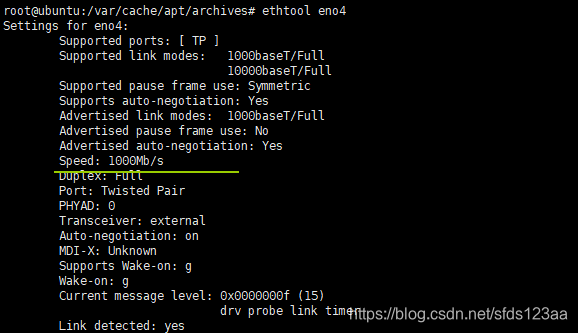
当前系统使用的网卡是eno4 ,输入命令:ethtool eno4
4.计算带宽利用率
带宽利用率 = 流率/带宽
流率 = 输入流率+ 输出流率
以过去40s流量平均值计算 当前系统带宽利用率为 = (4.82MB+99.5KB/1024)/ 1000