su联合推拉使用方法_如何用SU快速建立异形模型?

21fd488855a8ef15feaadb49c4368886.png

万千建模软件你会了哪些?

如何提升你的建模效率?

你的Sketchup是不是还只会推拉方块,

简单的曲面异形都建不起来?

今天教大家几款插件,

让你的SU能像Rhino一样玩转异形!

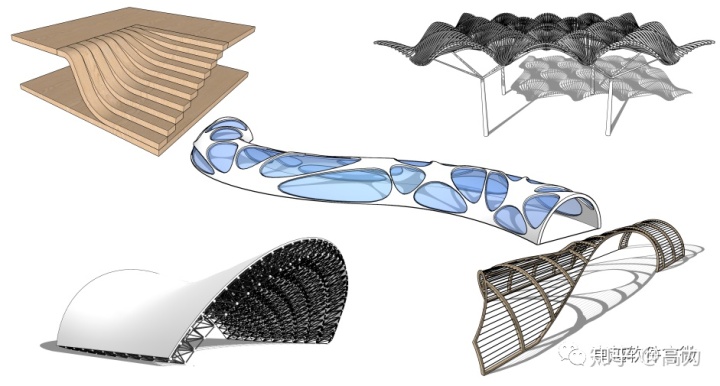
1、模型案例

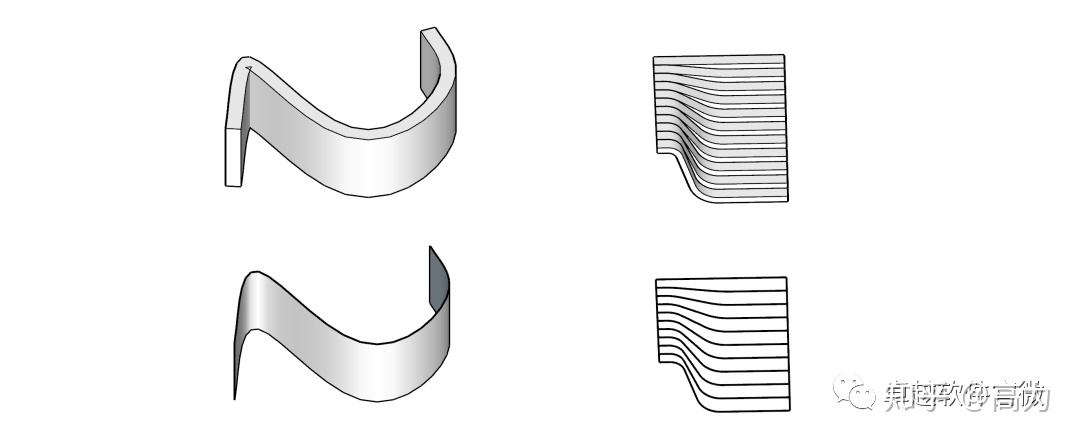
在SketchUp内也能完成曲面异形建模,

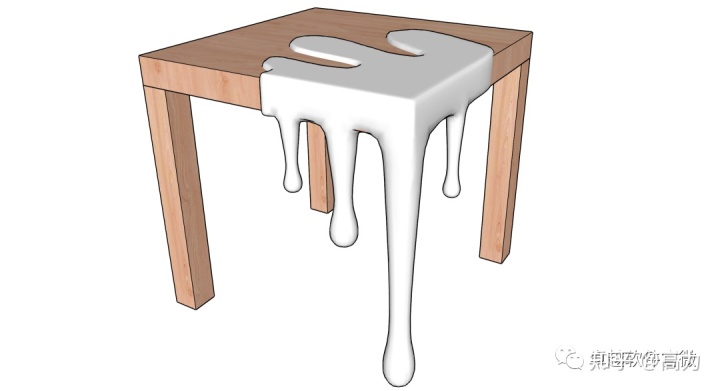
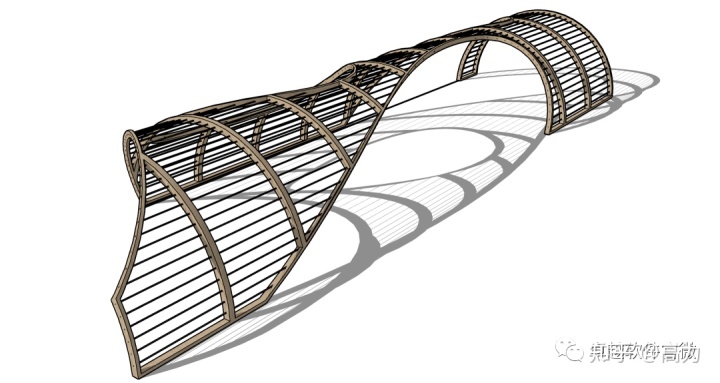
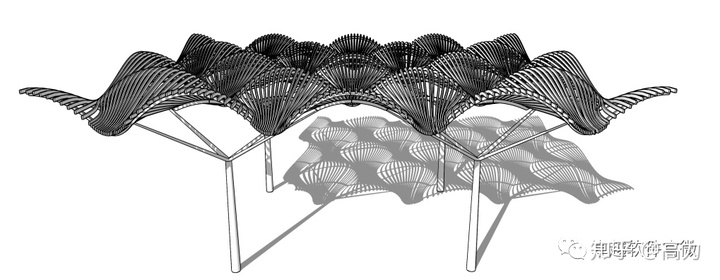
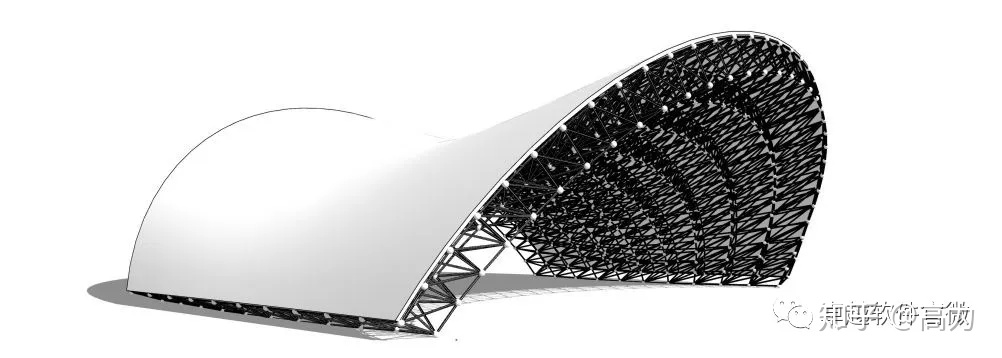
先来看几个小案例吧!你能否建出来呢?

71b4f79a7b8289bfdd72d1ca3890eedf.png

ea8da933408cded7dd27bccc502435e2.png

18d8dcad1977b6e517bd11ce9999bbde.png

0802f34c30640cb0c44a83544f77631c.png

9c181c0ac9f35c5a3bc02c0f49536efe.png

2、建模思路

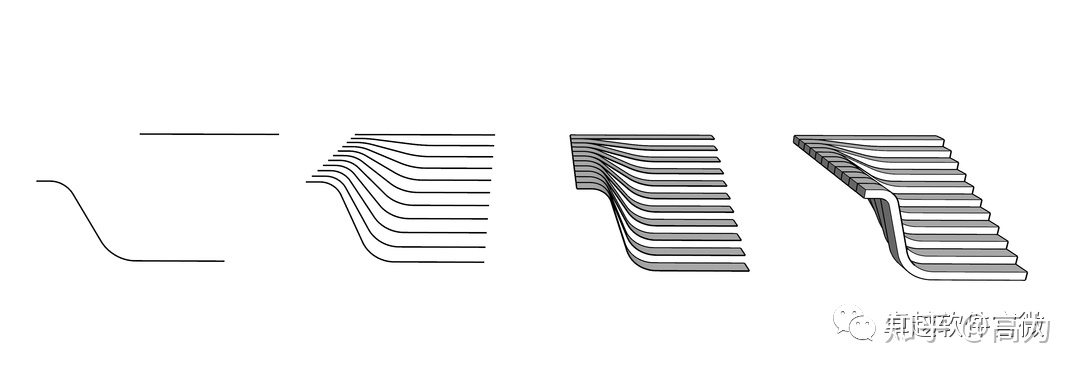
在Sketchup中建模思路是非常重要的

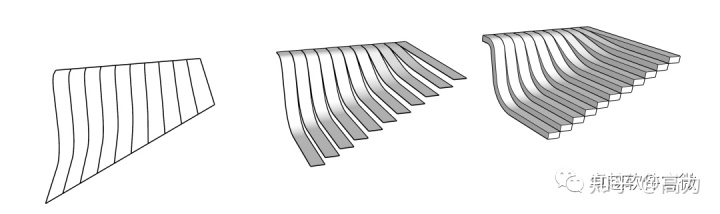
简单的异形模型大多是先生成曲线

再由曲线生成曲面,最后再整体推拉出厚度
bcea5898aa596b46997bdda77000eb18.png

67d886a9d09404187f887263b34fba35.png

线→面→体

3、插件学习

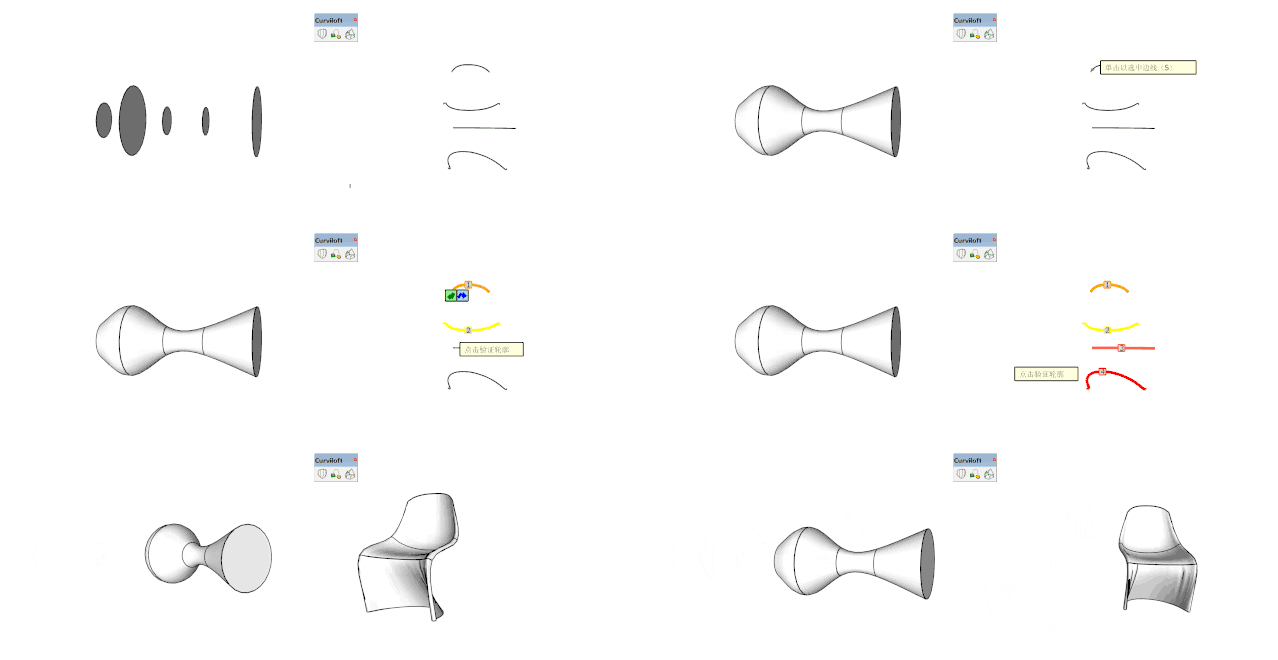
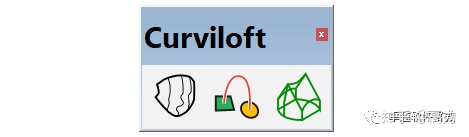
在建这些模型时,必不可少的就是我们的放样插件。

选择放样工具再依次选取所需要放样的物体,线面皆可放样。
5127cfc5b6073ca96341c31e99e68c83.png

21f484d7cb59e97f6f8d79b172bb71b6.gif

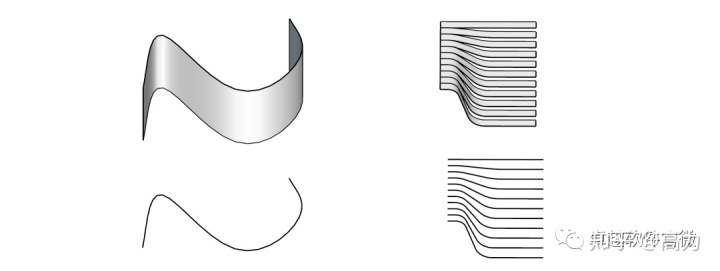
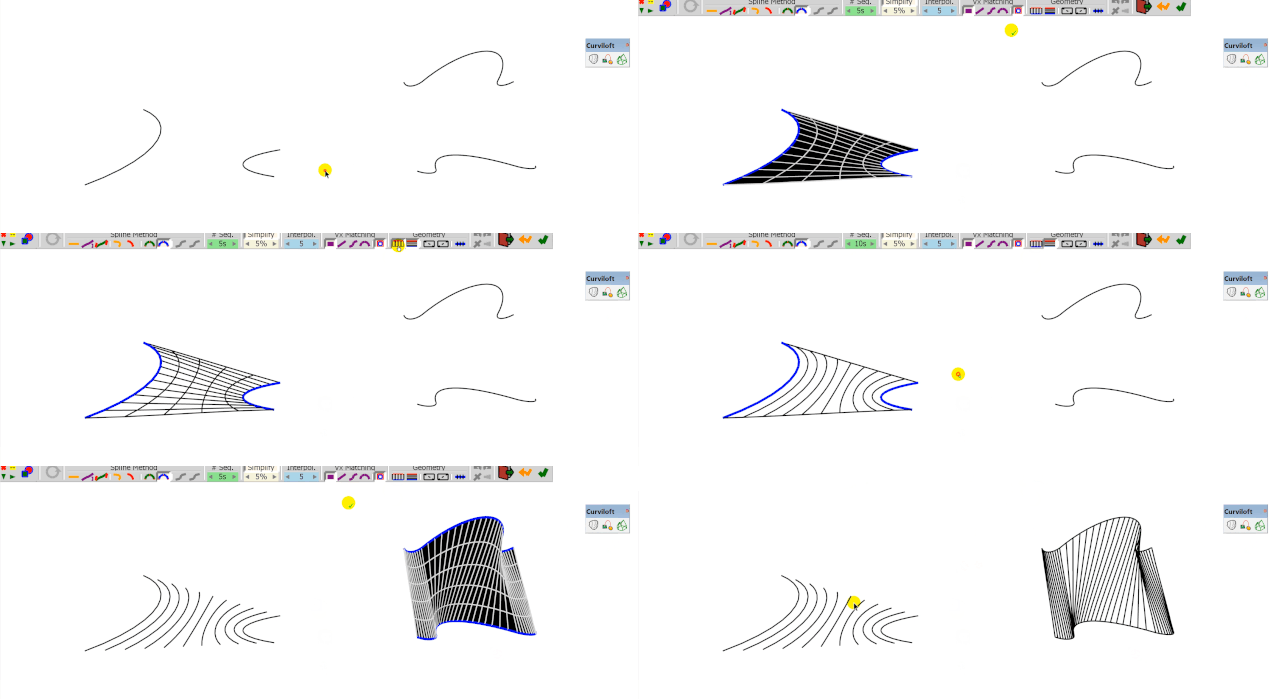
1.放样均分线

选中边线,点击放样,

可在上方设置面板选择只放样UV线。

还可调节根数,这样就能得到均分曲线了。

再结合其他工具可得到很多需要的模型。
c07151cc0c0d43475e895b4a4cdec6f8.png

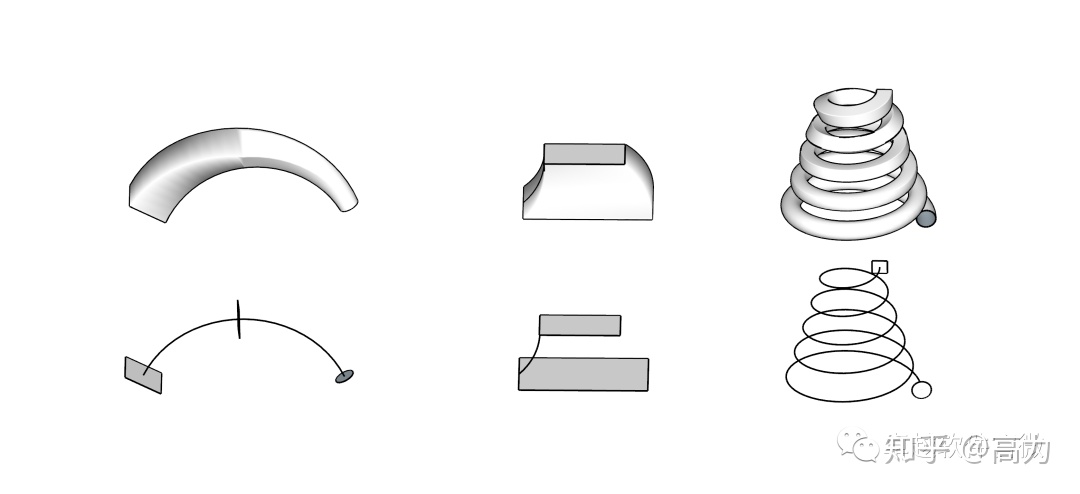
2.路径放样

插件第二个功能是路径放样

可根据一根路径与多个截面进行放样

0ac31bd468df794f929b9faf34fb4277.png

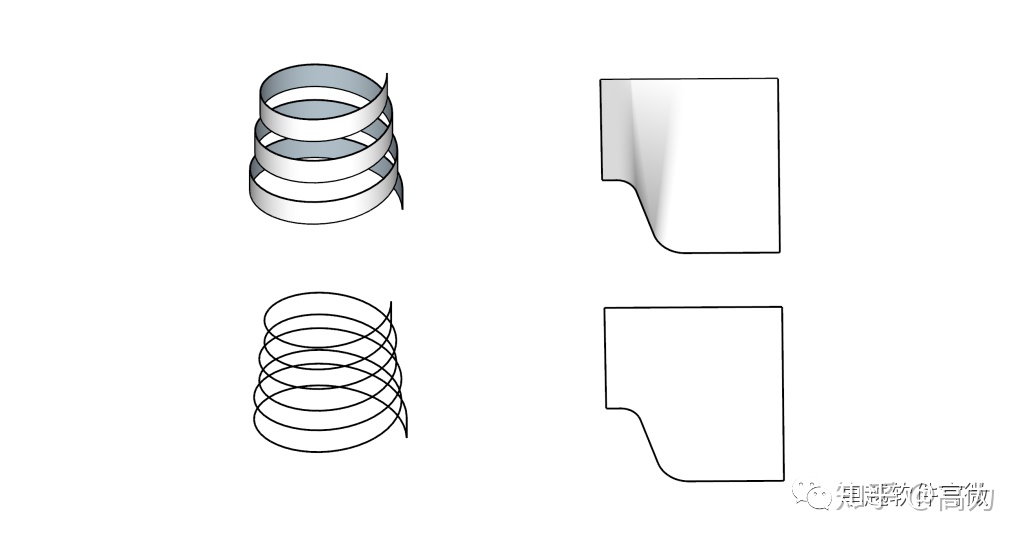
3.轮廓放样

插件第三个功能是轮廓放样

可根据轮廓形状进行放样

这个功能比较少用
dfb87e7f60db918db19fa7397cc79c00.png

4.结合其他插件

再结合拉线成面,联合推拉等

就可做出很多想要物体。

48ee72759fbe8d94dd98fa23e6f02cff.png

703d0af6652af6f4a27dac7ddaa487b5.png

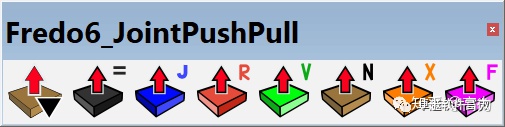
还可以用联合推拉给面一个厚度

11e6bd34e8499f40d7547e3590e5a074.png

9c3d13da8a84f49061da089e068ecc5c.png

4、案例制作

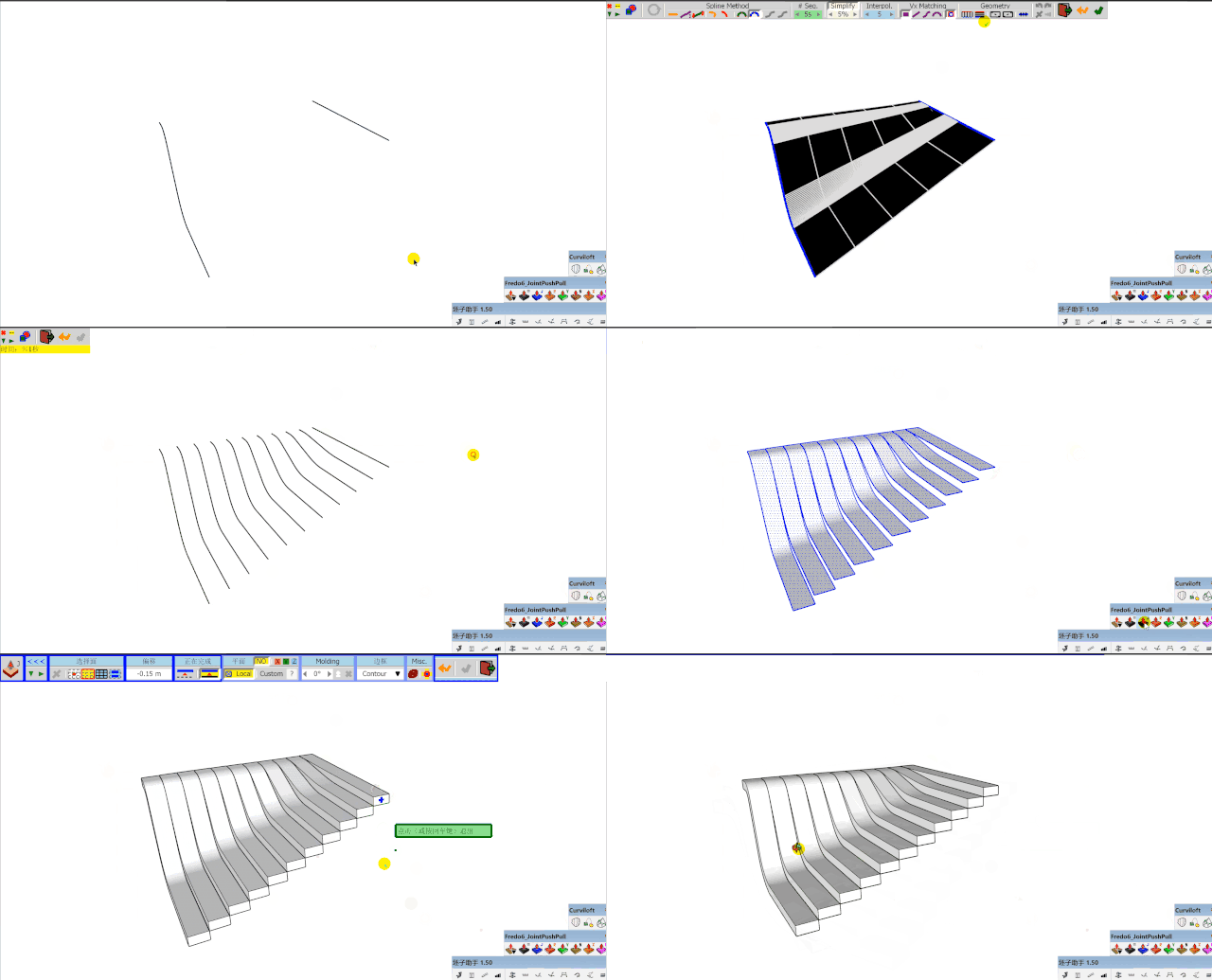
最后回来看看网红楼梯是怎么做的

47f6386378fbdf45e82bbc71128b17c2.png

线→面→体

1ba802fd696b3d4bc09e0671705270d0.png

是不是很简单啊,赶紧自己动手试试吧!

5、福利时间!!

9044cbd7f6a62e7f840f0cce63969a99.png

190ae8033b37780d21299a4eb720b485.png

a5dfe0c4665f3f2f84e67d33ca002593.png

30个精选插件+5个建模案例教程录屏送给大家

让你SU更上一层楼!!!

如何获取?

1.点赞,让更多的人也能够看到这篇文章

2.关注我和我的专栏,让我们们成为长期关系

3.关注公众号[卓越软件官微],可获取更多设计软件有关的干货信息

谢谢你的支持!

36ddf06c0fc1f7bb72012f26a6e4181b.png

注:本篇文章来自公众号【卓越软件官微】,想获取更多作图素材/软件安装包/安装教程/作图小技巧,敬请关注【卓越软件官微】!!我们致力于为您提供最优质的设计素材与软件课程!


版权声明:本文为weixin_36303305原创文章,遵循CC 4.0 BY-SA版权协议,转载请附上原文出处链接和本声明。