背景介绍:
MacOS版本:10.15
VMWare版本:专业版12.0.0
1. 为VMware Fusion新建NAT网络:
VMware Fusion>偏好设置>网络>➕>☑️允许该网络上的虚拟机连接到外部网络(NAT)》手动配置子网ip,如:192.168.8.0
子网掩码不变255.255.255.0
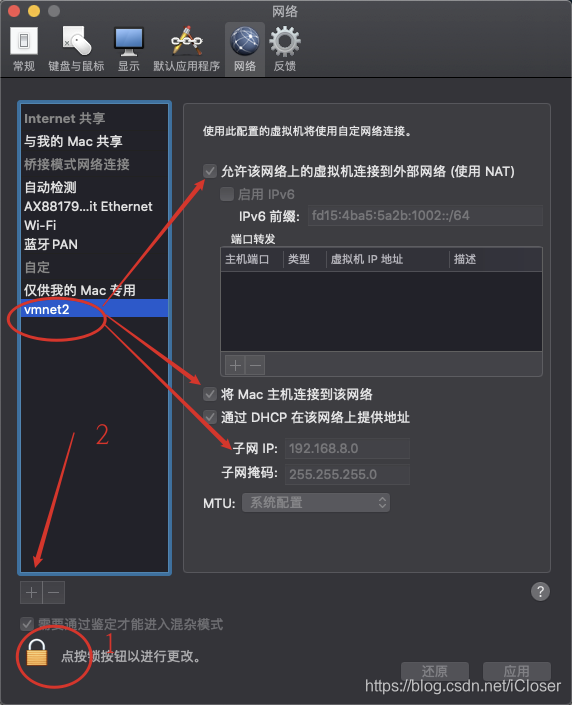
2. mac主机上检查vnet配置
cat /Library/Preferences/VMware\ Fusion/networking会看到VNET_2相关配置
answer VNET_2_DHCP yes
answer VNET_2_DHCP_CFG_HASH 87F67ADEC4849E6BA1C76C24BD9C9D5751D70890
answer VNET_2_HOSTONLY_NETMASK 255.255.255.0
answer VNET_2_HOSTONLY_SUBNET 192.168.8.0
answer VNET_2_NAT yes
answer VNET_2_NAT_PARAM_UDP_TIMEOUT 30
answer VNET_2_VIRTUAL_ADAPTER yes
3. mac主机上检查vnet2的nat配置
cat /Library/Preferences/VMware\ Fusion/vmnet2/nat.conf会看到vnet2的gateway ip和mask
# VMware NAT configuration file
# Manual editing of this file is not recommended. Using UI is preferred.

# NAT gateway address
ip = 192.168.8.2
netmask = 255.255.255.0

# VMnet device if not specified on command line
device = vmnet2
4. 修改虚拟机网络配置
虚拟机>网络适配器设置...>vmnet2 ⊙勾选vmnet2


5. 修改linux虚拟机的网卡配置文件
进入你要配置的linux虚拟机
vi /etc/sysconfig/network-scripts/ifcfg-ens33修改后的文件如下(参考有注释的行):
TYPE="Ethernet"
PROXY_METHOD="none"
BROWSER_ONLY="no"
BOOTPROTO="static"    #修改此处为static,默认为dhcp
DEFROUTE="yes"
IPV4_FAILURE_FATAL="no"
IPV6INIT="yes"
IPV6_AUTOCONF="yes"
IPV6_DEFROUTE="yes"
IPV6_FAILURE_FATAL="no"
IPV6_ADDR_GEN_MODE="stable-privacy"
NAME="ens33"
UUID="d195226b-fb8d-4497-b76f-735515ca0855"
DEVICE="ens33"
ONBOOT="yes"
IPADDR=192.168.8.101  # 新增本行
NETMASK=255.255.255.0 # 新增本行
GATEWAY=192.168.8.2   # 新增本行,这是前面vnet2的gateway ip
DNS1=114.114.114.114  # 新增本行
6. 重启linux虚拟机网卡
systemctl restart network7. 测试网络
ping baidu.com
版权声明:本文为iCloser原创文章,遵循CC 4.0 BY-SA版权协议,转载请附上原文出处链接和本声明。