ASP.NET程序设计----简单课表查询(VS2015)(1)
通过自己的自学和老师的讲解,下面我将根据所学,做一个简单的课表查询。(以下是vs2015)
本例假设某学校现有3个班级,要求设计一个能在网络中通过IE浏览器进行个学生班级课表查询的ASP.NET网站。
1.创建一个空网站,具体步骤为:文件 --> 新建 -->网站,如下图所示。
2.之后选择如下图所示的ASP.NET空网站,点击浏览,保存在自己要保存的位置。
3.右击项目,如下图所示,选择添加–>添加新项目。
4.选择web窗体,如下图所示。
5.之后,你就会得到下图所示的代码,选择左下角的设计。
6.就会出现如下图所示的body。
7.1在视图中,打开工具箱,选择Label控件,将其拖入上图的body中。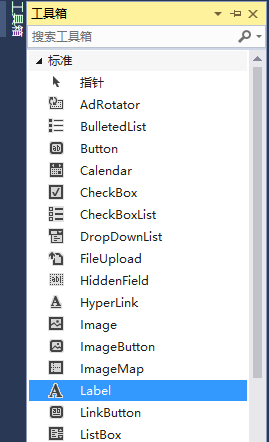
7.2在右下角的属性中“Text”修改为“曙光学校课表查询”,如下图所示。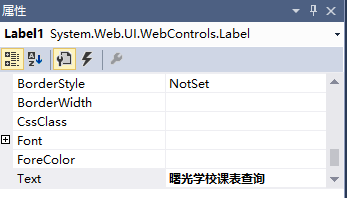
7.3在右上角的工具中选择“居中”。
8.接下来,在最上方的工具栏中选择“表”–>插入表格,1行3列。
9.然后在刚刚插入的表中,添加工具箱中的HyperLink控件,3个,如下图所示,居中显示。
10.添加3个用于显示各班级课表的页面Class1.aspx ,Class2.aspx,Class3.aspx 。
10.1 添加过程为在VS2015右侧的“解决方案资源管理器”中项目名称点击右键,选择“添加新项”,然后再选择“Web窗体”。
10.2 在新建的Class.aspx页面,点击左下角的“设计”。
10.3 第一行的“2016~2017第二学期网络一班课程表”是一个Label控件,然后修改Text即可。第二行的“返回”是一个HyperLink控件,同样修改Text 。接下来再插入一个4行5列的表格,方法上面讲过,就不重复了。然后就在里面填入课程名称即可,最后效果如下图所示。
10.4 其它2个班的创建方法和上述方法一样,也可以直接拷贝过来,记得修改名称。
11.接下来,回到Default.aspx页面下,点击HyperLink控件,修改右下角的属性。3个都是同样的操作。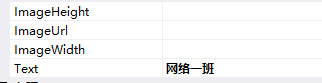
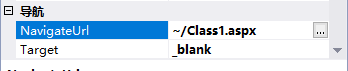

12.不要忘记将Class123的“返回”链接到Default.aspx中,方法如上一步所示。
13.此时运行(ctrl+F5)的话,会发现在IE浏览器中标题栏中显示的是localhost,下面的操作是修改标题栏中的名称。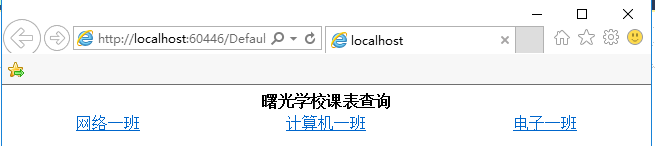
13.1打开Default.aspx.cs
13.2填入以下代码,如上图所示。
//设置显示在浏览器标题栏中的文字
this .Title="欢迎访问课表查询系统";
13.3可以看到下面浏览器标题栏的效果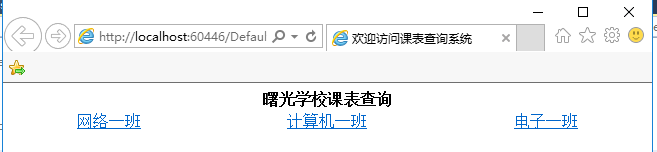
14.Class123中的标题栏如上一致方法。
15.完成后就可以开始运行。