离线地图解决方案,除了买地图数据,使用专业的ArcGIS来做外,也可以使用GMap.Net来做。
关于GMap的开发教程,可以看我以前的文章:基于GMap.Net的地图解决方案
使用了GMap一年了,也有了一些积累,开发了一个可以下载ArcGIS、百度、谷歌、高德、腾讯SOSO、天地图、Here等地图的地图下载器。
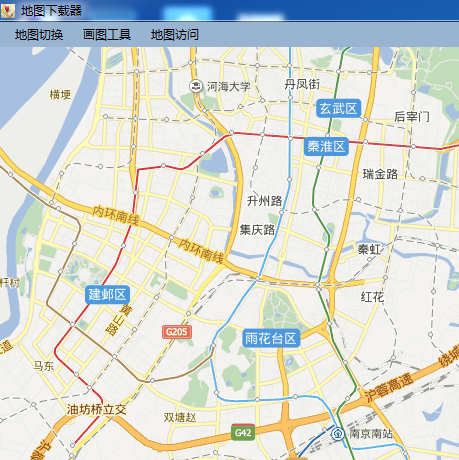
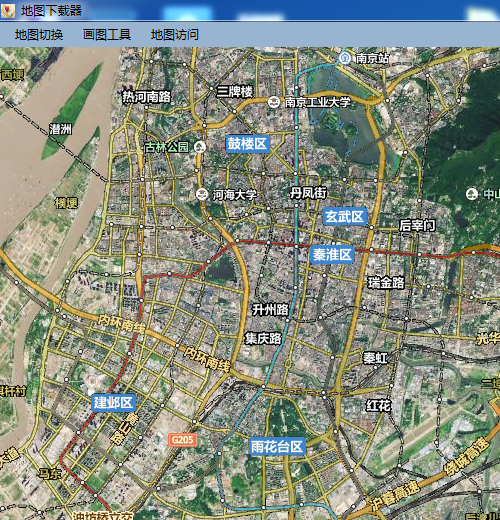
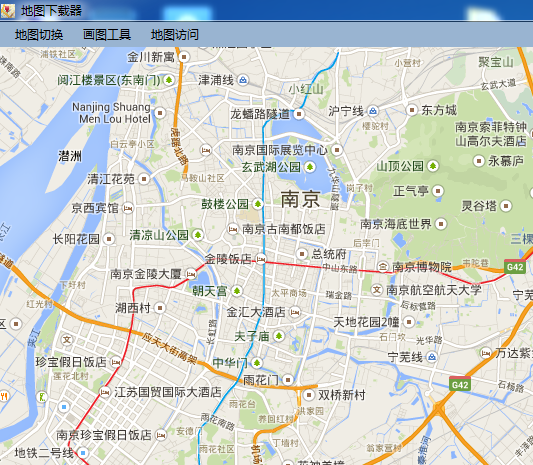
百度和google地图加载显示如下:
百度普通地图:
百度混合地图:
谷歌普通地图:
谷歌混合地图:
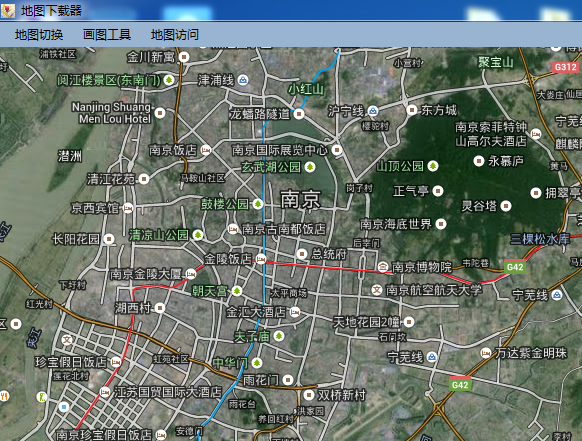
从目前的情况来看,百度的普通的地图数据是更新最快的,但是有些小地方没有卫星地图,而谷歌几乎所有的地方都有卫星地图,但是谷歌中国的地图更新太慢,比如说南京已经有3号线和10号线了,谷歌地图上就没有。
只要地图能加载显示,就可以下载到本地,开发的地图下载器支持SQLite、MySQL、MsSQL、PostgreSQL等数据库保存,也可以以固定目录组织保存到本地磁盘上,支持ArcGIS的WMS切片服务的图源使用。
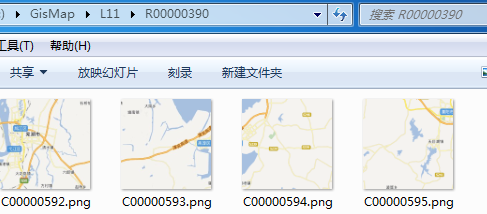
下载到本地磁盘的地图:
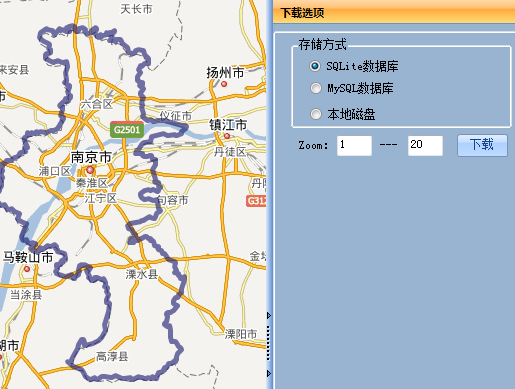
支持的地图下载方式:
(1)选择一个矩形区域下载。
(2)选择某个省、市进行下载。
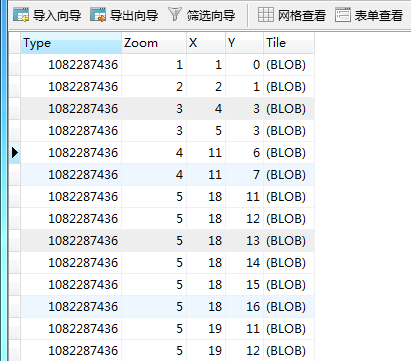
下载到MySQL的地图数据:
自己扩展的.Net地图控件主要功能:
1)下载百度、谷歌、高德、腾讯、Here、天地图的地图,按区域下载或是省市边界下载。
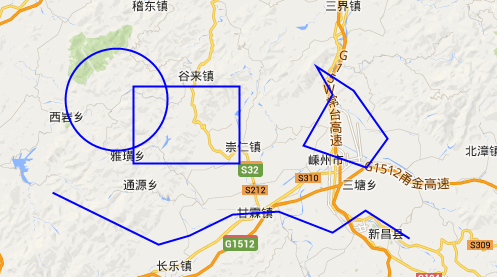
2)各类画图工具:矩形、圆形、多边形、线段、折线段。可以作为电子围栏、地图圈选工具、地图画图工具使用。
3)各种图标:图片、图片+文字说明、gif动态图片、带旋转角度的箭头、闪动的报警图标

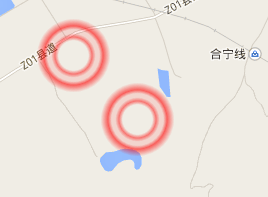
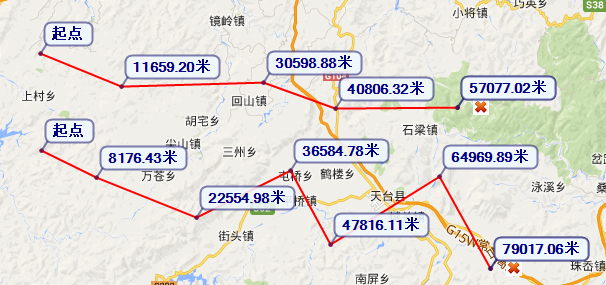
4)类似百度地图的“测距”功能:两点之间的距离,或者根据某个距离在地图上展示线段或者多边形。
5)发布离线地图服务:这里的离线地图只是地图显示服务,将下载的离线地图数据作为Http服务发布在局域网内使用。
这样的离线地图客户端仍然可以使用GMap.Net,而Web端可以使用Openlayers或者是Leaflet等js库做。
更多关于离线web GIS方面的资料,请参考《Web GIS离线解决方案》。
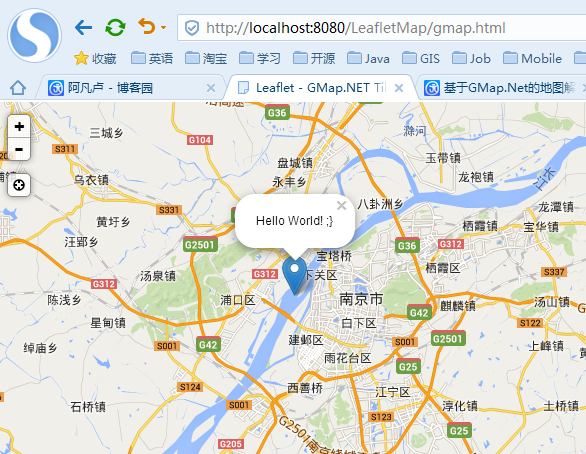
如下是用leaflet js做的简单的demo,用的是google的地图:
6)GPX数据的读取与展示。
7)KML数据的保存与读取展示。
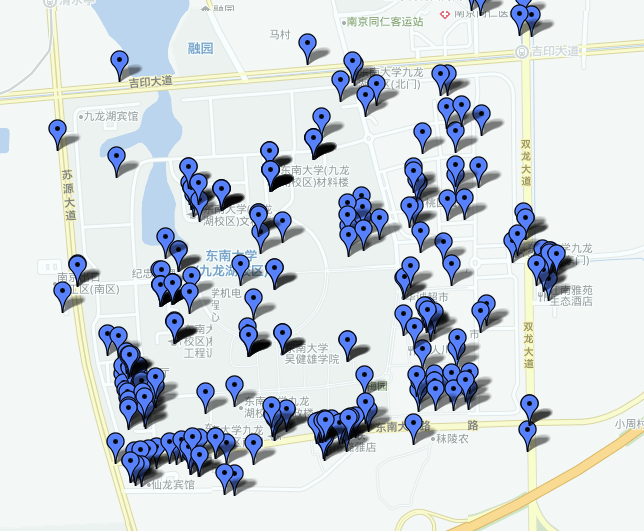
8)POI数据查询展示:
通过省市名称和关键字查询POI数据,图示如下:
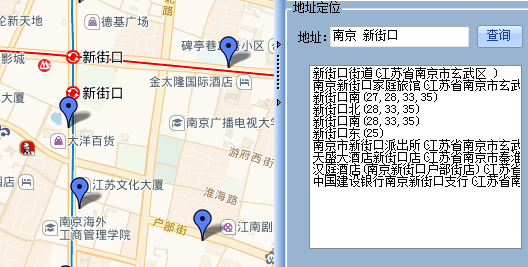
9)地址定位:输入地址关键字定位到某些点。
输入一个确定的地址定位到地图上的点。
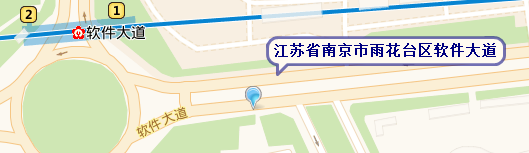
10)地址逆解析:点击地图上某点,查询该点的位置。
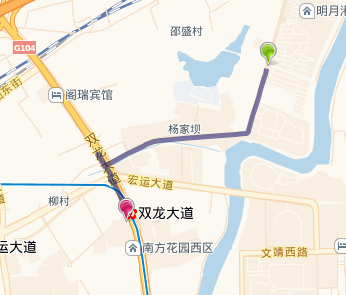
11)路径导航:通过“起点”和“终点”,查询路径显示路径规划。
配置使用:MapDownloader.exe.config配置文件
一些功能说明:
推荐下载范围:
世界:1--5级。中国:5--9级。省:9--12级。市:12--18级。级数超过16后数据会比较大。
1)下载方式:
(1)在“画图工具”中选择“矩形”(按着左键拖动鼠标,放开左键完成画图)或者“多边形”(点击左键)画图,双击所画的多边形,进入下载配置,选择所需下载的级别即可。
(2)在“区域下载”下点击某个省、市、区(县),双击区域多边形,进入下载配置,选择所需下载的级别即可。
2)下载速度:
已经改进为多线程下载,显示整个切片的下载速度。选择某个市的前15级下载还是比较快的,16级以后由于图片数量巨大,下载需要等待较长时间。
3)下载储存方式:
默认是在MapCache下SQLite数据库里(\MapCache\TileDBv5\en\Data.gmdb),下载后可使用相应工具打开数据库查看。
如果要保存到MySQL里,需要修改对应MapDownloader.exe.config配置文件里的配置项,数据库”mapcache“要先手动建好,表会自动创建。
如果选择“本地磁盘”,则以切片形式保存到配置文件“TilePath”对应的路径目录里(默认是D:\GisMap)。
4)测试下载的地图是否可用:
在“地图访问”中选择“本地缓存”,则地图自动切换到离线模式,使用本地下载的缓存来访问地图。
5)“拼接图”测试:
在“画图工具”中选择“矩形”画图,画要拼接的范围,填入要拼接的Zoom,点击“拼接图”,会自动在程序运行目录下生成一张拼接大图。这个拼接图没有集成地理信息,个人觉得拼接图没有太大意义,在实际应用中,要先下载各个zoom下的切片,根据坐标信息拼接成一个大图,再在类似ArcGIS或GeoServer中切片发布成服务,这样做太麻烦,不如直接按ArcGIS或GeoServer的切片组织规则下载命名切片,再加上对应的配置就可以直接发布服务使用。
6)离线切片导出,作为ArcGIS或GeoServer中服务使用的切片:
把下载到数据库中的切片按ArcGIS或GeoServer的切片组织规则导出到本地作为服务的数据使用。
7)离线Web服务:
勾选“离线Web服务”,可以将下载的地图切片发布为地图底图服务(先下载谷歌地图,用作地图服务的切片),可用于局域网下的Web项目,仅仅用于测试。 详情参考《Web GIS离线解决方案》
8)POI查询导出:
联网使用服务查询POI数据,导出到Excel或者数据库中。高德和腾讯的POI可以和地图无偏差显示,百度的不行。
9)地址解析与地址逆解析:
联网使用一些服务获得地址信息。
10)路径导航:
联网使用一些服务查询路径并显示。
11)离线地图文件“Data.gmdb”的加载
用这个下载器下载完的Data.gmdb文件只能用这个下载器去加载,无法用C#源码去加载,因为每个GMapProvider里的GUID是不同的,对应生成的地图的type也是不同的。
本软件仅供个人学习与科研使用,所下载的数据版权归各个地图服务商所有,任何组织或个人因数据使用不当造成的问题,软件作者不负责任。
参考:
http://www.cnblogs.com/luxiaoxun/p/3802559.html
http://www.cnblogs.com/luxiaoxun/category/513908.html